
手順1:
一般情報を入力する
一般情報を入力する
[アプリのセットアップ] 画面の [ストアのリスティング情報] セクションでは、アプリの説明と画像アセットを指定します。
[アプリの説明] セクションでは、Amazonアプリストアのアプリ紹介画面に表示する詳細な説明や簡潔な説明を入力します。各フィールドの詳細は次のとおりです。
Amazonアプリストアのウェブサイトとデバイスの両方でアプリ紹介画面に表示されるアプリのタイトルを入力します。表示タイトルは簡潔である必要があります。[一般情報] セクションの [アプリタイトル] フィールドと同じである必要はありません。アプリのタイトルで、AmazonまたはAmazonの製品やサービス(KindleやFireなど)に言及する場合は、Amazonの商標、ブランド及びマーケティングに関するガイドラインを参照してください。
デバイスで表示されるアプリの簡潔な説明を入力します。このフィールドの最大長は2,000バイト(英語で1,200文字、日本語で400文字、中国語で400文字)です。できるだけ簡潔な説明を心がけてください。段落区切りは削除されるので、含めないでください。Fire TVのUIでは、最初の200文字のみが表示され、その後に続きを読むための省略記号が表示されます。最も重要な情報が前の方に含まれるように配慮してください。アプリ内課金(IAP)を使用している場合は、説明の最後に注記が自動的に追加されます。
Amazonアプリストアのウェブサイトで表示される、アプリの詳細説明を入力します。最大文字数は1,200文字です。詳細説明は、AmazonアプリストアのウェブサイトとFire OS 5以降を搭載しているタブレットに表示されます。Fire TVデバイスには表示されません。各テキストフィールド([簡潔な説明] やその他のフィールド)には、プレーンテキストのみを入力できます。HTMLマークアップは入力しないでください。入力した場合、テストに合格できず、アプリの公開が遅れます。
アプリの主な特徴を3~5個(1行に1つ)の箇条書きで入力します。各特徴を入力したら、Returnキーを押します。Returnキーを押すたびに、各項目が自動的に箇条書きに変換されます。これらの箇条書きは、アプリのECサイトページの [商品の仕様] セクションに表示されます。
このフィールドはオプションで、ユーザーがAmazonアプリストアでアプリを見つけるのに役立つ検索語句を、カンマ区切りで入力します。ユーザーがFireデバイスでテキストまたは音声による検索を行ったときに、アプリが表示されるようにするのに役立ちます。
[アセット] セクションでは、Amazonアプリストアの紹介ページやプロモーションでアプリを表すために使用される画像一式を送信します。各画像アセットには固有の仕様とガイドラインがあります。その詳細については、下のタブの説明を参照してください。また、すべての画像はAmazonアプリストアのコンテンツポリシーに従う必要があり、これには知的財産権で保護されるメディアの権利やライセンスの取得が含まれます。
[アセット] セクションには、次の2つのタブがあります。
.pngの拡張子が付いている場合、アップロードは失敗します。114 x 114px(小アイコン)と512 x 512px(大アイコン)の2つのアイコンが必要です。いずれもAmazonアプリストアおよびAmazonデバイスでアプリを表示するために使用されます。高画質の画像を使用してください。小さいアイコンはサムネイルのサイズで見やすいように、大きいアイコンのデザインを簡略化したものにしてもよいですし、単純に両方のアイコンを同じデザインにしてもかまいません。アイコンは小さいサイズに縮小されます。
| 詳細 | 要件 |
|---|---|
| 小アイコンのサイズ | 114 x 114px |
| 大アイコンのサイズ | 512 x 512px |
| 形式 | PNG(背景色透明) |
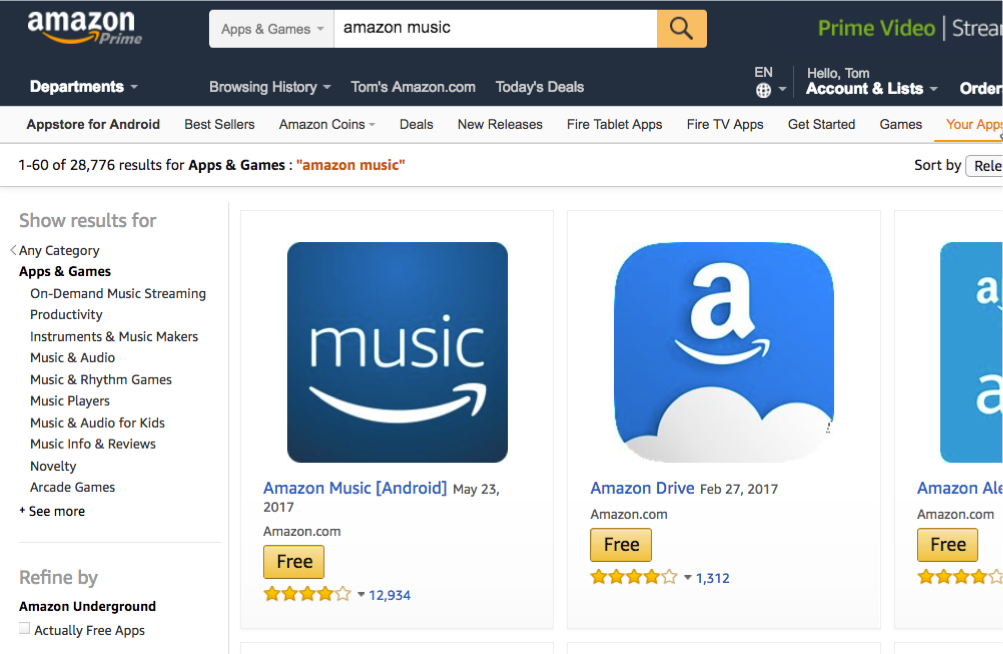
以下は、Amazonアプリストアで表示される小アイコン(114 x 114px)の例です。
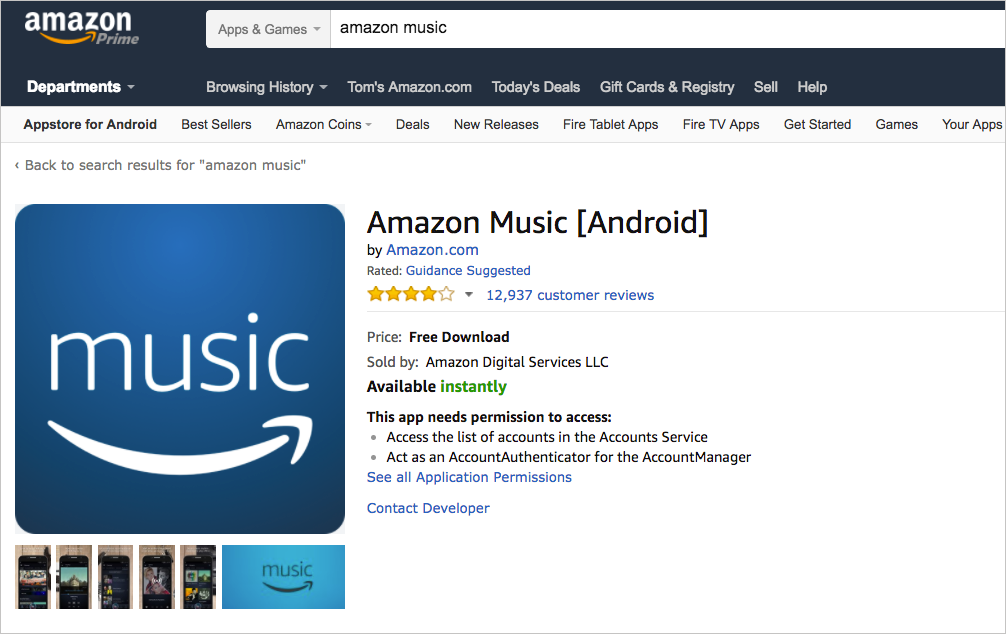
以下は、Amazonアプリストアで表示される大アイコン(512 x 512px)の例です。
アイコンのPNG画像を拡大するだけでは、ぼやけてしまうため、別途用意してください。
デザインのベストプラクティス
推奨事項:
禁止事項:
android:icon="@drawable/icon_name")。スクリーンショットでは、ユーザーがアプリの内容を把握しやすいようにアプリの画像を示します。3~10枚のスクリーンショットを含めてください。Fire OSでスクリーンショットを撮る方法の技術的な詳細については、Fireデバイスでスクリーンショットを撮る方法を参照してください。Vega OSについては、Vega OS開発者向けドキュメントのgwsi-tool-screenshooterを参照してください。
| 詳細 | 要件 |
|---|---|
| サイズ | 対象のデバイスに応じて、次の画像サイズを使用できます。
|
| 形式 | PNGまたはJPEG(横長または縦長) |
デザインのベストプラクティス:
推奨事項:
禁止事項:
プロモーション枠に使用するプロモーションのための画像。スクリーンショットではなく、アプリ名を含んだ人目を引くグラフィックを使用します。縮小した際にも文字がはっきり読めるようにしてください。
| 詳細 | 要件 |
|---|---|
| サイズ | 1024 x 500px |
| 形式 | PNGまたはJPEG(横長) |
デザインのベストプラクティス:
推奨事項:
禁止事項:
アプリに関する動画を5本までアップロードできます。複数の動画をアップロードした場合、Amazonアプリストアのウェブサイトのユーザーには最初の動画のみが表示されます。ただし、デバイスでストアのアプリ紹介を表示したユーザーにはすべての動画が表示されます。
| 詳細 | 要件 |
|---|---|
| サイズ | 高さ720 x 幅1080px(4:3または16:9) |
| 形式 | MPEG-2、WMV、QuickTime、FLV、AVI、H.264 MPEG-4 |
| ビットレート | 1200kbps以上 |
| 時間 | 60分(3600秒)を超えないこと |
デザインのベストプラクティス:
推奨事項:
禁止事項:
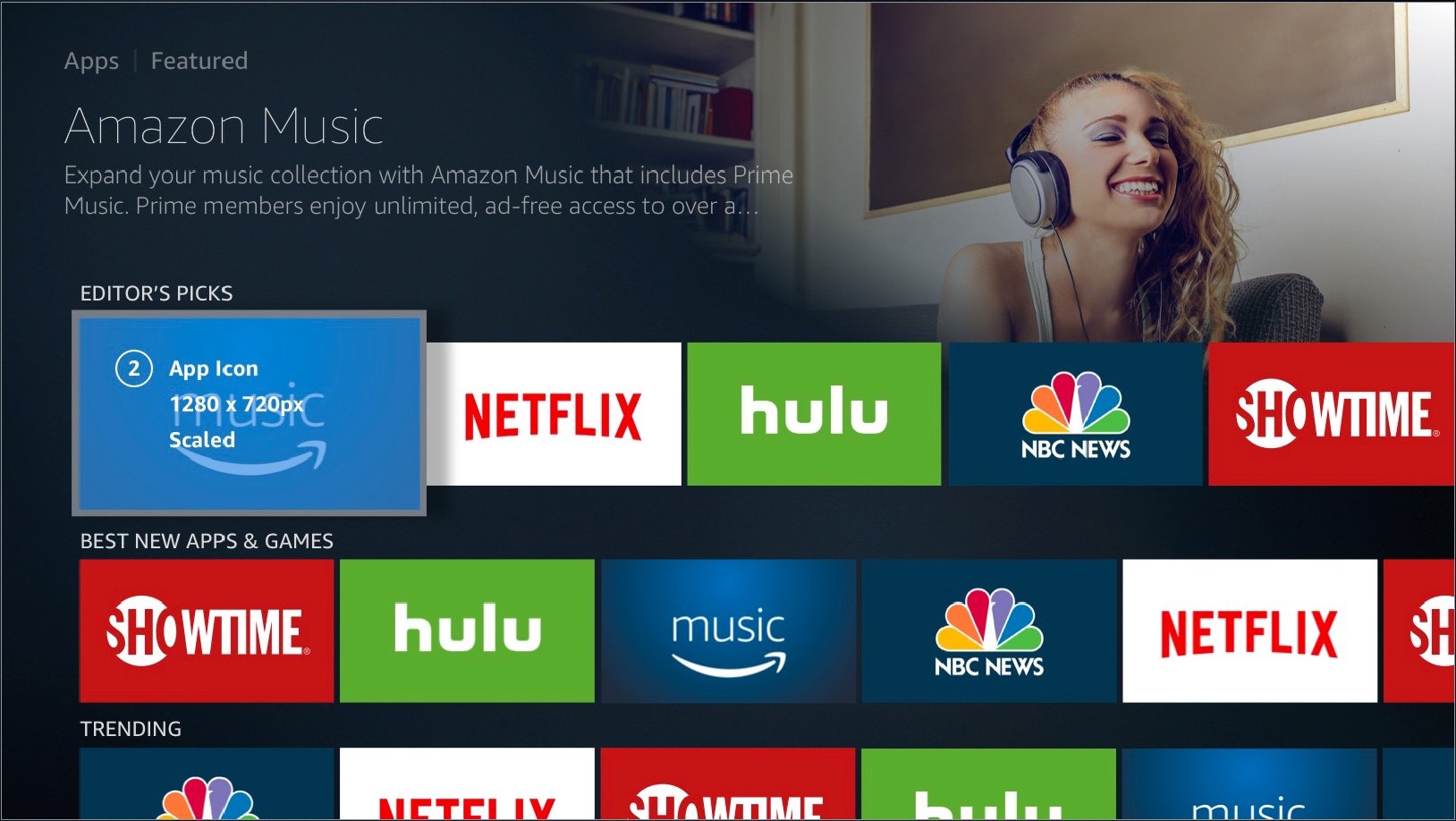
アプリアイコンは、Fire TVユーザーインターフェイスの他のアプリアイコンの行内に表示されます。
| 詳細 | 要件 |
|---|---|
| サイズ | 1280 x 720px |
| 形式 | PNG(不透明) |
以下は、アプリアイコンの例です。

Fire TVのコンテキスト:
アプリアイコンはFire TVの画面上に次のように表示されます。

コンテンツセーフエリア:
次のバッジがアプリアイコン上に表示されることがあります。

バッジ(ダウンロードアイコン、進行状況バーなど)が上に表示されてもアプリの外観が損なわれないよう、主被写体とタイトルアートはコンテンツセーフエリア内に配置します。セーフエリア外にはみ出たアートワークは、バッジで隠れることがあります。

 不透明なバッジ要素によって画像が見えなくなることがあります。
 半透明または文字のUI要素によって画像が見えなくなることがあります。
 画像は確実に表示されます。
 882 x 448pxの領域は、主被写体とタイトルアートが確実に表示される範囲を表しています。
デザインのベストプラクティス:
アプリのアイコンを作成する際には、次のガイドラインに従ってください。
推奨事項:
禁止事項:
必要なFire TVアセットを指定しない場合、デフォルトのクリエイティブ処理が画像に適用され、必要なスペースに合わせてスケーリングされます。たとえば、必要な画像サイズとスペースの比率が異なる場合、開発者の画像はスペース全体を埋める背景画像の上に配置されます。
スクリーンショットでは、ユーザーがアプリの内容を把握しやすいようにアプリの画像を示します。3~10枚のスクリーンショットを含めてください。Fire OSでスクリーンショットを撮る方法の詳細については、Fireデバイスでスクリーンショットを撮る方法を参照してください。Vega OSについては、Vega OS開発者向けドキュメントのgwsi-tool-screenshooterを参照してください。
| 詳細 | 要件 |
|---|---|
| サイズ | 1920 x 1080px(横長) |
| 形式 | JPGまたは24ビットPNG(不透明) |
以下は、Amazon Musicアプリのスクリーンショットの例です。

Fire TVのコンテキスト:
スクリーンショットはFire TVの画面上に次のように表示されます。


コンテンツセーフエリア
セーフエリア内では、スクリーンショットがバッジで隠れることがないため、コンテンツの配置に悩む必要がありません。
デザインのベストプラクティス:
推奨事項:
禁止事項:
ユーザーがブラウズしているページでアプリを選択すると、背景画像が画面右上に表示されます。
| 詳細 | 要件 |
|---|---|
| サイズ | 1920 x 1080px(横長) |
| 形式 | JPGまたは24ビットPNG(不透明) |
以下は、背景画像の例です。

Fire TVのコンテキスト
背景画像はFire TVの画面上に次のように表示されます。


ユーザーがアプリアイコンをクリックすると、背景画像が画面全体に表示されます。


コンテンツセーフエリア:
画像の中心要素は、コンテンツセーフエリア内に配置する必要があります。セーフエリア外にはみ出たアートワークは、UI要素で隠れてしまうことがあります。
 この部分は画像が切れて表示されないことがあります。
 不透明な要素によって画像が見えなくなることがあります。 半透明または文字のUI要素によって画像が見えなくなることがあります。 画像は確実に表示されます。 1214 x 830pxの領域は、画像の主被写体を配置すべき範囲を表しています。
デザインのベストプラクティス:
推奨事項:
禁止事項:
フィーチャーローテーターは、Fire TVのファーストビューに配置された最も際立つプレースメントです。[ホーム]、[映画]、[TV番組]、[アプリ]、[ゲーム] の各タブに最大6つのコンテンツ枠が設けられ、エンターテインメント業界の広告主に限定された広告枠となっています。フィーチャーローテーターは、背景画像・ロゴ画像・トレーラーの3つのアセットで構成されています。
詳細については、Amazon AdvertisingのFeature Rotator(英語のみ)を参照してください。

Last updated: 2026年11月16日

© 2010-2026, Amazon.com, Inc. or its affiliates. All Rights Reserved. 無断複写·転載を禁じます。