
检查Vega应用中的跟踪
“跟踪”测量代码执行时间以确定性能瓶颈。当您的应用响应缓慢或延迟时,跟踪会显示执行过程中代码在何处花费了时间,尤其是在经常调用的函数或密集型操作中花费的时间。
Vega内置了对Perfetto(仅提供英文版)的支持,其为用于分析应用性能的跟踪系统。要跟踪代码的特定区域,您可以使用Systrace(仅提供英文版)添加跟踪点,Systrace是一种允许您从JavaScript发出跟踪的React Native API。
本页提供了进行以下操作的步骤:
视频概述
请观看这段视频(附带中文字幕),它将为您简要介绍如何使用Perfetto。
在您的应用中添加跟踪
使用Systrace,可以考虑在代码的以下区域添加跟踪点:
- 经常运行的函数
- 需要较长时间来执行的操作
- 用于用户交互的事件处理程序
- 您怀疑存在性能问题的区域
跟踪焦点性能
如需调查在滚动带有TouchableOpacity组件的FlatList时缓慢焦点行为,则在onFocus回调函数周围添加跟踪。
示例:
// VegaVideoApp中的Systrace代码示例
	 import { Systrace } from "react-native";
	 const FocusableElement = ({
	   focusableElementRef,
	   children,
	   onPress,
	   onBlur,
	   onFocus,
	   getFocusState,
	   onFocusOverrideStyle,
	   style,
	   hasTVPreferredFocus,
	   ...otherProps
	 }: FocusableElementProps) => {
	   const [isFocused, setIsFocused] = useState(false);
	   const focusHandler = () => {
	     Systrace.beginEvent("VegaVideoApp:FocusedElement:onFocus"); // ---> 开始跟踪
	     setIsFocused(true);
	     getFocusState?.(true);
	     onFocus?.();
	     Systrace.endEvent(); // ---> 结束跟踪
	   };
	   const blurHandler = () => {
	     setIsFocused(false);
	     getFocusState?.(false);
	     onBlur?.();
	   };

	   return (
	     <TouchableOpacity
	       ref={focusableElementRef}
	       activeOpacity={1}
	       hasTVPreferredFocus={hasTVPreferredFocus}
	       onFocus={focusHandler}
	       onBlur={blurHandler}
	       onPress={onPress}
	       style={[style, isFocused ? onFocusOverrideStyle : undefined]}
	       testID={otherProps.testID}
	       {...otherProps}
	     >
	       {children}
	     </TouchableOpacity>
	   );
	 };
Systrace.beginEvent() 调用都有相应的Systrace.endEvent()。如果Perfetto用户界面中的跟踪显示不完整,请检查早期的返回语句或异常是否不会妨碍Systrace.endEvent() 的执行。记录应用跟踪
在应用的JavaScript代码中添加跟踪后,在Vega设备上重建并运行应用。然后记录跟踪。
步骤1: 重建您的应用
重建您的应用,将性能跟踪整合到App Bundle中。使用Release构建配置来进行准确的跟踪测量。有关构建说明,请参阅构建您的应用。
步骤2: 安装和运行您的应用
在支持Vega的设备上安装并运行应用的重建版本。有关说明,请参阅在Fire TV Stick上运行您的应用程序。
步骤3: 记录应用跟踪
使用以下选项记录性能问题的跟踪:
-
选项2: 命令行界面
a. 运行
vega exec perf record --app-name <<交互组件ID>>命令来记录跟踪。b. 如果记录命令无法运行,请运行
vega exec perf activity-monitor --app-name <<交互组件ID>>。例如,要记录滚动问题的跟踪,请按照以下步骤操作:
- 启动应用。
- 运行Activity Monitor。
- 开始录制。
- 在应用内执行滚动。
- 停止记录。
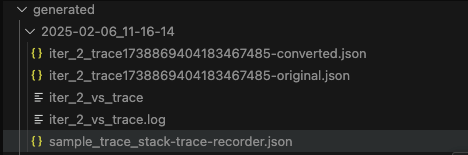
记录完成后,Activity Monitor会在项目的
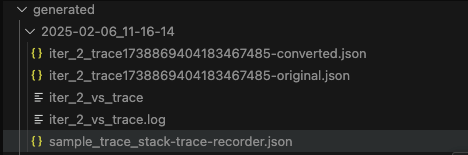
generated目录中创建输出文件。目录的名称表示记录时间戳。Activity Monitor会在您的项目目录中生成以下跟踪文件:
文件名 描述 iter*_trace*_-converted.json 跟踪事件格式(仅提供英文版)的JS CPU分析器跟踪文件与Vega Studio兼容。 iter*_trace*_-original.json 跟踪事件格式(仅提供英文版)的JS CPU分析器跟踪文件与Chrome DevTools兼容。 iter*_vs_trace Perfetto跟踪文件。 *trace-recorder.json Activity Monitor记录的跟踪文件。
您可以使用Recording View打开此文件来检查Activity Monitor收集的数据。
在Perfetto用户界面中分析应用跟踪
收集跟踪后,使用Perfetto用户界面(仅提供英文版)分析自定义跟踪的持续时间和调用模式。
-
在Perfetto用户界面中打开您的跟踪文件。

- 选择Open trace file(打开跟踪文件)。
- 从生成的目录选择iter*_vs_trace或将其拖到Perfetto用户界面网页上。
- 等待跟踪加载。
-
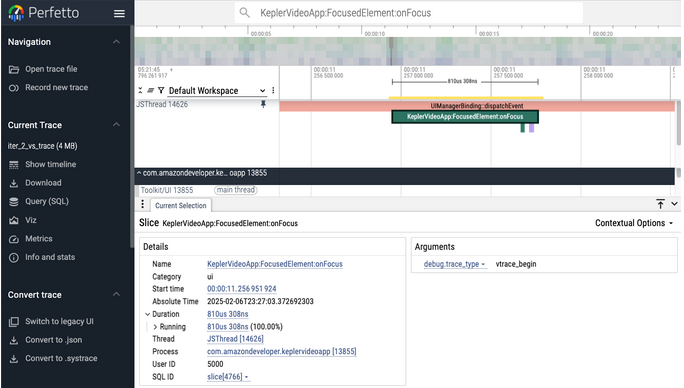
在顶部搜索栏中输入跟踪名称以查找您添加的跟踪。下图显示了在
onFocus处理程序中添加的VegaVideoApp:FocusedElement:onFocus跟踪。
如果您已经安装了Vega Studio扩展程序,则可以直接在VS Code中打开跟踪文件:
- 在VS Code中,转到项目生成的目录。
- 选择要查看的跟踪文件。该文件将在VS Code的Perfetto用户界面中打开。
对于每个跟踪:
- 分析所有事件的持续时间,以验证预期的行为。
- 检查所有堆栈跟踪以确认预期的调用模式。

在Perfetto中分析性能模式
除了检查单个跟踪外,Perfetto还可以帮助您识别影响流畅度和响应能力的更广泛性能模式。以下小节介绍常用的分析技术。
分析事件处理时间
UIManagerBinding::dispatchEvent片段显示了在JS线程上处理每个用户界面事件所需的时间。每个切片都有一个用于标识事件类型的debug.type参数。要进行对焦和模糊分析,请查找debug.type为topFocus或topBlur的切片。
事件持续时间较长表示您的事件处理程序中存在阻塞性工作。
要分析事件处理时间,请执行以下操作:
- 在Perfetto用户界面中,在搜索栏中搜索
UIManagerBinding::dispatchEvent。 - 选择一个切片以查看其详细信息。
- 在详细信息面板中,检查
debug.type参数以识别事件类型(例如,topFocus、topBlur、topLoad)。 - 查看焦点和模糊事件切片的持续时间。这些事件应该在16毫秒以内完成。
- 在事件持续时间中寻找模式。例如,如果
topFocus事件持续耗时50毫秒,则表示onFocus处理程序内存在阻塞性工作。
有关优化事件处理程序的技巧,请参阅应用性能最佳实践。要更详细地研究JS线程活动,请参阅调查JavaScript线程性能。
下表显示了示例应用的事件处理程序中存在阻塞性工作的示例指标。您的值将根据应用的实现而有所不同。
| 指标 | 值 |
|---|---|
| 最长事件持续时间 | 52.66毫秒 |
| 平均事件持续时间 | 17.39毫秒 |
| 焦点事件(约50毫秒) | 21个事件 |
| 模糊事件(约22毫秒) | 4个事件 |
在此示例中,耗时50–52毫秒的焦点事件直接对应于焦点处理程序中同步的阻塞性工作。约22毫秒的模糊事件表示模糊处理程序中有类似的阻塞性工作。
要根据自己的跟踪生成这些指标,请在Perfetto的查询编辑器(Query (SQL)(查询(SQL))选项卡)中运行以下SQL查询:
SELECT
  EXTRACT_ARG(s.arg_set_id, 'debug.type') AS event_type,
  COUNT(*) AS count,
  AVG(s.dur) / 1e6 AS avg_duration_ms,
  MIN(s.dur) / 1e6 AS min_duration_ms,
  MAX(s.dur) / 1e6 AS max_duration_ms
FROM slice s
WHERE s.name = 'UIManagerBinding::dispatchEvent'
GROUP BY event_type
ORDER BY avg_duration_ms DESC;
此查询将所有UIManagerBinding::dispatchEvent切片按其debug.type(例如topFocus、topBlur、topLoad)对其进行分组,并计算每种类型的数量、平均值、最短和最长持续时间。
UIManagerBinding::dispatchEvent切片以查看其确切持续时间和所有嵌套的函数调用。这可以帮助您查明导致延迟的代码。要直观地了解如何在Perfetto中浏览轨迹,请参阅分析帧计时中的动画。
分析帧计时
对于流畅度问题,请检查frame切片以识别在导航或滚动期间丢失的帧。
以下动画显示了如何在Perfetto用户界面中查找较长帧:

要分析帧计时,请执行以下操作:
- 在Perfetto用户界面中找到应用进程下的
frame跟踪。 - 识别超过16.67毫秒(60帧/秒渲染的预算)的帧。较长帧在时间线中显示为较宽的条形。
- 放大帧的长度超出预期的区域。
下表显示了来自同一示例应用的帧计时指标示例。将这些数据与您自己的跟踪数据进行比较,以评估应用的流畅度。
| 指标 | 值 |
|---|---|
| 总帧数 | 468 |
| 超过16毫秒的帧数 | 6 |
| 超过33毫秒的帧数 | 1 |
| 超过50毫秒的帧数 | 1 |
| 最长帧持续时间 | 62.94毫秒 |
| 平均帧持续时间 | 3.11毫秒 |
占用62.94毫秒的帧表示应用丢失了大约四帧(62.94毫秒/16.67毫秒 ≈ 4)。此数据与KPI可视化工具中的“5+ Consecutive Dropped Frames”(连续丢失的帧数超过5)KPI相关。有关流畅度指标的更多信息,请参阅衡量应用KPI。要调查用户界面渲染问题,请参阅识别用户界面渲染问题。
要根据自己的跟踪生成帧计时摘要,请在Perfetto的查询编辑器(Query (SQL)选项卡)中运行以下SQL查询:
WITH stats AS (
  SELECT
    COUNT(*) AS total_events,
    SUM(CASE WHEN s.dur / 1e6 > 16 THEN 1 ELSE 0 END) AS over_16ms,
    SUM(CASE WHEN s.dur / 1e6 > 33 THEN 1 ELSE 0 END) AS over_33ms,
    SUM(CASE WHEN s.dur / 1e6 > 50 THEN 1 ELSE 0 END) AS over_50ms,
    MAX(s.dur) / 1e6 AS max_dur_ms,
    AVG(s.dur) / 1e6 AS avg_dur_ms
  FROM slice s
  WHERE s.name = 'UIManagerBinding::dispatchEvent'
)
SELECT '事件总数' AS Metric, CAST(total_events AS TEXT) AS Value FROM stats
UNION ALL
SELECT '超过16毫秒事件数', CAST(over_16ms AS TEXT) FROM stats
UNION ALL
SELECT '超过33毫秒事件数', CAST(over_33ms AS TEXT) FROM stats
UNION ALL
SELECT '超过50毫秒事件数', CAST(over_50ms AS TEXT) FROM stats
UNION ALL
SELECT '最长持续事件', PRINTF('%.2fms', max_dur_ms) FROM stats
UNION ALL
SELECT '平均持续事件', PRINTF('%.2fms', avg_dur_ms) FROM stats;
此查询计算有多少事件超过了常见帧预算阈值(60帧/秒为16毫秒,丢失两帧为33毫秒,丢失三帧或更多帧为50毫秒),并报告最长和平均持续时间。
将JS工作与帧丢失关联起来
Perfetto分析的关键见解是JS线程阻塞和帧丢失之间的相关性。当JS线程忙于同步工作时,流畅度和响应能力都会受到影响。有关视觉参考,请参阅分析帧计时中的动画。
典型的序列如下所示:
- 用户按下方向键按钮(例如,向右)。
- 在新聚焦的元素上调用
onFocus处理程序。- 阻塞性工作(例如同步数据检查)阻塞JS线程。
- 非原生动画增加了更多JS线程工作。
- 在此期间,无法渲染多个帧。
- 用户感觉到卡顿和焦点移动延迟。
要在Perfetto中识别这种模式,请执行以下操作:
- 在
frame跟踪中找到存在丢失的帧的区域。 - 在同一时间段内检查帧跟踪附近的JS线程活动。
- 检查较长
UIManagerBinding::dispatchEvent切片是否与丢失的帧重叠。
当您看到JS线程阻塞与帧丢失对齐时,根本原因通常是事件处理程序中的同步工作或非原生动画。有关解决这些问题的优化技巧,请参阅应用性能最佳实践。
相关主题
Last updated: 2026年3月20日
