
使用Appium检查器来检查应用
“Appium检查器”是Appium的配套工具,可帮助您为原生、移动和混合应用编写可靠的自动化测试脚本。它可让您查看应用的屏幕和页面结构,从而揭示底层的用户界面元素和属性。
Appium检查器是一款托管在GitHub上的免费开源工具。它让应用的用户界面具有可见性,让您能够:
- 检查应用的屏幕和页面结构
- 选择用户界面元素并查看其属性
- 使用XPath表达式搜索元素
- 执行操作,例如单击所选元素
- 录制自动测试脚本
先决条件
确保完成为Vega集成安装Appium中的步骤。
检查您的应用
-
连接您的设备:
Fire TV Stick:
vega exec vda connect <设备IP>vega exec vda devicesVega虚拟设备:
vega virtual-device start -
启动自动化工具包:
vega exec vda touch /tmp/automation-toolkit.enable -
运行Appium服务器:
appium -
启动Appium检查器:
在Mac上: 从应用程序文件夹或聚焦搜索中打开
-
添加功能。
在管理Appium会话中了解所需的功能。
-
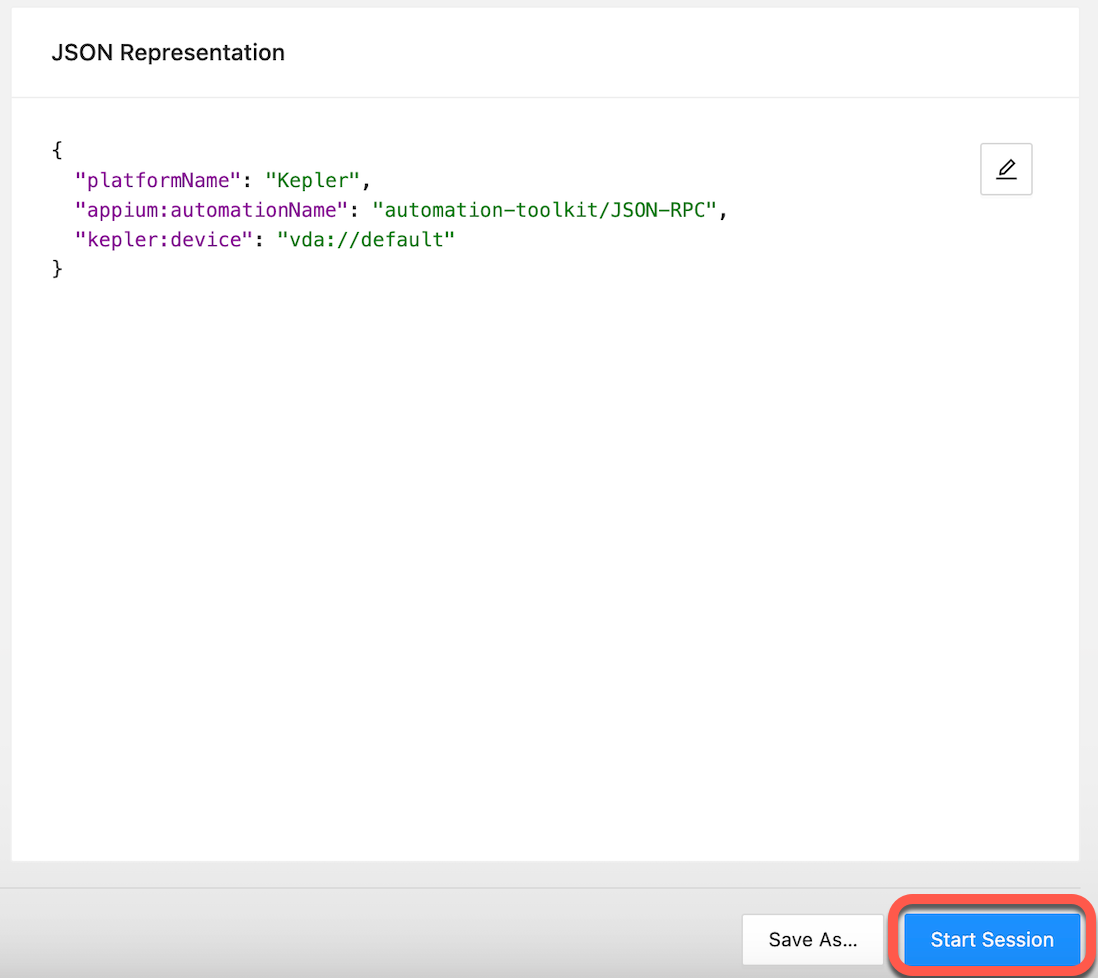
单击Start session(开始会话)按钮启动Appium检查器。

JSON功能示例:
{ "platformName": "Kepler", "appium:automationName": "automation-toolkit/JSON-RPC", "kepler:device": "vda://default" }Appium检查器捕获屏幕截图并在App Source(应用源代码)面板中显示XML源代码。
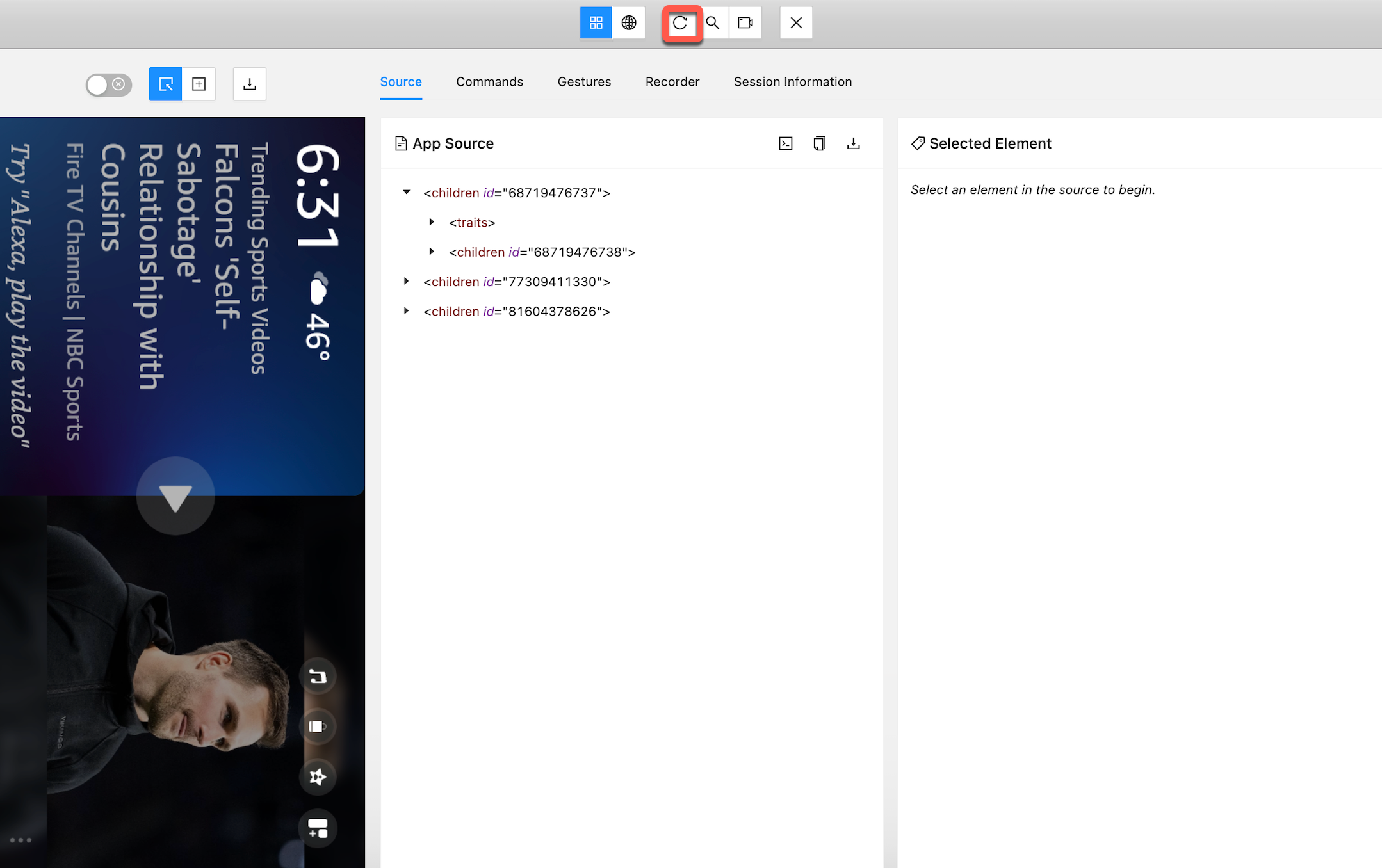
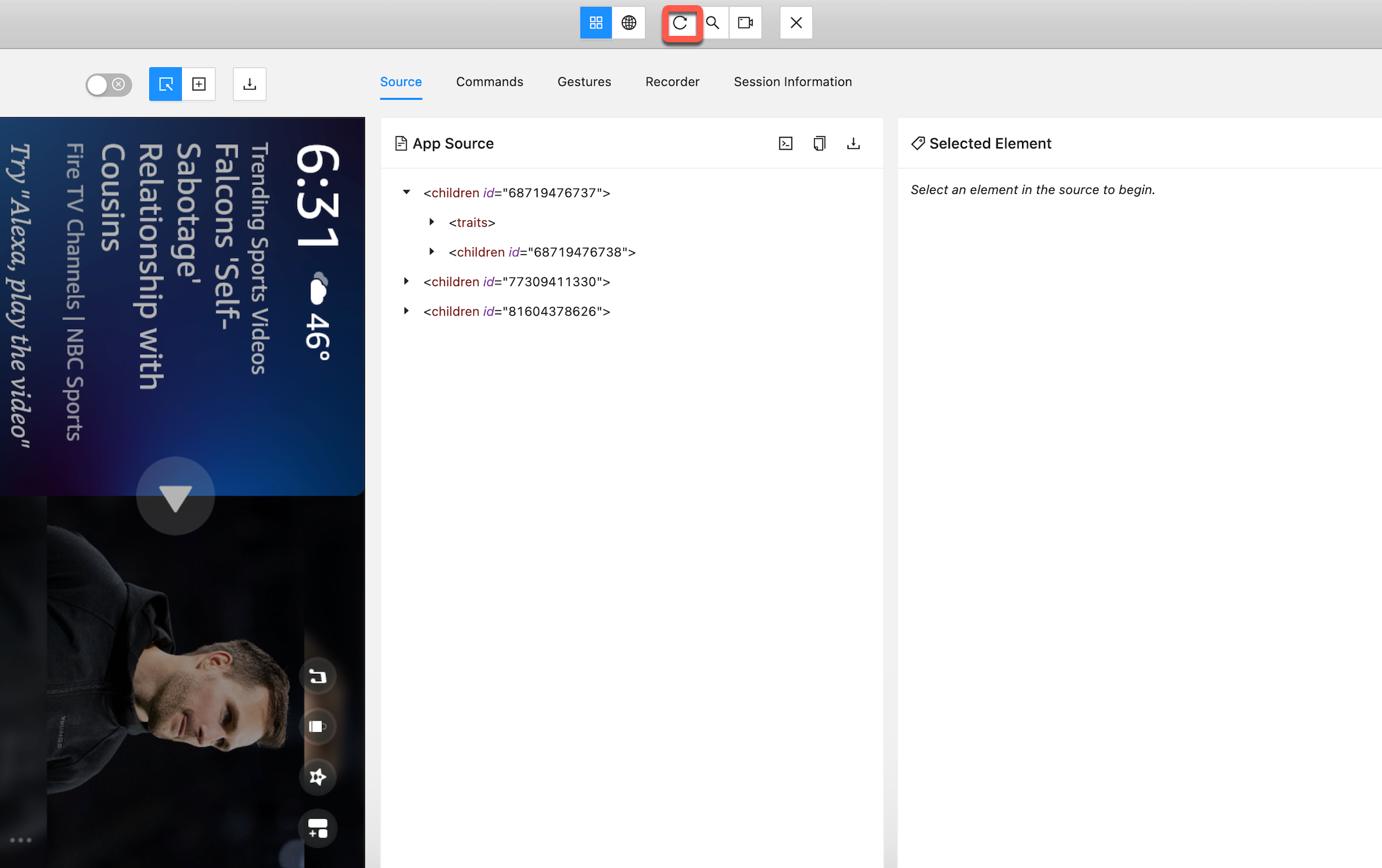
要更新显示的内容,请单击Refresh Source and Screenshot(刷新源代码和屏幕截图)按钮。
其他功能
选择一个元素
在App Source面板中,从显示的XML树中选择一个元素。
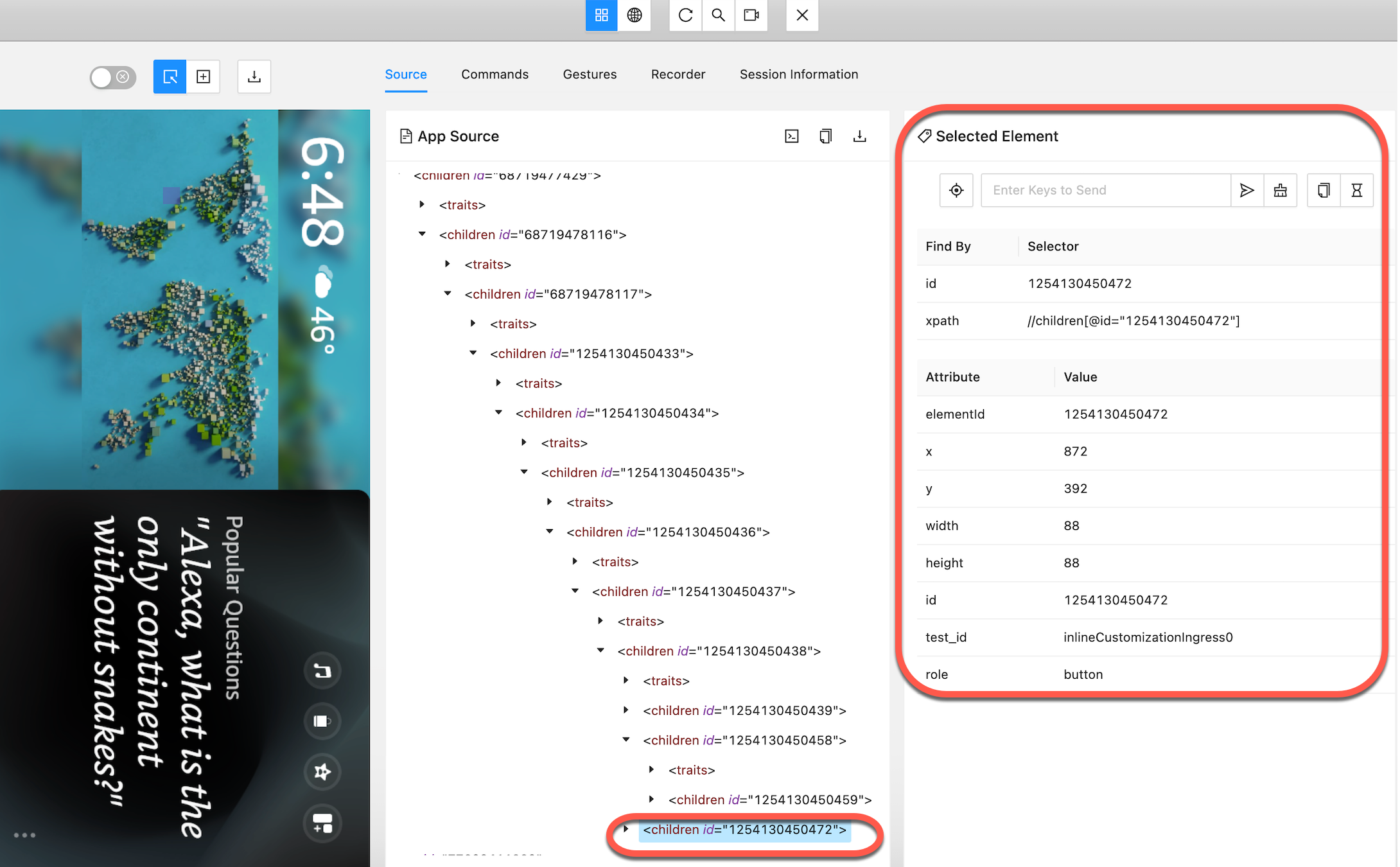
该页面会在Selected Element(所选元素)面板中显示元素属性和可用操作。
使用xpath表达式搜索元素
Appium检查器会建议带有所选元素的id的XPath选择器。但是,id值可以是动态的。可以改为使用test_id属性或其他属性,例如role或description,以进行更可靠的元素选择。
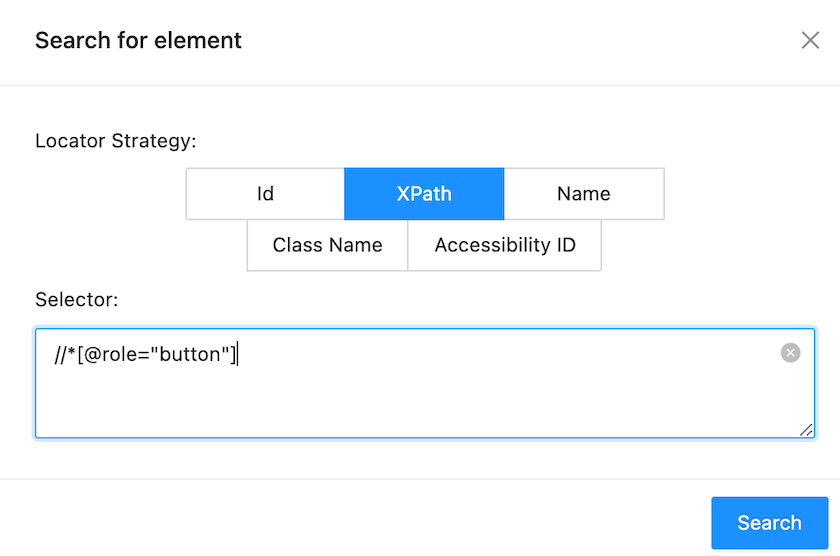
有效xpath表达式的示例
//*[@role="button"]可获取所有包含role="button"属性的元素。//*[contains(@description, "Music")]可获取description属性中包含Music的所有元素。
要测试您的xpath表达式,请使用Search(搜索)按钮。
执行单击
要执行对所选元素的单击,请使用点击图标。

录制脚本
Appium检查器可让您根据与应用的交互来录制脚本。
-
启动Appium检查器并连接到您的设备。
-
单击顶部栏中的录制图标开始录制。

-
执行必要的操作:
在Search for Element(搜索元素)面板中,执行查找元素以及通过点击图标与元素交互等操作。脚本区域显示您记录时的所有操作。
-
再次单击录制图标可停止录制。
使用生成的脚本作为自动测试的起点或根据需要进行修改。示例使用
sampleTest方法捕获录制的操作。要更改脚本的录制语言,请使用Recorder(记录器)面板右上角的下拉菜单。

故障排除
如果遇到问题,请在community.amazondeveloper.com上提供相关详细信息。
Last updated: 2026年1月12日
