
在Vega虚拟设备或Fire TV Stick上运行您的应用
了解如何使用Vega虚拟设备或Fire TV Stick运行Vega应用。每种工具可满足不同的开发需求: Vega虚拟设备用于快速迭代,Fire TV Stick用于生产就绪执行。
在Vega虚拟设备上运行您的应用
Vega开发者工具 (VDT) 采用Vega虚拟设备,让您可在没有物理设备的情况下测试和运行Vega应用,为您提供以下控制选项:
- 直接在虚拟设备上进行鼠标交互
- 虚拟遥控器界面
- 键盘快捷键和命令
先决条件
-
警告: 如果您的应用使用
@amazon-devices/kepler-ui-components,则必须使用最新的 SDK 版本(0.22 或更高版本)进行 VVD 测试。比此更早的VVD版本不包含所需的原生模块,并且会因模块依赖关系错误而失败。对于使用更旧SDK构建的应用程序,请改为在物理Fire TV Stick上进行测试。 -
一款准备好进行测试的Vega应用。
-
(可选)注册您的Vega虚拟设备以使用亚马逊服务进行测试。
在Vega虚拟设备上运行应用的选项
您可以使用Vega Studio的用户界面 (UI) 或Vega CLI运行您的Vega应用。
选项1: 使用Vega Studio用户界面
-
导航到Vega Studio > Devices(设备),然后选择
VirtualDevice:Tv。 -
选择播放按钮启动虚拟设备。
-
等待VVD窗口打开,设备完成加载(VirtualDevice:Tv状态应为就绪,而不是“Loading…” [正在加载...])
-
选择项目名称旁边的播放按钮。
选项2: 使用Vega CLI
-
在命令提示符处,启动Vega虚拟设备:
vega virtual-device start该命令将一直等到Vega虚拟设备启动。
Launching virtual device
Waiting for virtual device to boot.
Virtual device ready.
Vega虚拟设备可能:
- 在首次启动时请求麦克风访问权限。
- 启动期间超时。如果需要,使用
--timeout标记来延长等待时间。
示例:
vega virtual-device start --timeout 120此命令允许虚拟设备等待120秒再完成启动过程。
启动Vega虚拟设备后,用户界面会在新窗口中打开。
-
加载并运行您的应用:
vega run-app <vpkg路径> <应用ID> -d VirtualDevice输出示例:
vega run-app sampleapp.vpkg com.amazondeveloper.sampleapp.main -d VirtualDevice-d标记指定您在Vega虚拟设备上运行应用。特定于架构的命令
虚拟程序包 (
vpkg) 的架构必须与开发计算机的架构相匹配才能正常执行。例如:Mac M系列设备:
vega run-app build/aarch64-release/sampleapp_aarch64.vpkg com.amazondeveloper.sampleapp.main -d VirtualDevicex86_64设备:
vega run-app build/x86_64-release/sampleapp_x86_64.vpkg com.amazondeveloper.sampleapp.main -d VirtualDevice提示: 初始安装后,使用vega device launch-app进行后续启动。在两次启动之间,应用数据保持不变。
在Vega虚拟设备上停止应用的选项
您可以使用Vega Studio的用户界面或命令行停止您的Vega应用。
选项1: 使用Vega Studio用户界面
-
导航到Vega Studio > Devices(设备),然后选择
VirtualDevice:Tv。 -
选择停止按钮。
选项2: 使用Vega CLI
要停止Vega虚拟设备,请关闭虚拟设备窗口,或运行:
vega virtual-device stop
可选配置
注册Vega虚拟设备(仅当您使用亚马逊服务进行测试时)
要使用亚马逊服务进行测试,请注册您的Vega虚拟设备。当您看到Vega虚拟设备已启动时,请按照以下步骤操作:
- 选择右上角的“注册此设备”。
- 记下屏幕上显示的注册码。
- 前往www.amazon.com/code并输入验证码。
-
查找此消息以确认注册:
Your device has successfully been registered
启动时自定义Vega虚拟设备
Vega虚拟设备在启动时提供自定义选项。运行启动命令时:
-
禁止图形用户界面 (GUI):
vega virtual-device start --no-gui -
关闭OpenGL加速(仅限Ubuntu x86):
vega virtual-device start --no-gl-accel提示: OpenGL加速提高了图形性能。仅在对Ubuntu x86系统上的显示问题进行故障排除时才将其关闭。 -
修改默认显示分辨率:
vega virtual-device start --display-res=1920,1080
启用开发者模式以获得完整的inputd-cli功能
默认情况下,Vega虚拟设备提供有限的inputd-cli命令。启用开发者模式以访问用于自动化和测试的完整命令集:
-
打开虚拟设备的shell:
vega device shell -d VirtualDevice -
启用开发者模式:
vsm developer-mode enable执行此命令后,VVD将重新启动。重复步骤1以重新连接到虚拟设备的shell。
-
验证完整功能:
inputd-cli --help
inputd-cli命令,例如触摸、滑动、button_press和send_text。如果没有开发者模式,您只能使用基本命令(get_camera_cover_open_close、get_mic_state、get_screen_size)。键盘快捷键
使用以下键盘快捷键控制Vega虚拟设备,而不是用鼠标单击:
| Fire TV Stick遥控器按钮 | Vega虚拟设备键盘按键 |
|---|---|
| Select(选择) | ENTER(回车键) |
| Up, Down, Right, Left(向上、向下、向右、向左) | Arrow keys(箭头键) |
| Back(后退) | ESC(退出键) |
| Homepage(主页) | F1 |
| Menu(菜单) | F2 |
| 快退 | F3 |
| Play/Pause(播放/暂停) | F4 |
| Fast Forward(快进) | F5 |
设置快速刷新
要自动检测代码更改并在Vega虚拟设备上实时显示更新,您可以设置快速刷新。
故障排除
如果您遇到Vega虚拟设备问题,请参阅解决Vega虚拟设备问题。
在Fire TV Stick上运行您的应用
在提交到亚马逊应用商店之前,在Fire TV Stick上运行Vega应用对于测试真实设备性能和确保兼容性至关重要。本部分将引导您设置用于开发的Fire TV Stick 4K Select、启用开发者模式以及侧载Vega应用进行测试。
先决条件
- 安装Vega SDK。
-
确保您使用的是Fire TV Stick 4K Select附带的遥控器。在开发和测试过程中,来自其他Fire TV设备的遥控器会导致配对问题。
步骤1: 设置并注册您的Fire TV Stick
-
连接您的Fire TV Stick:
a. 使用USB数据线连接到您的开发计算机。
b. 使用HDMI适配器连接到显示器。
显示遥控器配对屏幕。
-
完成遥控器配对:
a. 出现提示时,按Home(主页)按钮。
b. 按照屏幕上的指示进行操作。
c. 等待Fire TV徽标出现。
-
配置设置:
a. 按遥控器上的播放/暂停按钮。
b. 选择您的首选语言。
c. 连接到您的网络。
d. 输入您的网络凭证。
警告: 设备检查无线 (OTA) 更新。在更新完成之前,请勿关闭设备电源或重新启动设备。中断更新可能会导致无法发现网络。 -
完成设备注册:
a. 在线或通过二维码登录您的亚马逊账户。
b. 按照屏幕上的指示进行操作。
c. 等待“Successfully registered”(成功注册)消息出现。
-
当您看到“Your Fire TV remote is now successfully set up”(您的Fire TV遥控器现已成功设置)时按OK(确定)。
步骤2: 注册Fire TV Stick的开发者模式
开发者模式让您可以在Fire TV设备上侧载应用和测试开发版本。要注册您的设备,您需要其设备序列号 (DSN)。
要查找您的DSN,请运行以下命令:
- 前往Settings > My Fire TV(我的Fire TV)> About(关于)。
-
在设备信息中查找“Serial Number”(序列号)。
“Serial Number”是注册设备所需的设备序列号 (DSN)。您还可以在原始包装箱上或您的亚马逊账户“管理您的内容和设备”下找到DSN。
要注册Fire TV Stick,请执行如下操作:
-
在Device Serial Number (DSN)(设备序列号 (DSN))输入字段中,输入您的DSN。
-
选择Add Device(添加设备)
Registered Devices(已注册设备)部分会显示DSN。
步骤3: 配置开发者模式
开发者模式要求您使用Vega CLI,通过亚马逊开发者账户进行身份验证。此流程包括从Fire TV设备获取验证码,然后通过浏览器完成身份验证,最后在终端中完成设备启用。启用后,设备会自动重启。
-
访问Fire TV Settings(设置)菜单:
选项1: 使用Home按钮
a. 按下遥控器上的Home按钮进入Home屏幕。
b. 导航到顶部菜单栏。
c. 向右滚动查找并选择Settings图标(齿轮符号)。
选项2: 使用Home按钮快捷方式(速度更快)
a. 长按遥控器上的Home按钮3秒钟。
b. 从出现的快捷菜单中选择Settings(设置)。
-
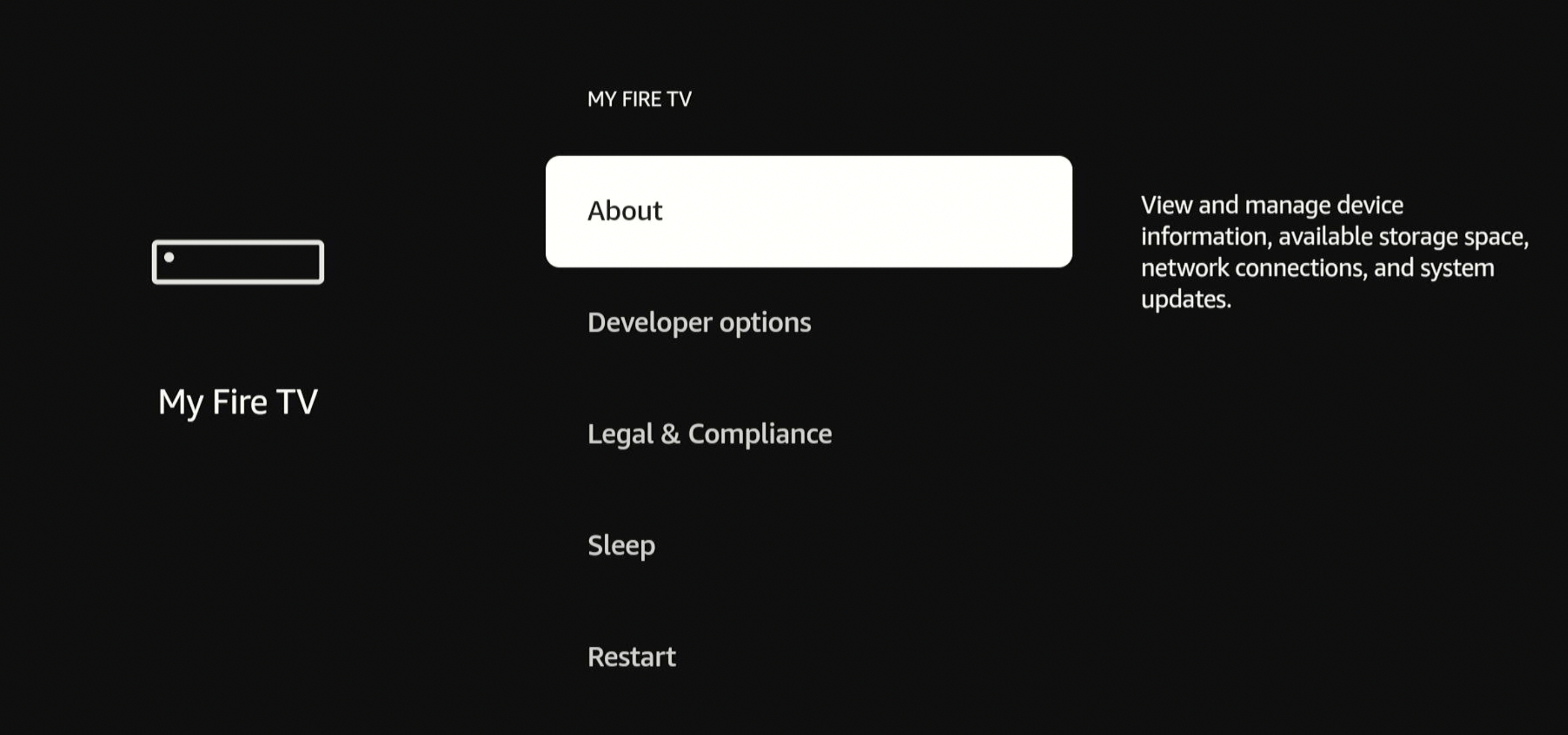
前往Settings(设置)> My Fire TV(我的Fire TV)> About(关于)。
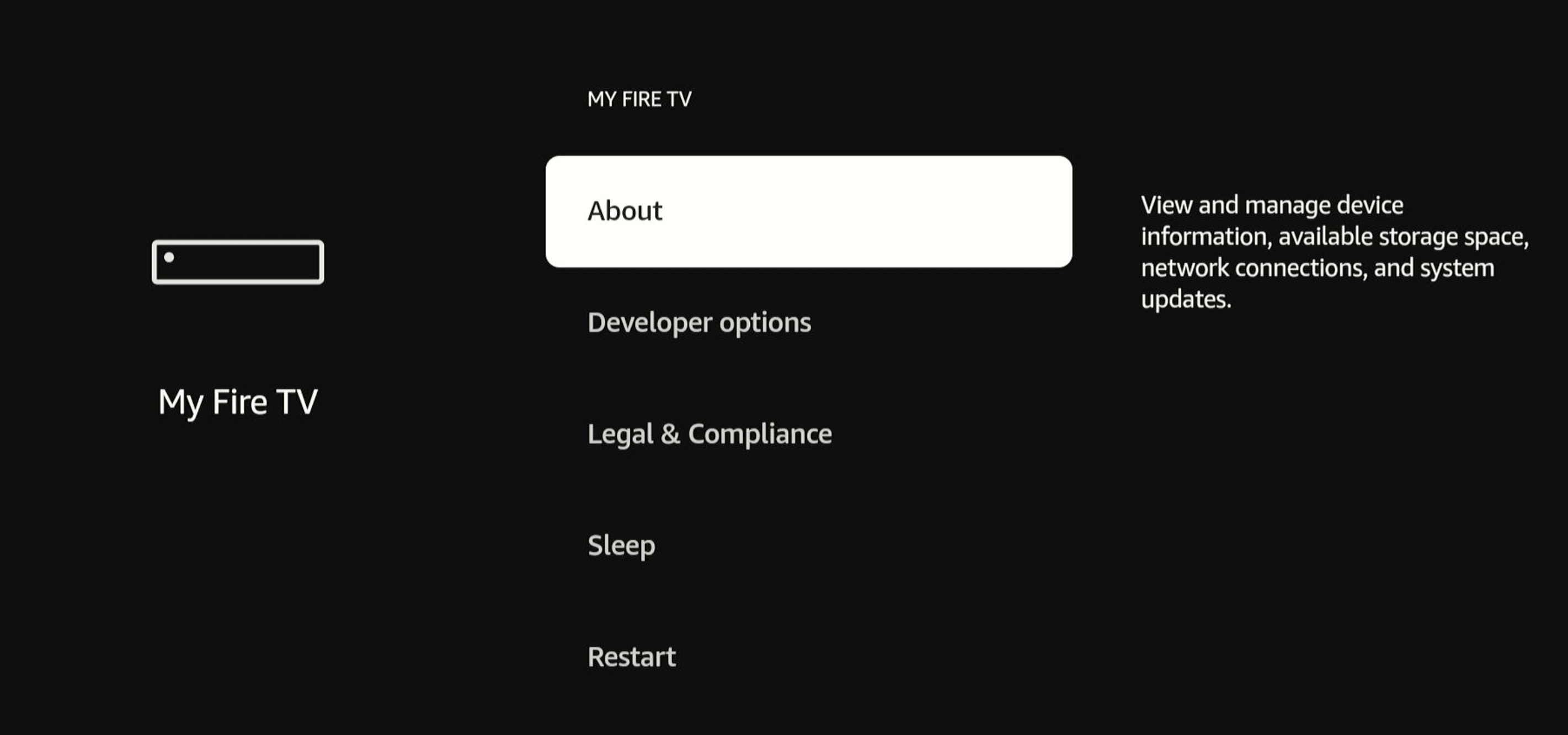
-
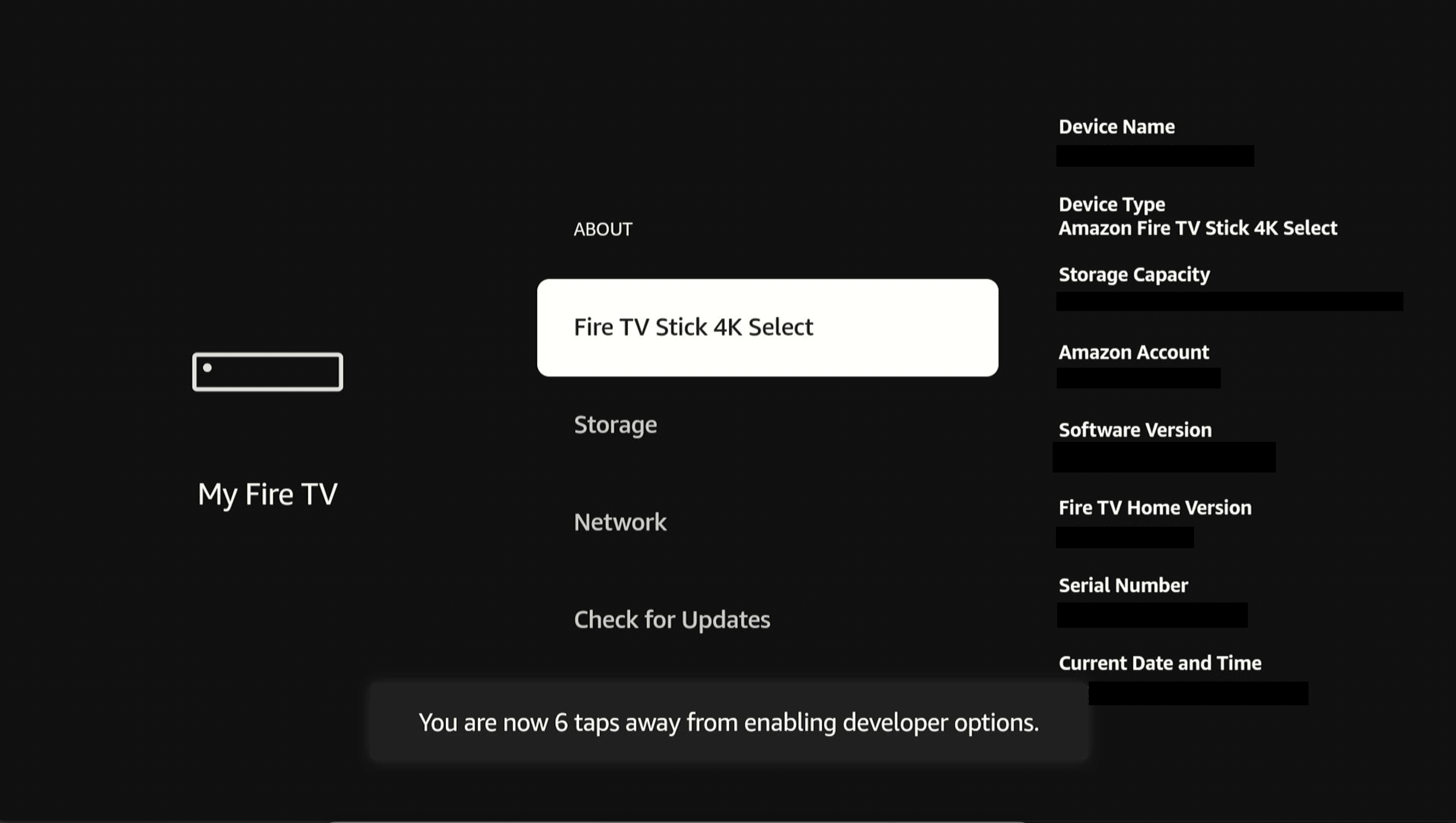
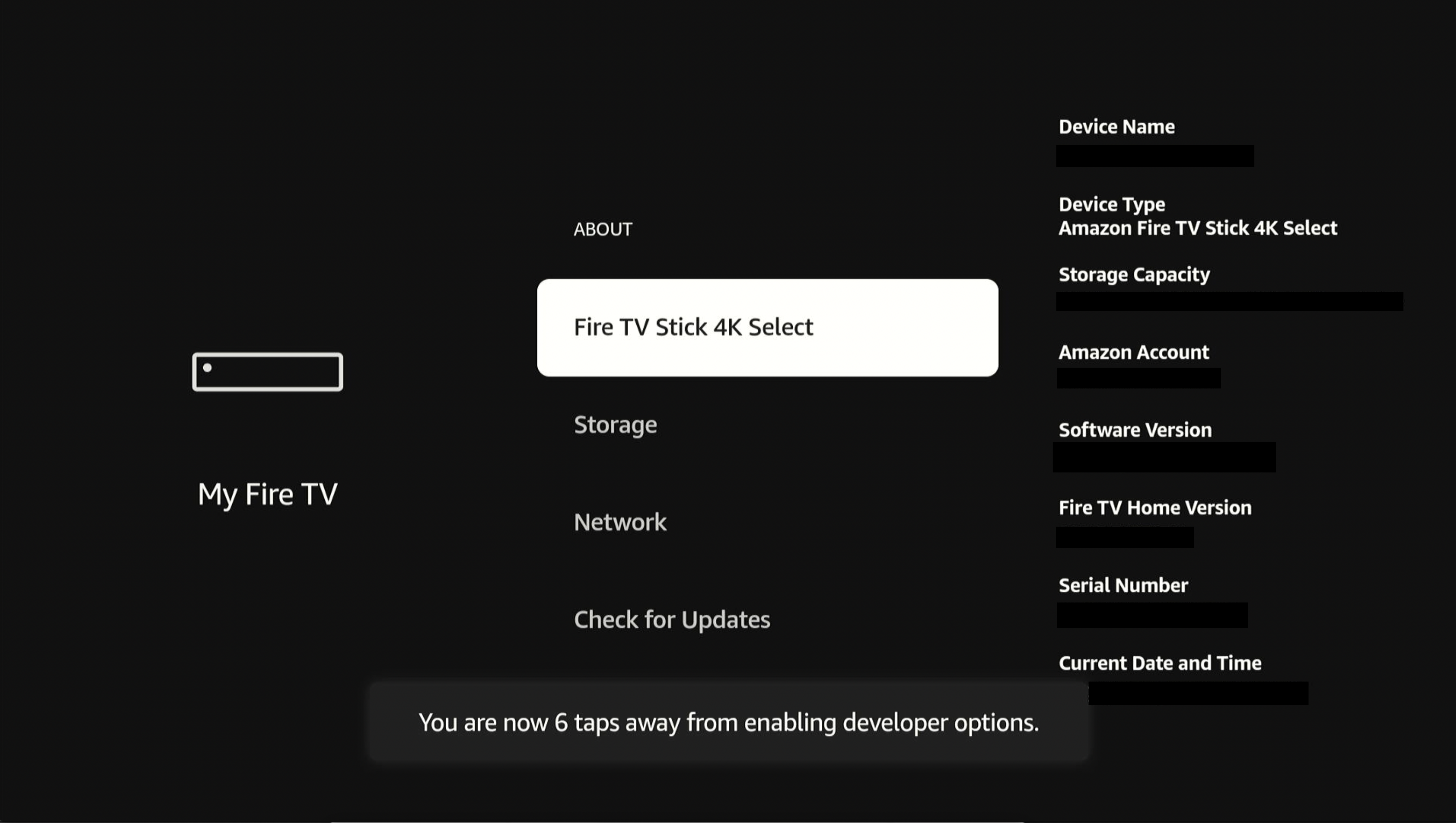
选择您的设备名称(例如Fire TV Stick HD、Fire TV Stick 4K Select或Fire TV流媒体播放器)。
-
连按遥控器上的中心按钮七次。
按完七次后,屏幕上显示简短通知,内容为“You are now a developer”(您已成为开发者)。
-
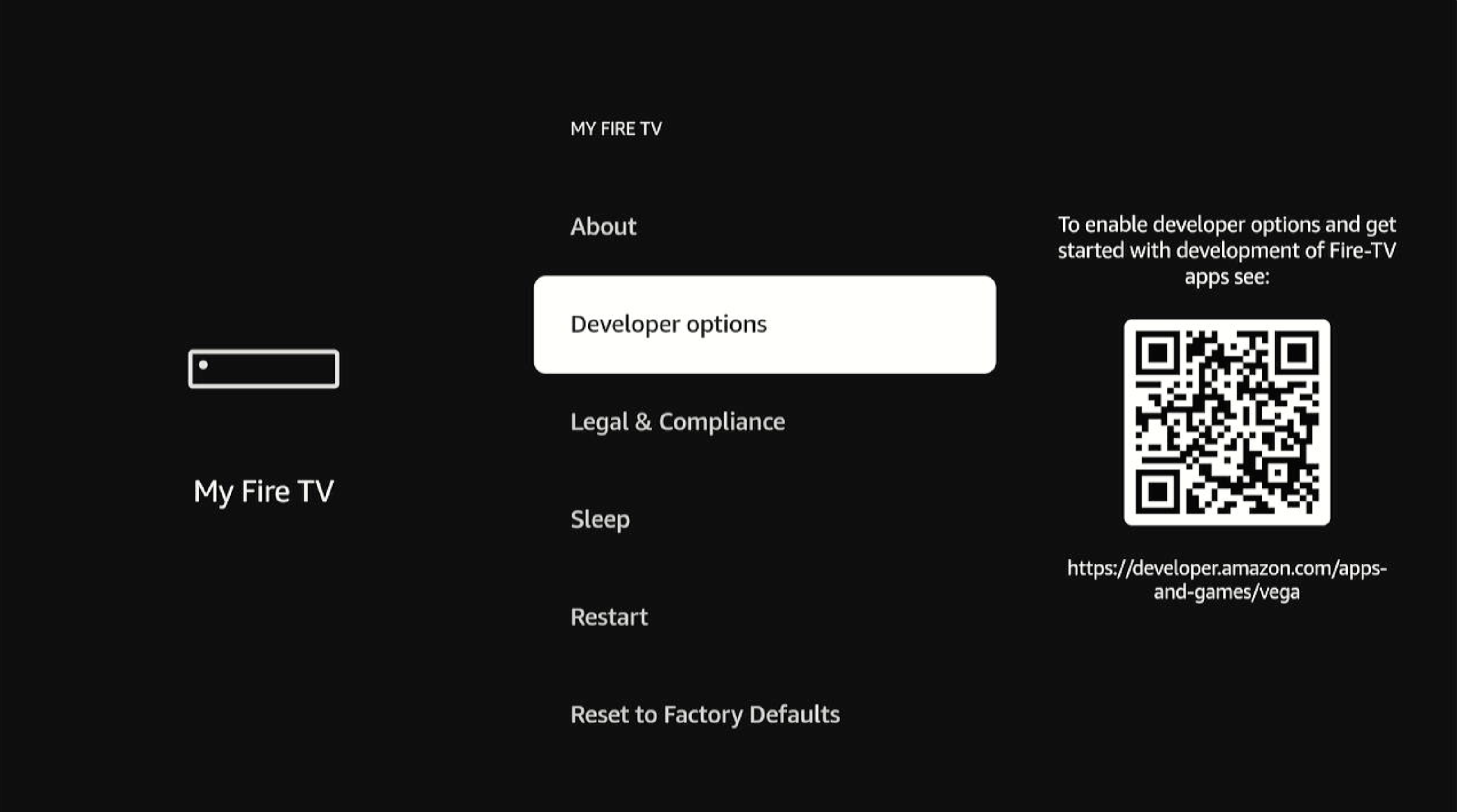
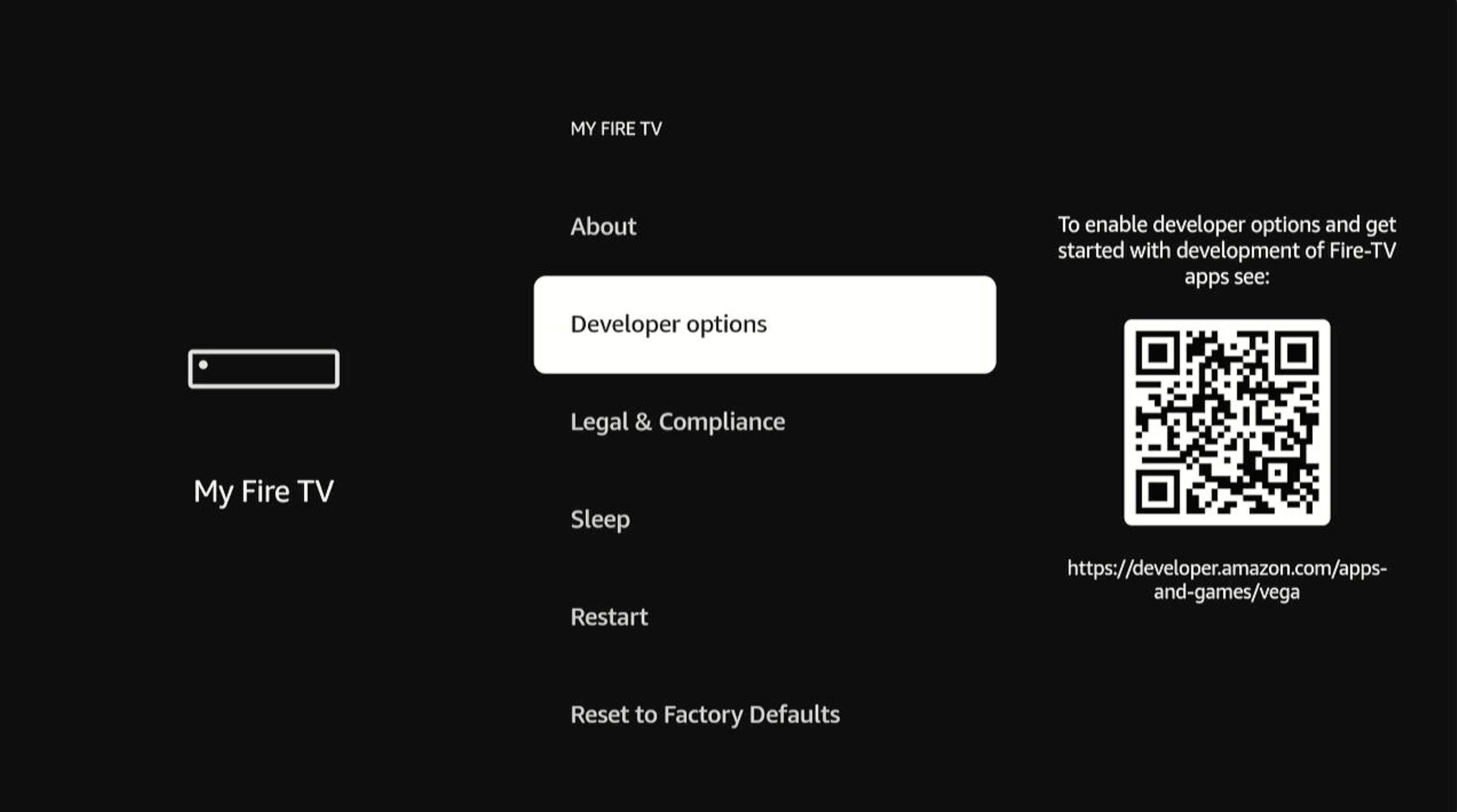
按返回按钮,返回My Fire TV(我的Fire TV)。
Developer Options(开发者选项)出现在列表中。
-
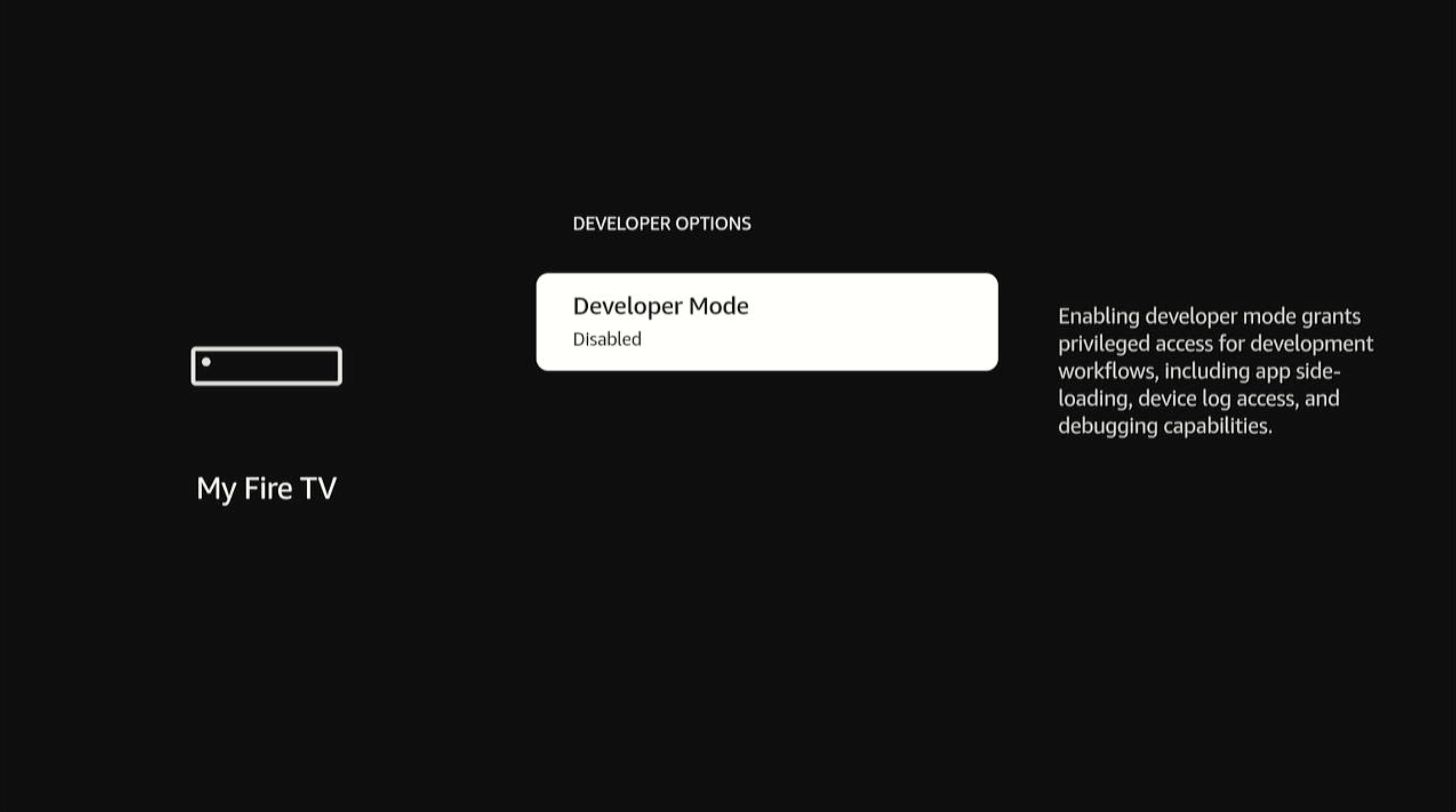
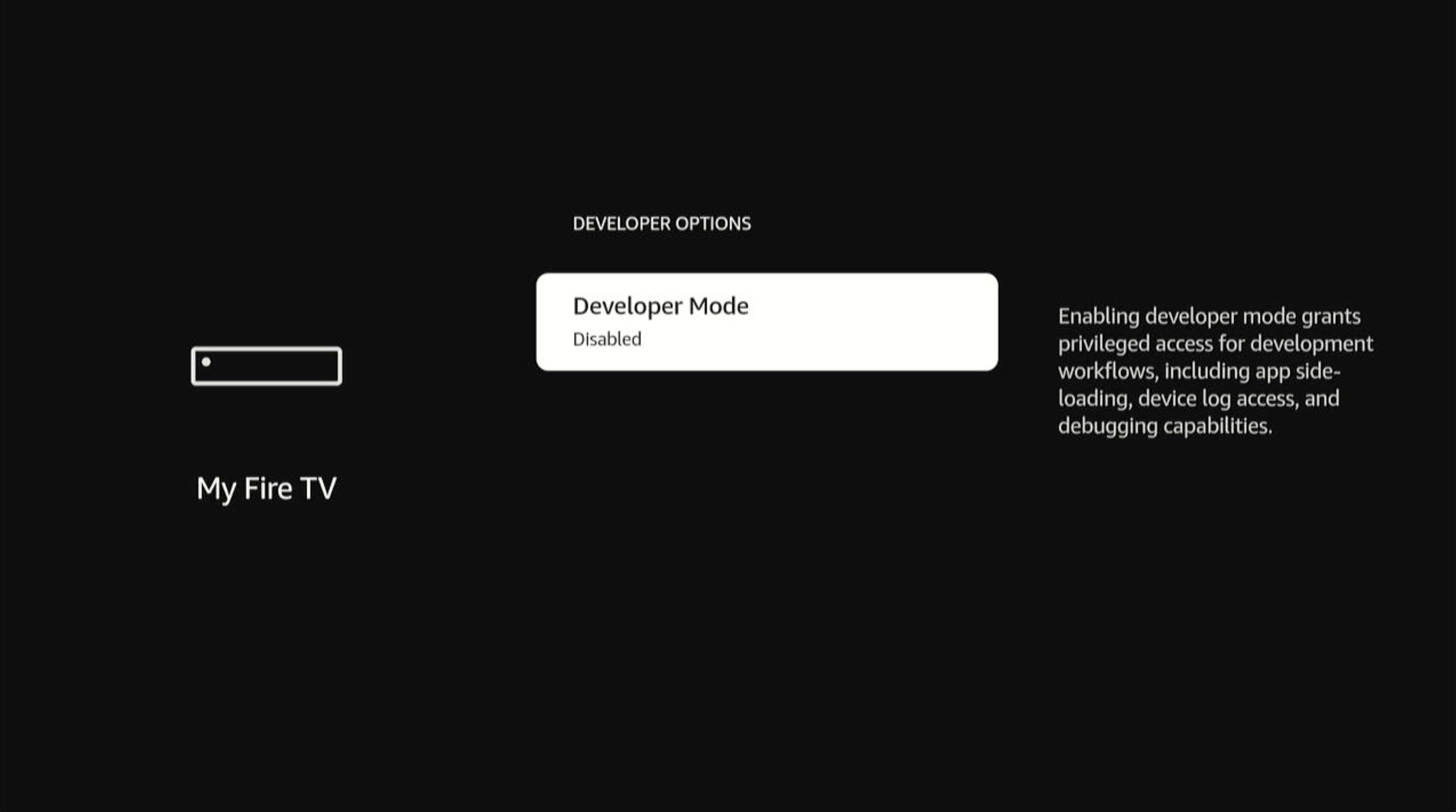
选择Developer Options(开发者选项)。
Developer Mode(开发者模式)(默认禁用)出现在菜单列表中。
-
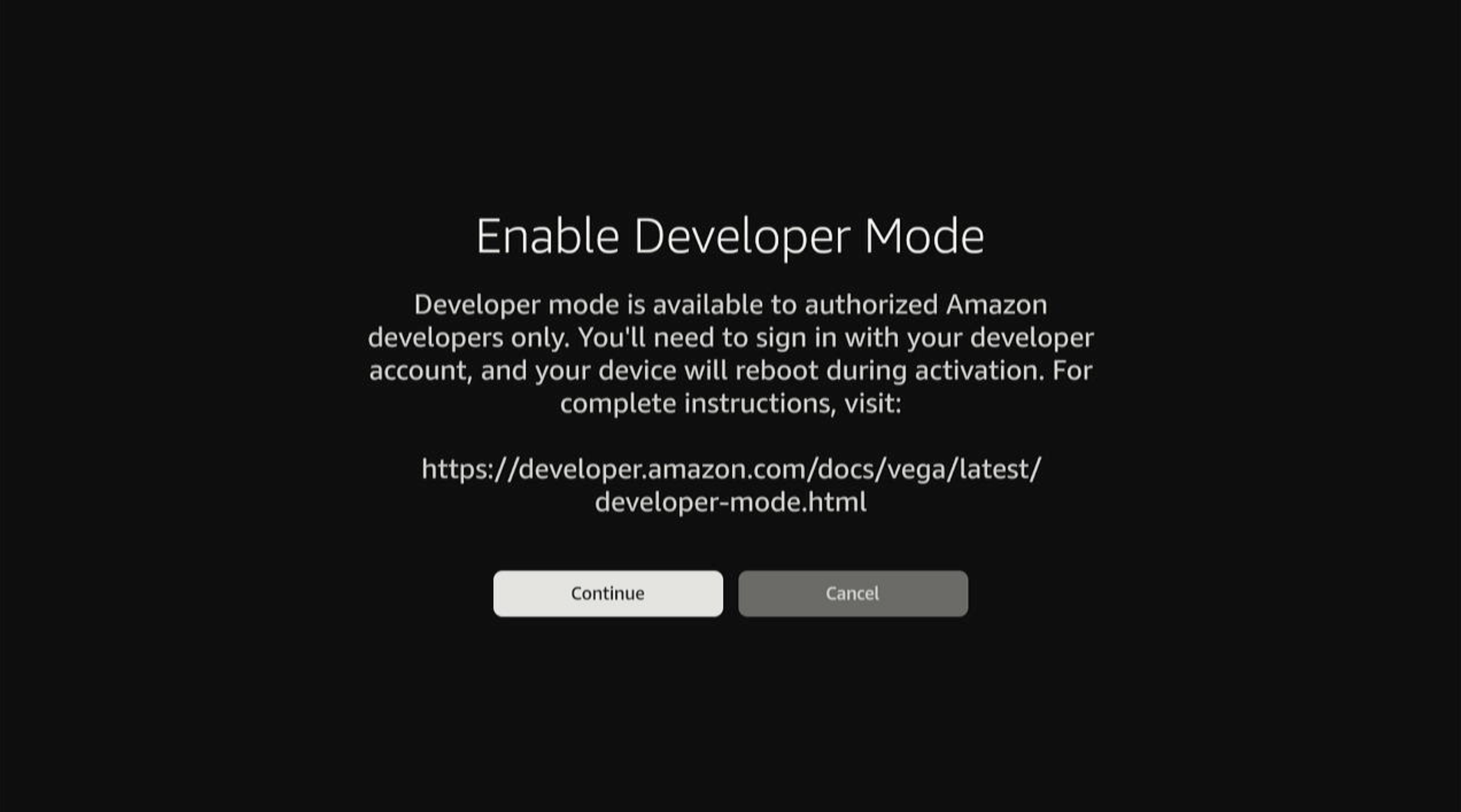
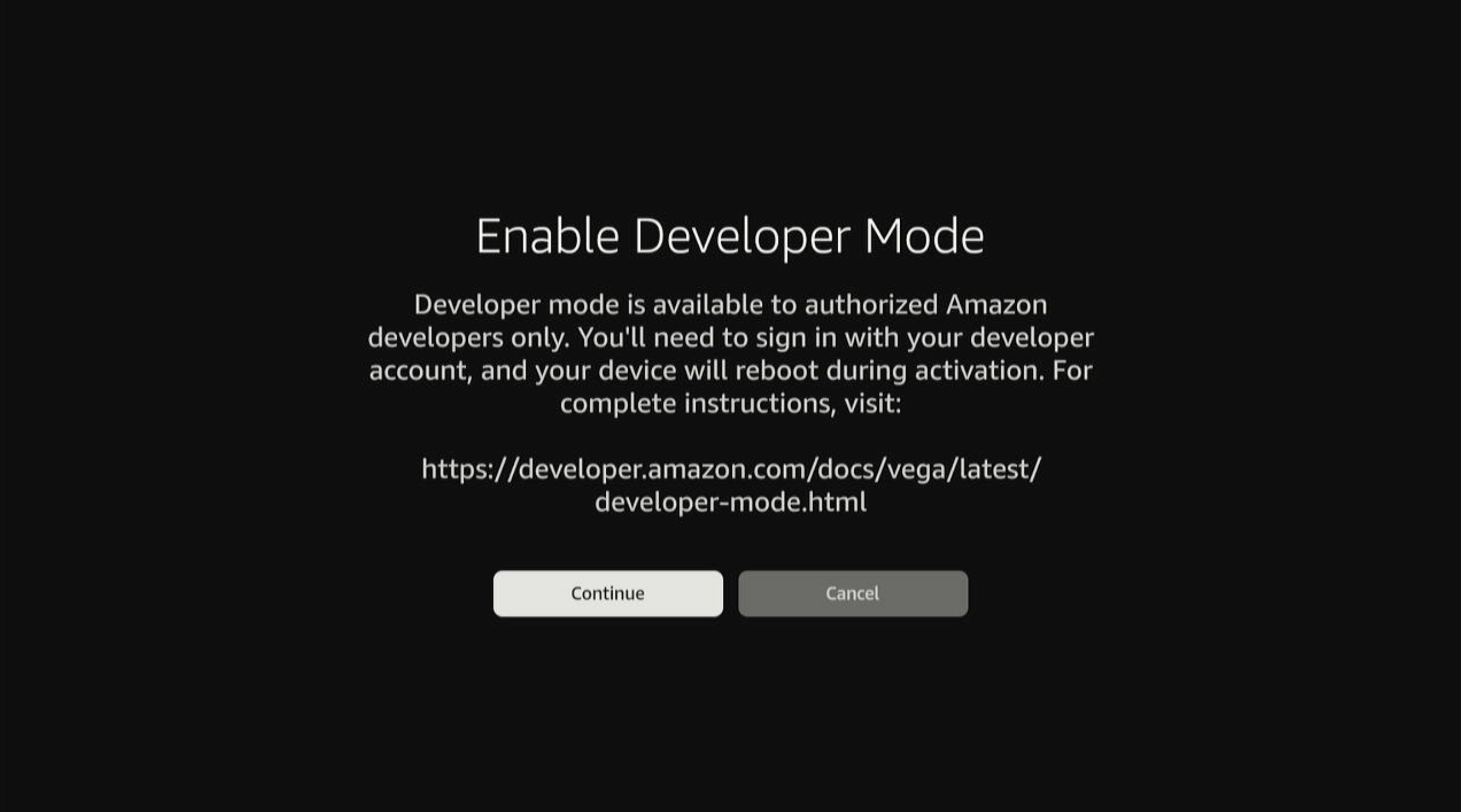
选择Developer Mode(开发者模式),继续操作。
-
选择Continue(继续),继续操作(或选择Cancel(取消),中止操作)。
如果选择Cancel(取消),则对话框关闭,您将返回Developer Options(开发者选项)屏幕,不作任何更改。
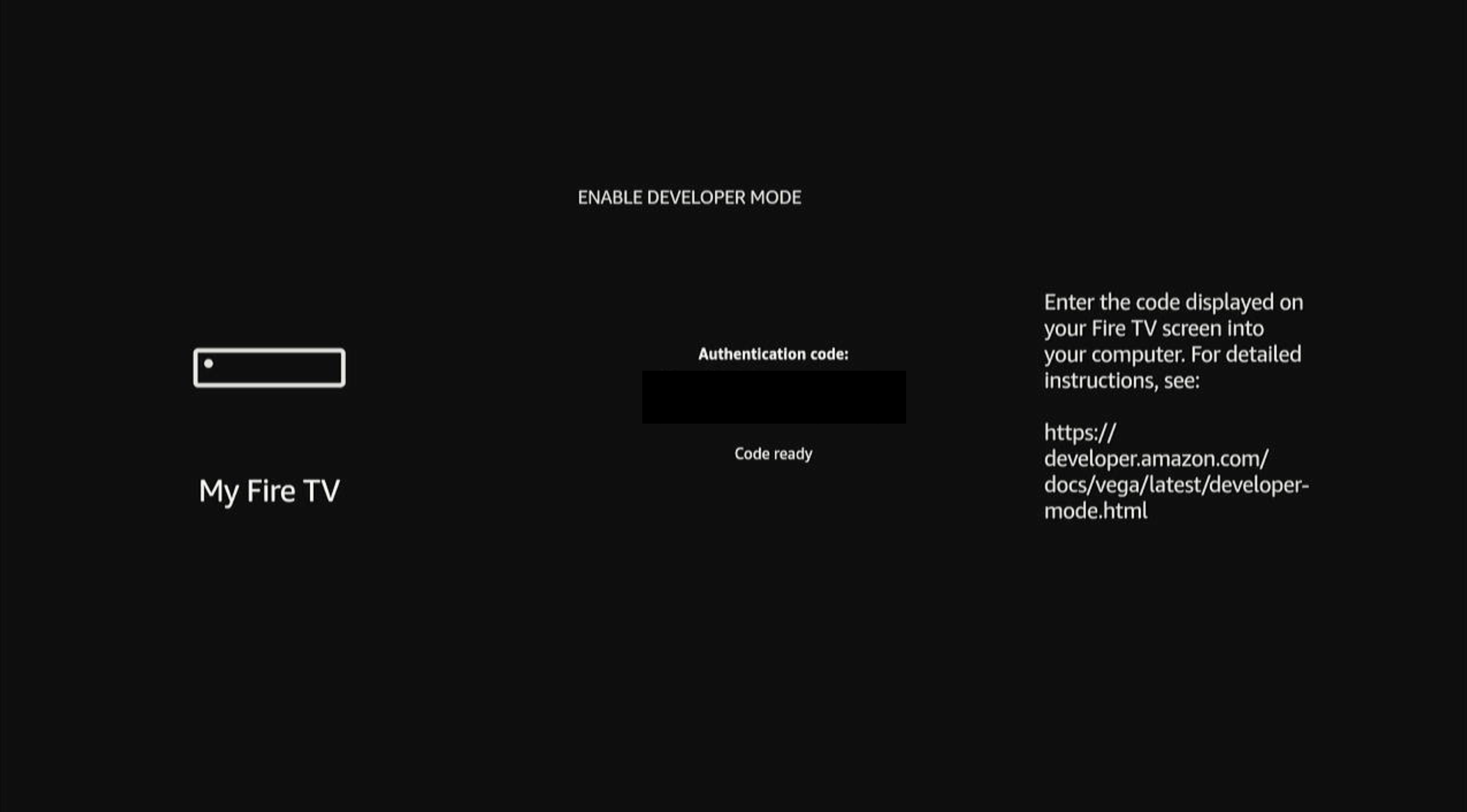
选择Continue(继续)后,Fire TV屏幕上会显示一个6位验证码。第11步会用到此验证码。
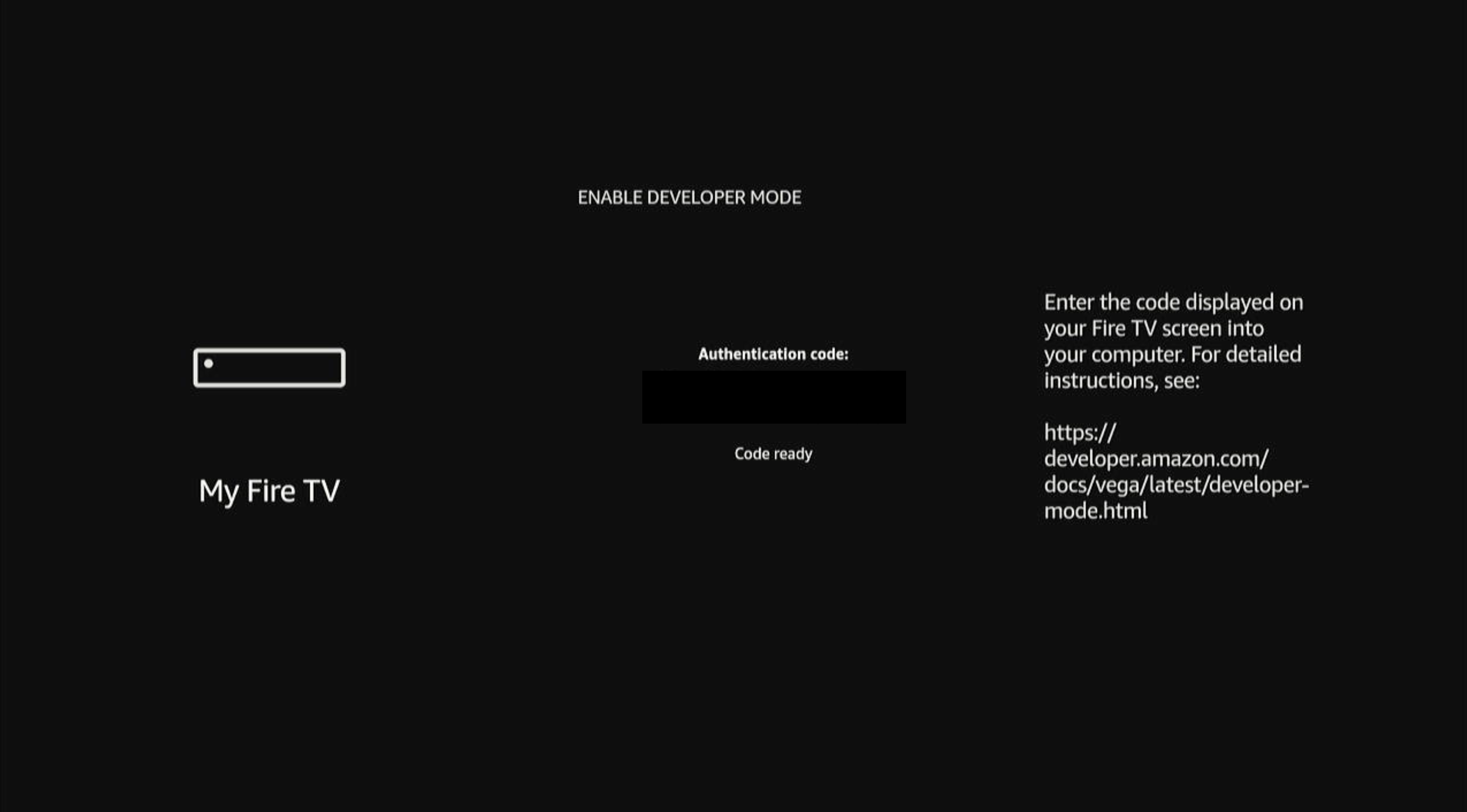 注意: 验证码有效期为5分钟。如未在指定时间内输入代码,请在同一屏幕上选择Request a New Code(申请新验证码),或返回Developer Options(开发者选项),重新执行该流程。
 -
要通过亚马逊开发者账户进行身份验证,请运行登录命令:
vega devmode login按照CLI操作说明完成身份验证。CLI会自动打开默认的网页浏览器,并导航至亚马逊身份验证页面。如果浏览器未自动打开,则手动导航至终端所提供的URL。
-
在浏览器中授权Vega CLI访问。
亚马逊OAuth同意屏幕上显示“Vega Authentication Test would like access to:”(Vega身份验证测试想要访问以下内容:),同时列出您的基本个人资料信息和姓名。
a.查看请求的权限。
b. 选择Allow(允许),授权Vega身份验证测试(或选择Cancel(取消),拒绝授权)。
如果选择Cancel(取消),CLI会拒绝授权并提示身份验证错误。请重新运行
vega devmode login命令,再试一次。选择Allow(允许)后,屏幕上会显示带有勾号图标的确认页面,以及内容为“Device connected to your account”(设备已连接至您的账户)的消息。 您可以关闭此页面。
返回终端。CLI会显示:
Login successful! You are now authenticated with Amazon Developer Services. -
输入Fire TV屏幕上显示的6位验证码以启用设备:
vega devmode enable-device --code <6位验证码>如果亚马逊开发者账户只有一个供应商,CLI会显示:
Using vendor: Amazon
✓ Device enabled successfully
如果账户有多个供应商,CLI会提示您从中选择一个:
Select a vendor:
1.Amazon (XXXXXXXXXX)
2.Amazon (XXXXXXXXXX)
输入供应商对应编号。随后,CLI会显示
✓ Device enabled successfully(✓设备已成功启用)。注意: 供应商即开发者账户,通过亚马逊开发者服务进行内容管理与发布。该身份验证流程可能需要数秒时间,才能同步到设备端。 -
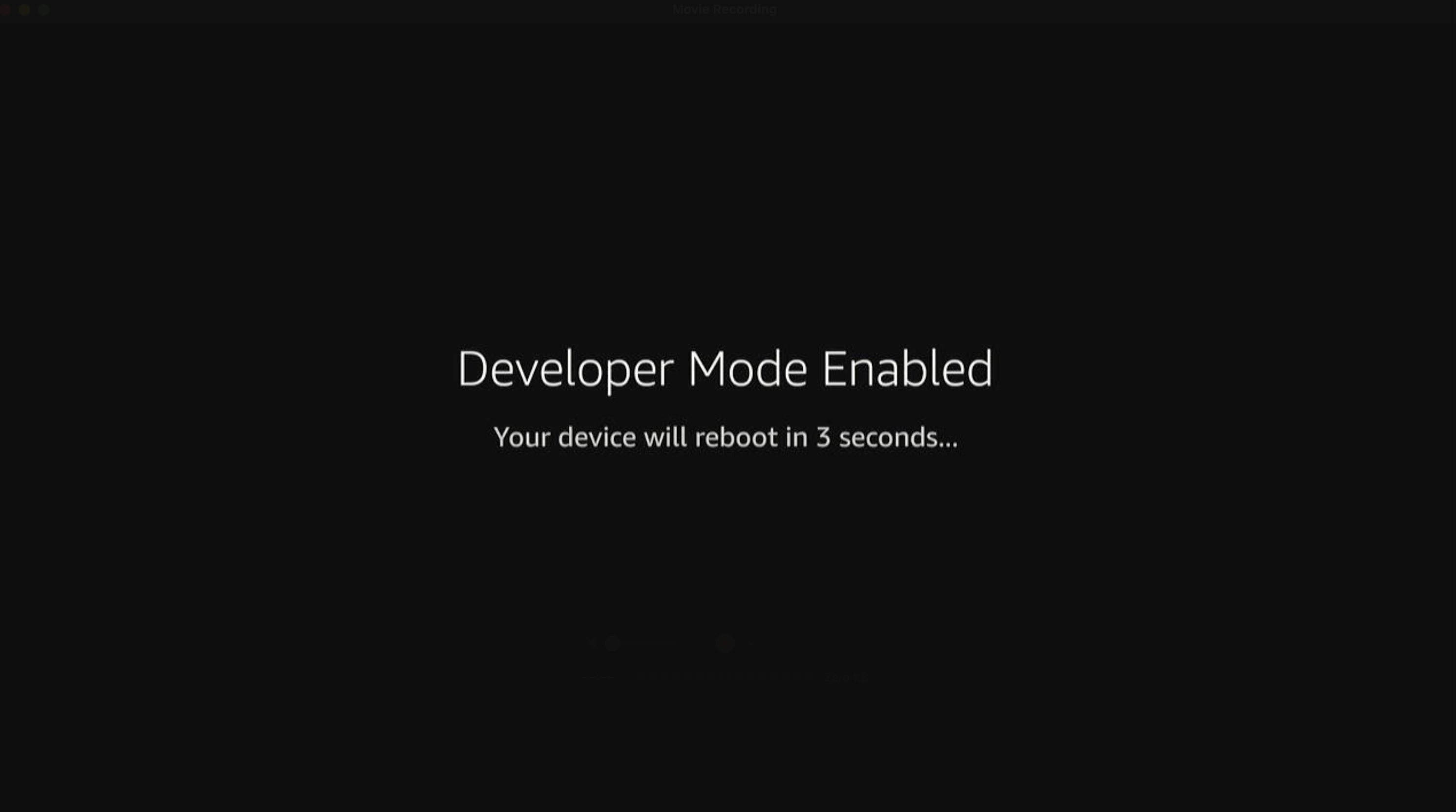
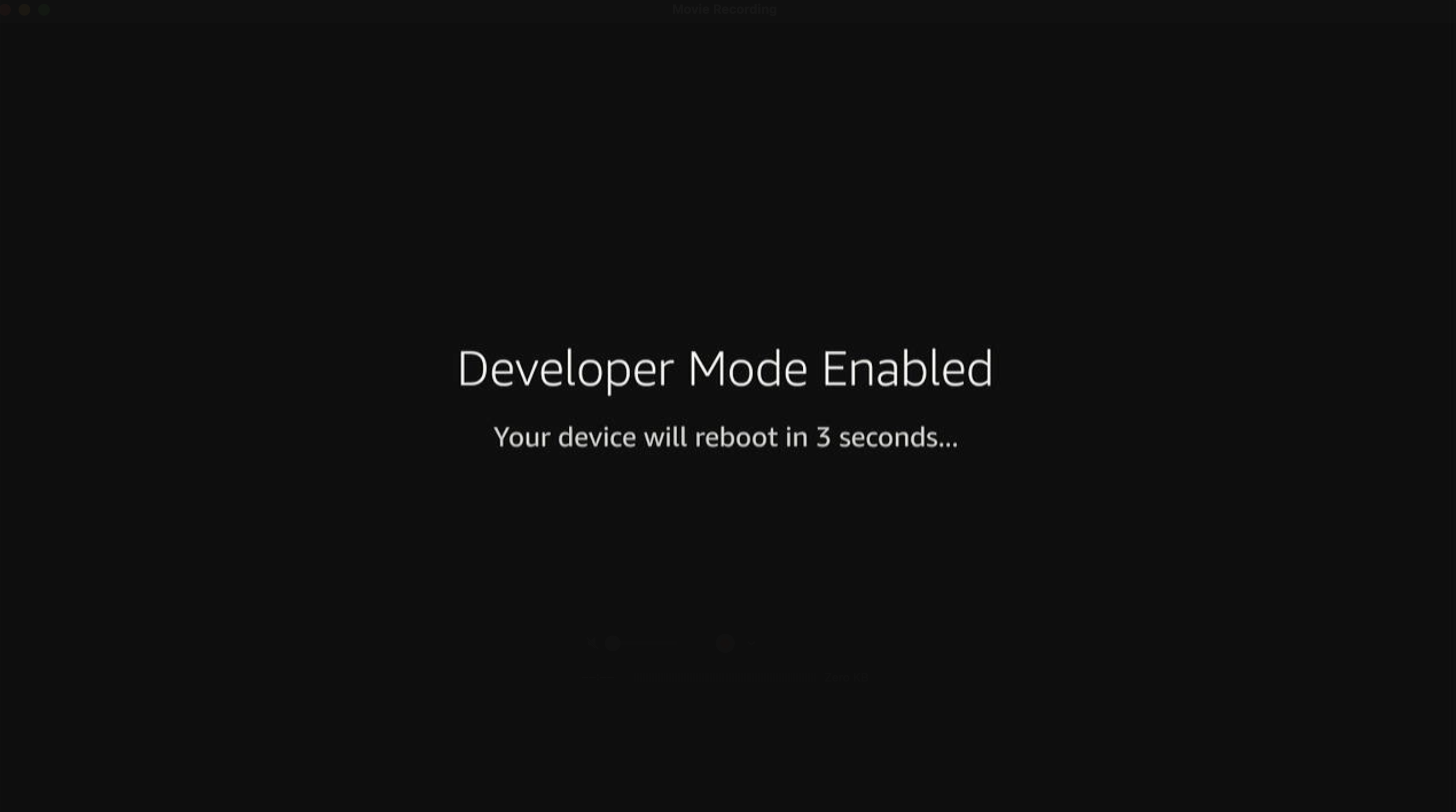
等待设备重启。
-
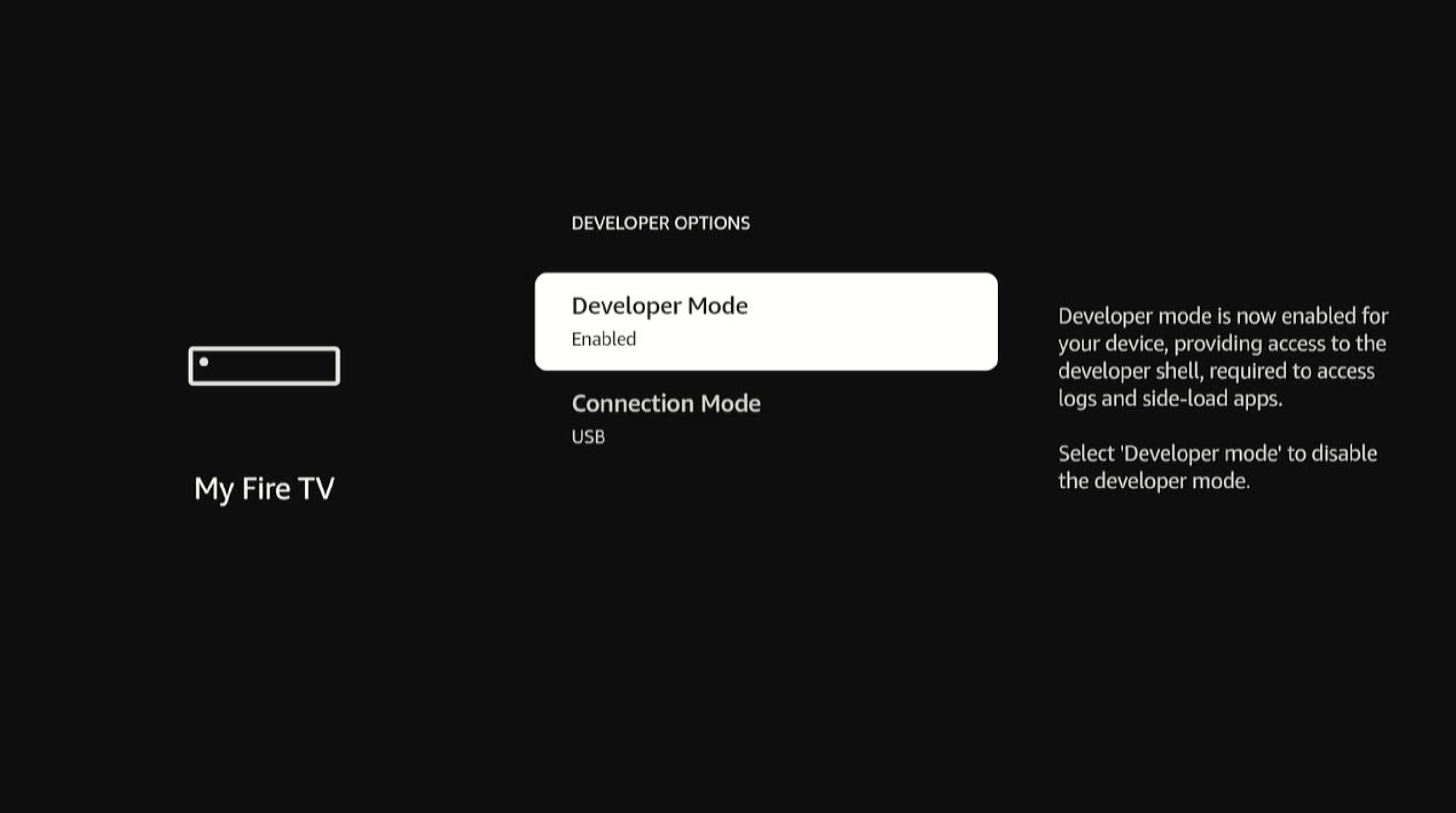
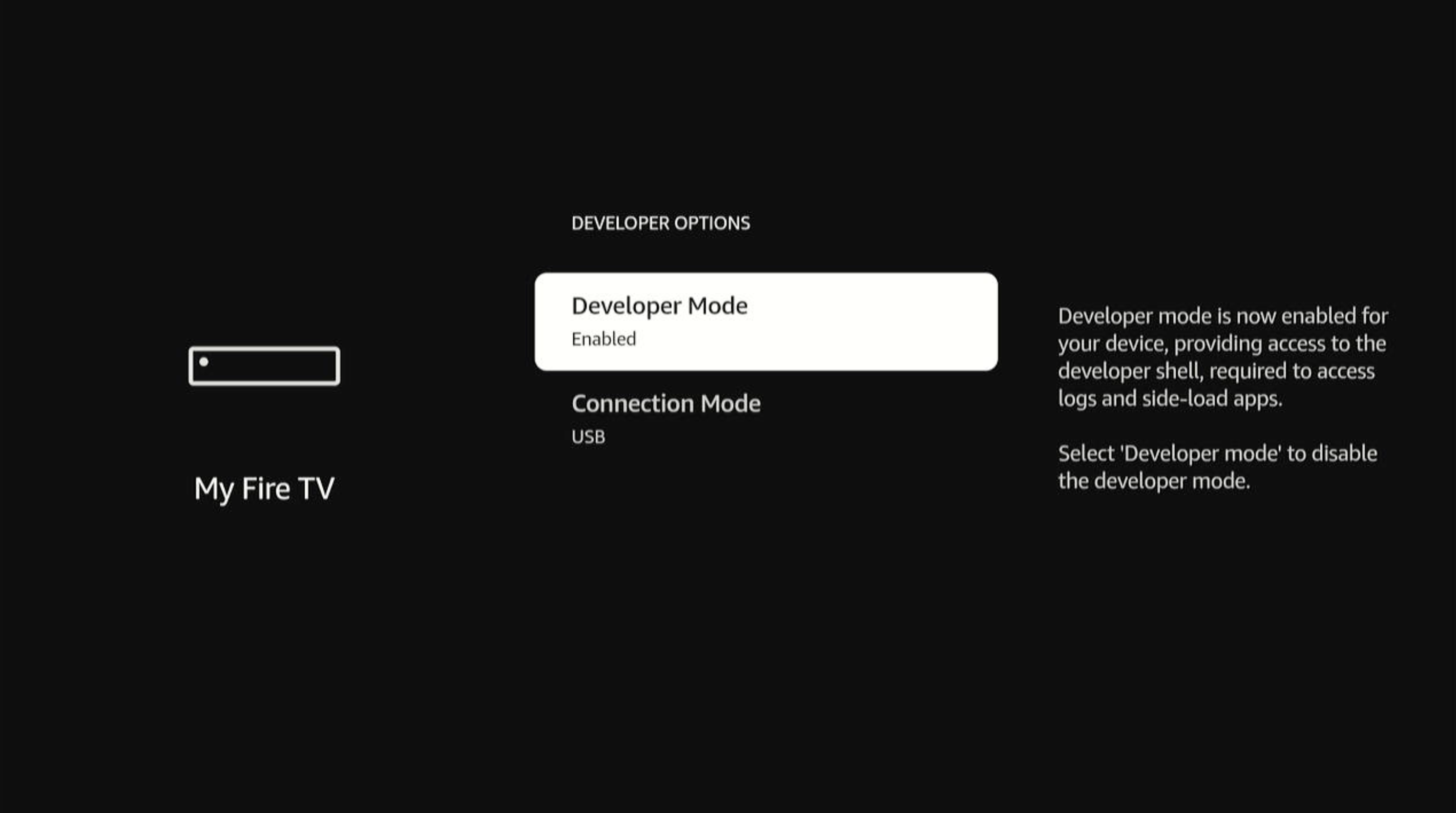
设备重启后,导航至Settings(设置)> My Fire TV(我的Fire TV)> Developer Options(开发者选项)> Developer Mode(开发者模式)。
Developer Mode(开发者模式)的状态显示为Enabled(已启用)。
-
检查设备识别。
vega device list连接一台设备时的输出示例:
Found the following device:
[序列号] : [设备号]
连接多台设备时的输出示例:
Found the following devices: [序列号] : [设备号] [序列号] : [设备号] -
连接到设备。
-
如果您连接了一台设备:
vega device shell -
如果您连接了多台设备,请指定设备序列号:
vega device -d <设备序列号> shell输出示例:
 (hostmachine)% vega device -d <设备序列号> shell

 ##################################################

 ##### Welcome to Developer Mode Shell #####

 ##################################################

 sh(com.amazon.dev.shell):/$
-
步骤4: 在Fire TV Stick上加载您的应用
在Fire TV Stick上配置开发者模式后,要加载应用,请打开新终端并使用以下命令:
找到你的.vpkg文件
当您使用vega build构建应用程序时,.vpkg文件将在项目的build/目录中生成。路径遵循以下模式:
build/<ARCH>-<BUILD_TYPE>/<APP_NAME>_<ARCH>.vpkg
对于Fire TV Stick,使用armv7架构。例如,如果您的应用程序名为sampleapp,并且您构建了发布变体版本:
build/armv7-release/sampleapp_armv7.vpkg
一台设备已连接到您的计算机
将<my-package.vpkg>替换为您.vpkg文件的路径。
vega device install-app --packagePath build/armv7-release/sampleapp_armv7.vpkg
多台设备已连接到您的计算机
使用以下命令指定目标设备。将<设备序列号>替换为您设备的序列号并将<my-package.vpkg>替换为您.vpkg文件的路径。
vega device -d <Device Serial Number> install-app --packagePath build/armv7-release/sampleapp_armv7.vpkg
输出示例:
安装/更新 “/tmp/sampleapp_armv7.vpkg”... 成功
.vpkg文件的路径可能会因您的项目结构和构建配置而异。步骤5: 在Fire TV Stick上运行您的应用
在Fire TV Stick上加载应用后,使用以下命令运行应用。
一台设备已连接到您的计算机
vega device launch-app --appName <组件ID>
多台设备已连接到您的计算机
使用以下命令指定目标设备。将<设备序列号>替换为您设备的序列号并将<组件ID>替换为您应用的组件ID。
vega device -d <设备序列号> launch-app --appName <组件ID>
输出示例:
(hostmachine)% vega device -d <设备序列号> launch-app --appName com.amazondeveloper.sampleapp
Launching app 'com.amazondeveloper.sampleapp' .. success
故障排除
如果您在使用Fire TV Stick时遇到问题,请参阅解决Fire TV Stick问题。
相关主题
Last updated: 2026年3月25日
