
构建您的应用
本页引导您使用Vega SDK构建应用。SDK包括多个模板和两种构建方法: Vega Studio和Vega CLI。Vega Studio是一个VS Code扩展,它通过命令面板提供命令,而Vega CLI则提供基于终端的命令。
如果您不熟悉使用Vega构建应用,请参阅构建Hello World应用。
先决条件
所有构建选项
Vega提供多种途径,供您根据自身具体要求创建自定义应用。您可以从以下构建方法中进行选择。
使用Vega Studio构建应用
“Vega Studio”是一个VS Code扩展,可让您创建、构建、运行、测试、调试和分析应用性能。它支持Fire TV和其他支持Vega的设备。本节提供了使用Vega Studio构建Vega应用的步骤。
步骤1: 创建Vega项目
-
打开VS Code。
-
从活动栏中选择Vega扩展图标
 ,打开Vega Studio面板。
 -
选择Projects(项目)部分中的+(创建Vega项目)图标。
-
选择项目模板。
- helloWorld - 使用此项目模板创建依赖于React Native v0.72的应用。
- basic-turbo-module - 使用此项目模板创建自定义Turbo模块。
- idl-turbo-module - 使用此项目模板创建与所有支持的React Native版本和原生IDL API兼容的应用。
注意: 您也可以使用命令面板显示项目模板。对于Mac,按Command⌘+Shift+P。对于Linux,按Ctrl+Shift+P,然后输入“Vega Project: Create a new Vega project”(Vega项目:创建新Vega项目)。 - 为您的项目选择一个目录。
-
为您的应用提供一个项目名称(不含空格或特殊字符)。
例如: MySampleProject
输入项目名称后,按下Enter。
-
以如下格式输入项目的程序包名称:
<顶级域名>.<公司名称>.<应用名称>。例如:com.mycompany.vegaproject
输入项目的程序包名称后,按下Enter。
Vega Studio根据您选择的模板创建您的项目。
如果您在有项目打开的情况下选择
basic-turbo-module或idl-turbo-module模板,Vega Studio会创建一个多根工作区。新项目在同一VS Code窗口中显示为文件夹。Vega Studio将新的Turbo模块作为依赖项添加到打开的项目。如果您打开了多个Vega应用,该扩展会提示您选择目标应用。
步骤2: 构建Vega应用
-
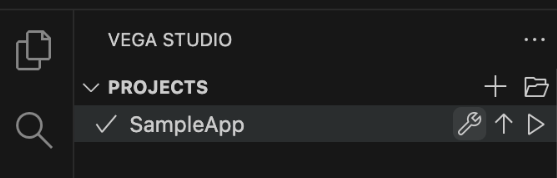
在Vega Studio > Projects中,选择您的项目。

-
在Build Mode(构建模式)部分中,选择所需的构建模式(Debug [调试] 或Release [发布])。

-
从Devices(设备)部分选择播放按钮
 以启动目标虚拟设备。
 -
选择项目名称旁边的构建按钮
 以开始构建过程。

查看构建输出
- 转到VS Code中的集成终端面板。
- 选择输出选项卡。
-
从下拉列表中选择Vega。
您应该看到info build-kepler completed。
注意: 如果构建失败,请参阅修复Vega Studio构建问题以了解故障排除步骤。
步骤3: (可选)配置自定义端口
如果端口8081已被其他进程使用,则可以指定自定义端口。
- 在VS Code中,前往Code > Settings(设置)> Settings(设置)。
- 在搜索框中,输入React Native Port。
- 输入您的端口号。
-
出现提示时重新加载VS Code。
当您启动调试会话时,Vega Studio会自动在
/data/shared_preferences.json中配置设备上的共享首选项。
步骤4: 运行和测试Vega应用
在Vega虚拟设备上
-
导航到Vega Studio > Devices(设备),然后选择VirtualDevice:Tv。
-
选择播放按钮启动虚拟设备。
-
等待VVD窗口打开,设备完成加载。
注意: 在Vega Studio的Devices部分,您应该看到VirtualDevice:Tv状态为就绪,而不是“Loading…”(正在加载...)。 -
选择项目名称旁边的播放按钮。
有关详细信息,请参阅Vega虚拟设备。
安装在Fire TV Stick上
- 从Vega Studio > Devices中选择您的Fire TV Stick设备。
-
选择项目名称旁边的播放按钮。
您的应用将在Fire TV Stick上打开。有关详细信息,请参阅Fire TV Stick。
步骤5: (可选)停止React Native打包器
有两种方法可以停止React Native打包器:通过VS Code状态栏或VS Code命令面板。
选项1: 通过VS Code状态栏
选择底部VS Code状态栏中的React Native Packager(React Native打包器)按钮。当您将鼠标悬停在其上方时,您会看到工具提示Stop Packager(停止打包器)。选择Stop Packager工具提示按钮。

选项2: 通过VS Code命令面板

-
打开命令面板:
Mac: Cmd+Shift+P
Linux: Ctrl+Shift+P
-
输入并选择React Native: Stop Packager。
注意: 停止打包器后,从Vega Studio > Projects重新启动应用。选择应用名称右侧的播放按钮。
步骤6: 调试Vega应用
Vega Studio提供了内置调试器。要使用它,请按照使用Vega Studio执行逐行调试中的说明操作。
步骤7: 分析应用性能
Vega Studio提供的工具可帮助您分析和优化Kepler应用的性能。有关详细信息,请访问以下页面:
使用Vega CLI构建应用
“Vega命令行界面 (CLI)”提供带有核心功能的预建项目模板,以加快您的开发速度。每个模板都包含在Vega设备上运行应用所需的文件和配置。这包括清单文件、本机模块和正确的目录结构。
项目模板
要查看可用项目模板的列表,请执行以下操作:
vega project list-templates
运行vega project list-templates后,您将看到以下项目模板:
- helloWorld - 使用此项目模板创建依赖于React Native v0.72的应用。
- basicTurboModule - 使用此项目模板创建自定义Turbo模块。
- idlTurboModule - 使用此项目模板创建与所有支持的React Native版本和原生IDL API兼容的应用。
步骤1: 生成项目
-
使用
vega project generate命令来创建应用该命令有四个参数:
--template- Vega项目模板(例如helloWorld)。--name- 应用名称(无空格或特殊字符)。--packageId- 您的应用的唯一标识符。
重要须知: 您的packageId应采用以下格式:<tld>.<公司名称>.<应用名称>。请勿使用com.amazon。--outputDir(可选)- 您的项目位置。如果您未指定项目位置,系统会在当前工作目录中创建项目位置。
示例命令:
以下是创建名为
sampleapp的新应用的示例命令。该命令会输出项目位置的路径。vega project generate --template helloWorld --name sampleapp --packageId com.amazondeveloper.sampleapp --outputDir sampleapp -
导航到您的新应用:
cd sampleapp重要须知: 默认情况下,在清单文件中您的packageId是com.amazondeveloper.appname。创建应用时,请将packageId替换为您域名的反向DNS表示形式。请勿使用com.amazon。
步骤2: 构建您的应用
安装依赖项并构建:
npm install
npm run build:app
这些命令会安装必要的NPM依赖项,构建原生代码,然后使用Metro bundler对JavaScript进行打包。
该版本会使用您的应用程序包vpkg创建一个build文件夹:
├── hellovega
│   ├── build
│   │   ├── x86_64-release
│   │   |   ├──hellovega_x86_64.vpkg # 使用此文件的路径在x86计算机虚拟设备上运行您的应用
│   │   ├── armv7-release
│   │   |   ├──hellovega_armv7.vpkg # 使用此文件的路径在Fire TV Stick上运行您的应用
│   │   ├── aarch64-release
│   │   |   ├──hellovega_aarch64.vpkg # 使用此文件的路径在M系列计算机虚拟设备上运行您的应用
成功构建后,确认build文件夹包含目标架构的.vpkg文件。
VPKG文件位置
该版本将在以下位置生成VPKG文件:
一般路径结构:
<项目根目录>/build/<CPU架构>-<构建类型>/<项目名称>_<CPU架构>.vpkg
开发构建:
<项目根目录>/build/<CPU架构>-debug/<项目名称>_<CPU架构>.vpkg
发布构建:
<项目根目录>/build/<CPU架构>-release/<项目名称>_<CPU架构>.vpkg
示例:
- 项目名称:hellovega
- VPKG位置:~/workspaces
- 发布VPKG位置(由此上传以提交应用):
~/workspaces/hellovega/build/armv7-release/hellovega_armv7.vpkg
Metro(React Native的JavaScript Bundler)在终端窗口中启动。它会接收一个入口文件并返回一个包含所有代码和依赖项的JavaScript文件。
步骤3: 设置快速刷新
快速刷新是一个React Native功能,让您无需重新构建即可查看应用中的变化。与自动启用快速刷新的Vega Studio不同,Vega CLI需要手动设置。
有关完整的设置说明,请参阅使用Vega CLI设置快速刷新。
步骤4: 在Vega虚拟设备上运行您的应用
Vega SDK包含Vega虚拟设备,它使您无需物理设备即可运行和测试应用。
有关完整说明,请参阅在Vega虚拟设备上运行您的应用。
相关主题
Last updated: 2026年4月16日
