
管理文件、崩溃报告和日志
“Vega Studio”是Visual Studio Code (VS Code) 中的一个扩展,通过提供对设备文件、崩溃报告和日志的全面管理,增强了应用调试功能。通过Vega Studio,您可以从一个集中的位置监控应用行为,调查崩溃情况和分析系统日志。在开发过程中,这些调试功能可帮助您识别问题,验证应用行为。
先决条件
在开始之前,请完成以下步骤:
- 在VS Code中打开您的应用项目。
-
通过USB或网络连接您的设备。
有关说明,请参阅在Vega虚拟设备或Fire TV Stick上运行您的应用。
-
您的设备显示在Vega Studio的设备清单中。
要了解基本功能和高级配置选项,请参阅设置和使用Vega Studio。
管理崩溃报告
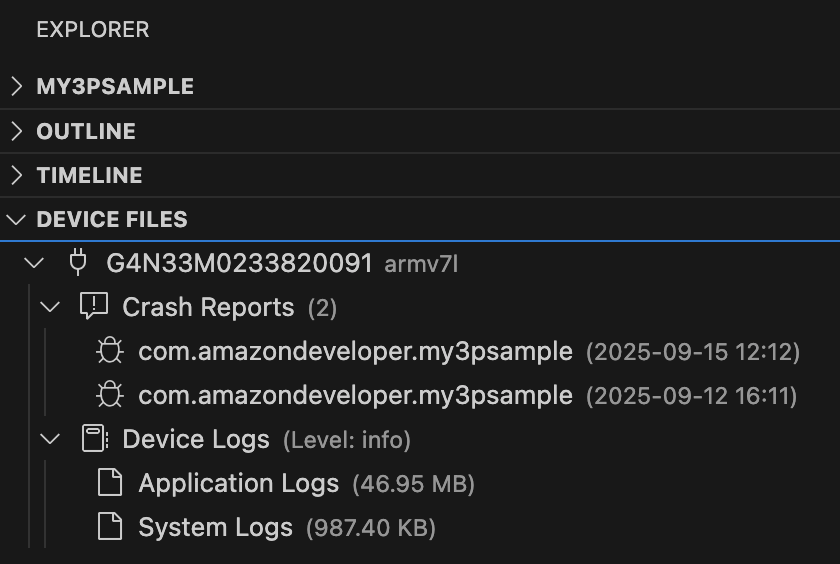
使用Explorer(资源管理器)侧边栏中的Device Files(设备文件)视图来管理崩溃报告。此视图会自动检测并显示来自已连接设备的崩溃报告。
打开并对崩溃报告进行符号化
- 单击清单中的相应项目以打开崩溃报告。
-
右键单击并选择Symbolicate ACR(对ACR进行符号化),将崩溃报告转换为可读格式。
有关详细信息,请参阅应用崩溃报告符号化。

筛选崩溃报告
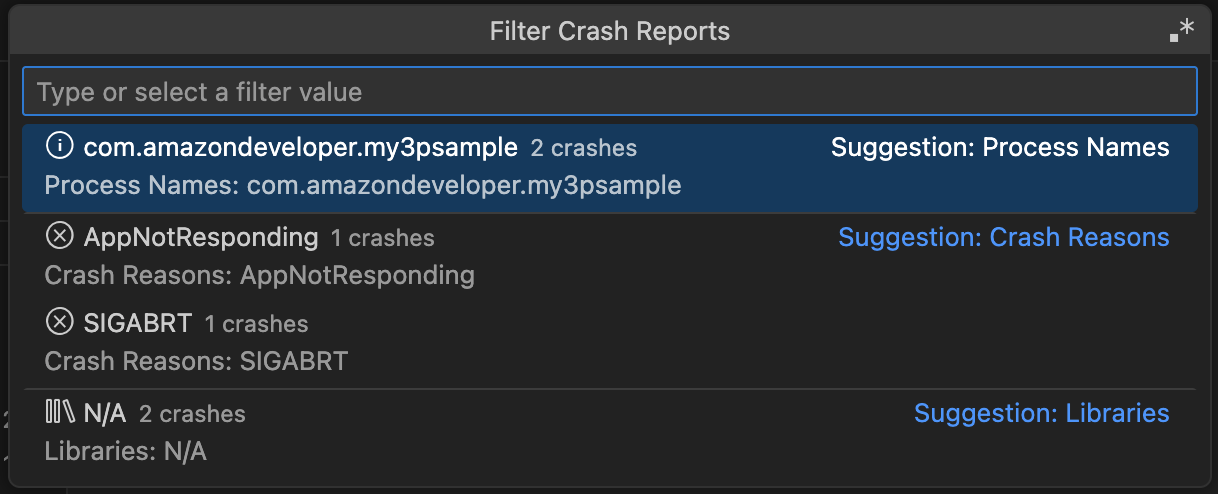
单击Crash Reports(崩溃报告)旁边的漏斗图标,以显示Filter Crash Reports(筛选崩溃报告)用户界面。

您可以按名称或使用正则表达式进行筛选。
配置自动崩溃检测
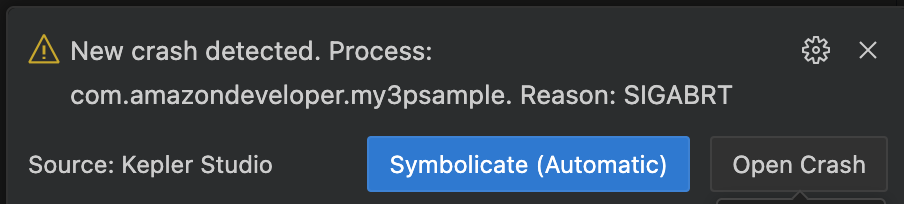
Vega Studio会自动检测新的崩溃报告并显示通知。您可以自定义这个行为:
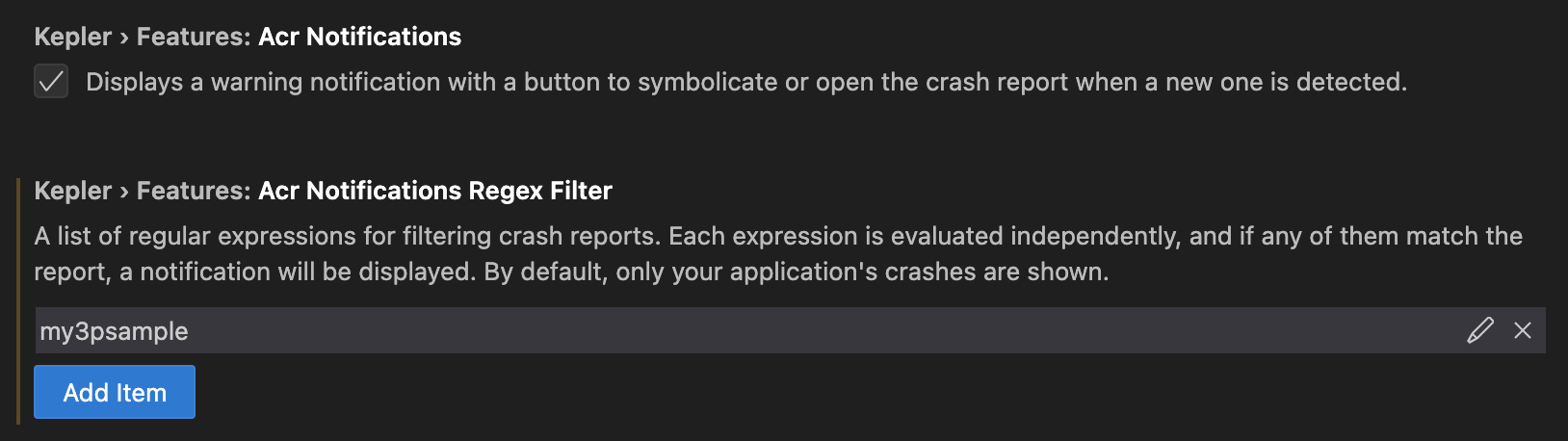
要禁用通知或配置筛选条件,请前往Vega Studio扩展设置(Vega > Features(功能)> Acr Notifications(ACR通知))。
查看实时日志
在开发过程中,建议使用实时日志流,以便实时发现问题并进行调试。推荐的方法是使用VS Code状态栏中的Show Logs(显示日志)按钮。
- 在VS Code中运行您的应用。
-
在状态栏中单击Show Logs。

-
选择您的设备: Vega虚拟设备或Fire TV Stick。
如果您使用Fire TV Stick,请通过USB进行连接。如果您有多个项目,请在出现提示时选择目标项目。
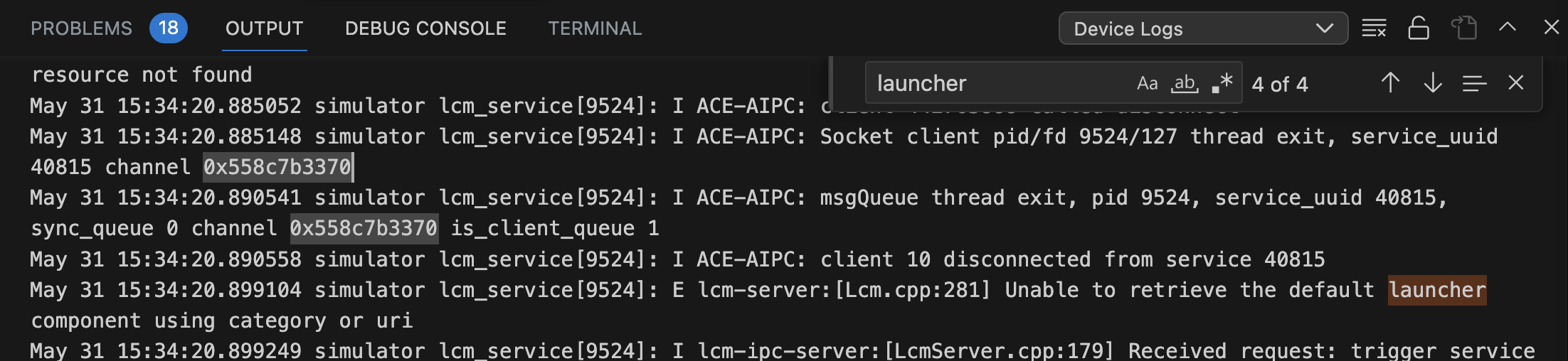
当您的应用运行时,日志会流式传输到App Logs(应用日志)频道。对于闲置应用,请查看Output(输出)频道。

-
单击状态栏中的Stop Logs(停止日志)以结束流式传输。


配置日志流式传输设置
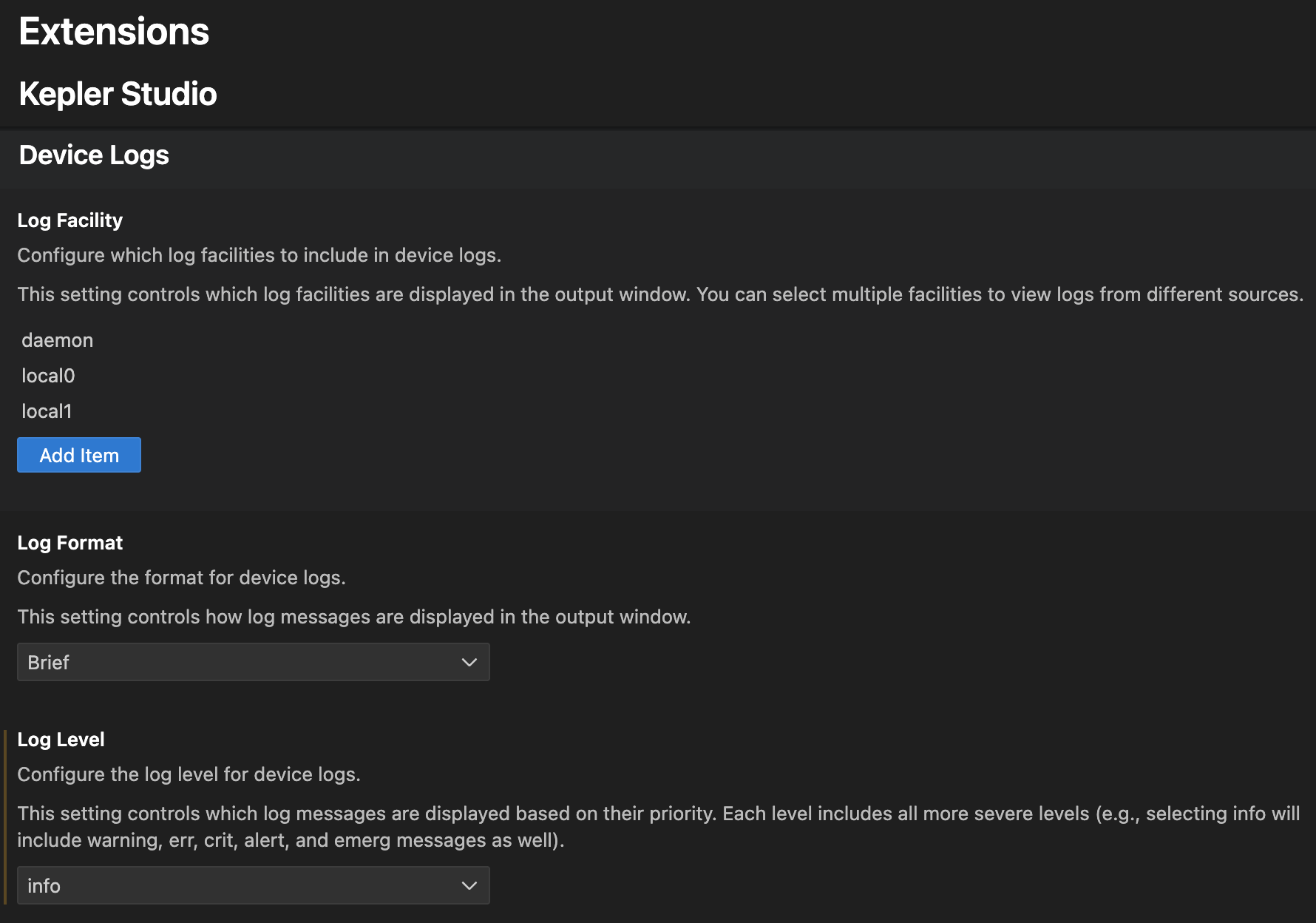
在Vega Studio扩展程序设置中调整日志流式传输行为,包括日志设施、格式和级别。要使更改生效,必须停止然后重新启动日志流。有关高级配置,请参阅管理系统日志。
复制设备日志
复制日志以分析历史数据,与团队成员共享日志,或者调查问题。使用以下选项之一:
选项1: Device Files视图(推荐)
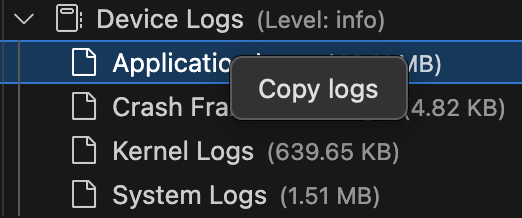
在Device Files视图中右键单击您的设备,然后选择Copy logs(复制日志)。系统将日志保存到<项目目录>/logs/<设备名称>/<日志类型>/var_log/
选项2: 命令面板
- 在VS Code活动栏中,单击Vega扩展图标
 。
。 - 在命令面板中,转到Devices(设备)部分并选择您的设备,或进入Vega Device Management: copy logs from device(Vega设备管理:复制设备日志)。
-
从清单中选择要复制的日志。

-
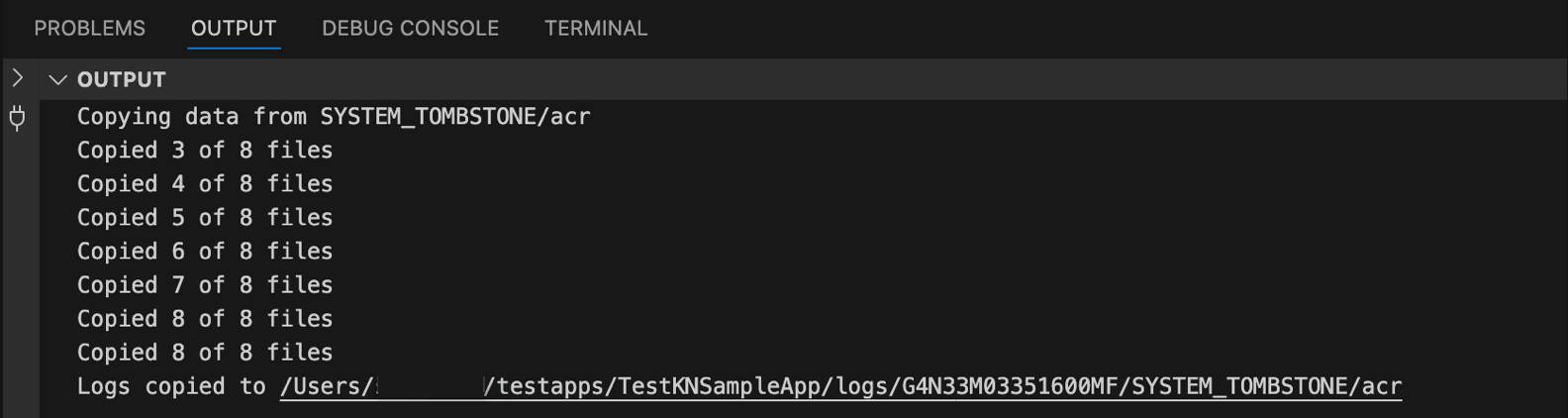
检查Output(输出)频道以获取完成状态和文件路径。

查看控制台日志
使用控制台日志进行React Native调试,实时查看console.log() 语句的输出结果。这些日志出现在VS Code的React Native频道下的Output窗口中。
- 按Shift + Cmd + P (Mac) 或Shift + Ctrl + P (Linux) 打开命令面板。
- 输入Output: Show Output Channels…。
- 选择React Native查看应用的控制台日志。
应用运行后,任何console.log语句都会实时显示在此频道中。
相关主题
Last updated: 2026年4月7日
