
Vega仮想デバイスまたはFire TV Stickでのアプリの実行
Vega仮想デバイスまたはFire TV Stickを使用して、Vegaアプリを実行する方法について説明します。各ツールは、それぞれ異なる開発ニーズに対応しています。 Vega仮想デバイスは迅速なイテレーションに適している一方、Fire TV Stickは本番環境に向けた実行に適しています。
Vega仮想デバイスでのアプリの実行
Vega開発者ツール(VDT)には、物理デバイスがなくてもVegaアプリをテストして実行できるVega仮想デバイスが付属しています。仮想デバイスでは、次の制御オプションを使用できます。
- 仮想デバイス上でのマウスの直接操作
- バーチャルリモコンインターフェイス
- キーボードショートカットとコマンド
前提条件
-
Vega SDKをインストールします。
警告: アプリが@amazon-devices/kepler-ui-componentsを使用している場合、VVDテストには最新のSDKバージョン(0.22以降)を使用する必要があります。古いバージョンのVVDには必要なネイティブモジュールが含まれておらず、モジュール依存関係エラーで失敗します。古いSDKでビルドされたアプリの場合は、代わりに物理的なFire TV Stickでテストしてください。 -
テストするVegaアプリを用意します。
Vega SDKのプロジェクトテンプレートから作成したアプリやサンプルアプリからダウンロードしたアプリを使用することも、独自に構築したアプリを使用することもできます。
-
(任意)Vega仮想デバイスを登録します。テスト用にAmazonのサービスを使用する場合に必要です。
Vega仮想デバイスでアプリを実行する方法
Vegaアプリは、Vega Studioのユーザーインターフェイス(UI)またはVega CLIを使用して実行できます。
オプション1: Vega Studio UIを使用する
-
[Vega Studio] > [Devices] に移動し、[VirtualDevice:Tv]
を選択します。 -
[再生] ボタンをクリックして仮想デバイスを起動します。
-
VVDウィンドウが開き、デバイスの読み込みが完了するまで待ちます(VirtualDevice:Tvのステータスは「読み込み中...」ではなく「準備完了」になります)
-
プロジェクト名の横にある [再生] ボタンをクリックします。
オプション2: Vega CLIを使用する
-
コマンドプロンプトで、Vega仮想デバイスを起動します。
vega virtual-device startこのコマンドはVega仮想デバイスが起動するまで待機します。
Launching virtual device.
Waiting for virtual device to boot.
Virtual device ready.
Vega仮想デバイスの起動時に、次の動作が確認されることがあります。
- 初回起動時にマイクへのアクセスが要求される。
- 起動中にタイムアウトする。必要に応じて
--timeoutフラグを使用して、待ち時間を延長してください。
例:
vega virtual-device start --timeout 120このコマンドでは、仮想デバイスの起動プロセスの完了を120秒間待機します。
Vega仮想デバイスを起動すると、UIが新しいウィンドウで開きます。
-
アプリを読み込んで実行します。
vega run-app <vpkgのパス> <アプリID> -d VirtualDevice出力の例:
vega run-app sampleapp.vpkg com.amazondeveloper.sampleapp.main -d VirtualDevice-dフラグは、Vega仮想デバイスでアプリを実行することを指定します。アーキテクチャ固有のコマンド
正しく実行するには、仮想パッケージ(
vpkg)のアーキテクチャが開発コンピューターのアーキテクチャと一致している必要があります。以下に例を示します。Mac Mシリーズデバイス:
vega run-app build/aarch64-release/sampleapp_aarch64.vpkg com.amazondeveloper.sampleapp.main -d VirtualDevicex86_64デバイス:
vega run-app build/x86_64-release/sampleapp_x86_64.vpkg com.amazondeveloper.sampleapp.main -d VirtualDeviceヒント: 初回インストールの後の起動には、vega device launch-appを使用します。起動し直してもアプリのデータは保持されます。
Vega仮想デバイスでアプリを停止する方法
Vega StudioのUIまたはコマンドラインを使用して、Vegaアプリを停止できます。
オプション1: Vega Studio UIを使用する
-
[Vega Studio] > [Devices] に移動し、[VirtualDevice:Tv]
を選択します。 -
[stop] ボタンをクリックします。
オプション2: Vega CLIを使用する
Vega仮想デバイスを停止するには、仮想デバイスウィンドウを閉じるか、次のコマンドを実行します。
vega virtual-device stop
オプションの構成
Vega仮想デバイスの登録(テスト用にAmazonのサービスを使用する場合のみ)
テスト用にAmazonのサービスを使用するには、Vega仮想デバイスを登録します。Vega仮想デバイスが起動したら、次の手順に従います。
- 右上の [Register this device] をクリックします。
- 画面に表示されている登録コードを記録します。
- www.amazon.com/codeにアクセスして、コードを入力します。
-
次のメッセージが表示されたら登録は完了です。
Your device has successfully been registered
Vega仮想デバイスの起動時のカスタマイズ
Vega仮想デバイスには、起動時に使用できるカスタマイズオプションがあります。起動コマンドの実行時に以下のオプションを指定できます。
-
グラフィカルユーザーインターフェイス(GUI)を非表示にします。
vega virtual-device start --no-gui -
OpenGLアクセラレーションをオフにします(Ubuntu x86のみ)。
vega virtual-device start --no-gl-accelヒント: OpenGLアクセラレーションは、グラフィックスのパフォーマンスを向上させる機能です。オフにするのは、Ubuntu x86システムでディスプレイの問題のトラブルシューティングを行う場合だけにしてください。 -
デフォルトのディスプレイ解像度を変更します。
vega virtual-device start --display-res=1920,1080
inputd-cliの全機能を利用するための開発者モードの有効化
Vega仮想デバイスでは、デフォルトで限定的なinputd-cliコマンドが提供されています。開発者モードを有効にすると、自動化とテストのための完全なコマンドセットにアクセスできます。
-
仮想デバイスのシェルを開きます。
vega device shell -d VirtualDevice -
開発者モードの有効化:
vsm developer-mode enableこのコマンドを実行すると、VVDが再起動します。手順1を繰り返して、仮想デバイスのシェルに再接続します。
-
全機能の確認:
inputd-cli --help
inputd-cliコマンドを使用できます。開発者モードではない場合、基本的なコマンド(get_camera_cover_open_close、get_mic_state、get_screen_size)しか使用できません。キーボードショートカット
Vega仮想デバイスを制御するには、マウスでクリックする代わりに、次のキーボードショートカットを使用します。
| Fire TV Stickのリモコンボタン | Vega仮想デバイスのキーボードキー |
|---|---|
| 選択 | ENTER |
| 上、下、右、左 | 矢印キー |
| 戻る | ESC |
| ホームページ | F1 |
| メニュー | F2 |
| 早戻し | F3 |
| 再生/一時停止 | F4 |
| 早送り | F5 |
高速リフレッシュの設定
コード変更を自動的に検出し、更新をリアルタイムでVega仮想デバイスに表示するには、高速リフレッシュを設定します。
トラブルシューティング
Vega仮想デバイスで問題が発生した場合は、Vega仮想デバイスに関する問題のトラブルシューティングを参照してください。
Fire TV Stickでアプリを実行する
VegaアプリをFire TV Stickで実行することは、Amazonアプリストアに申請する前に実際のデバイスのパフォーマンスをテストし、互換性を確認するために不可欠です。このセクションでは、Fire TV Stick 4K Selectを開発用にセットアップする方法、開発者モードを有効にする方法、Vegaアプリをテスト用にサイドロードする方法について説明します。
前提条件
- Vega SDKをインストールします。
-
必ずFire TV Stick 4K Selectデバイスに付属のリモコンを使用してください。ほかのFire TVデバイスのリモコンを使用すると、開発中やテスト中にペアリングの問題が発生します。
手順1: Fire TV Stickをセットアップして登録する
-
Fire TV Stickを接続します。
a. USBケーブルを使用して開発コンピューターに接続します。
b. HDMIアダプターを使用してディスプレイに接続します。
リモコンのペアリング画面が表示されます。
-
リモコンのペアリングを完了します。
a. プロンプトが表示されたら、ホームボタンを押します。
b. 画面の指示に従います。
c. Fire TVのロゴが表示されるまで待ちます。
-
設定を構成します。
a. リモコンの再生/一時停止ボタンを押します。
b. 使用する言語を選択します。
c. ネットワークに接続します。
d. ネットワーク認証情報を入力します。
警告: デバイスは無線(OTA)アップデートをチェックします。アップデートが完了するまで、デバイスの電源をオフにしたり再起動したりしないでください。アップデートを中断すると、ネットワークを検出できなくなる可能性があります。 -
デバイスの登録を完了します。
a. オンラインまたはQRコードを通じてAmazonアカウントにログインします。
b. 画面の指示に従います。
c. 「登録が完了しました」というメッセージが表示されるまで待ちます。
-
「Fire TVリモコンのセットアップが完了しました」というメッセージが表示されたら、[OK] を押します。
手順2: Fire TV Stickを開発者モードに登録する
開発者モードを有効にすると、Fire TVデバイスでアプリをサイドロードし、開発ビルドをテストできます。デバイスを登録するには、デバイスシリアル番号(DSN)が必要です。
DSNを検索するには:
- [設定] > [My Fire TV] > [バージョン情報] に移動します。
-
デバイス情報で [シリアル番号] を探します。
このシリアル番号が、デバイスを登録するために必要なDSNです。DSNは、梱包されていたパッケージやAmazonアカウントの [コンテンツと端末の管理] でも確認できます。
Fire TV Stickを登録するには:
サポートが必要な場合は、コミュニティフォーラム(英語のみ)にアクセスしてください。
-
[デバイスシリアル番号(DSN)] 入力フィールドにDSNを入力します。
-
[デバイスを追加] をクリックします。
[Registered Devices] セクションにDSNが表示されます。
手順3: 開発者モードを構成する
開発者モードを有効にするには、Vega CLIを使用してAmazon開発者アカウントで認証する必要があります。このプロセスでは、Fire TVデバイスから認証コードを取得し、ブラウザ経由で認証した後、ターミナルからデバイスの有効化を完了します。有効化すると、デバイスは自動的に再起動します。
-
Fire TVの [設定] メニューにアクセスします。
オプション1: ホームボタンを使用する
a. リモコンのホームボタンを押して、[ホーム] 画面に移動します。
b. 上部のメニューバーに移動します。
c. 右にスクロールして、[設定] アイコン(歯車記号)を見つけて選択します。
オプション2: ホームボタンのショートカットを使用する
a. リモコンのホームボタンを3秒間長押します。
b. 表示されたクイックメニューから [設定] を選択します。
-
[設定] > [My Fire TV] > [バージョン情報] に移動します。
![[My Fire TV] 設定メニューの [バージョン情報] オプションを示すスクリーンショット。](https://m.media-amazon.com/images/G/01/mobile-apps/dex/vega/run-apps/dev-mode-about._TTH_.png)
-
デバイス名(Fire TV Stick HD、Fire TV Stick 4K Select、Fire TVストリーミングメディアプレーヤーなど)を選択します。
![[バージョン情報] 画面の [Fire TV Stick 4K Select] オプションを示すスクリーンショット。](https://m.media-amazon.com/images/G/01/mobile-apps/dex/vega/run-apps/dev-mode-taps._TTH_.png)
-
リモコンの中央のボタンを7回押します。
7回押すと、画面に「You are now a developer」という簡単な通知が表示されます。
-
戻るボタンを押して [My Fire TV] に戻ります。
一覧に [開発者オプション] が表示されます。
![[My Fire TV] 設定メニューの [開発者オプション] を示すスクリーンショット。](https://m.media-amazon.com/images/G/01/mobile-apps/dex/vega/run-apps/dev-options._TTH_.png)
-
[開発者オプション] を選択します。
メニュー一覧に [開発者モード](デフォルトでは無効)が表示されます。
![[開発者オプション] で [Developer Mode] のステータスが [無効] として表示されているスクリーンショット。](https://m.media-amazon.com/images/G/01/mobile-apps/dex/vega/run-apps/dev-mode-disabled._TTH_.png)
-
[開発者モード] を選択して続行します。
![[Enable 開発者モード] 確認ダイアログを示すスクリーンショット。[続行] と [キャンセル] のオプションがあります。](https://m.media-amazon.com/images/G/01/mobile-apps/dex/vega/run-apps/enable-dev-mode-continue._TTH_.png)
-
[続行] を選択して続行します(または、[キャンセル] を選択すると中止します)。
[キャンセル] を選択すると、ダイアログが閉じ、何も変更されずに [開発者オプション] 画面に戻ります。
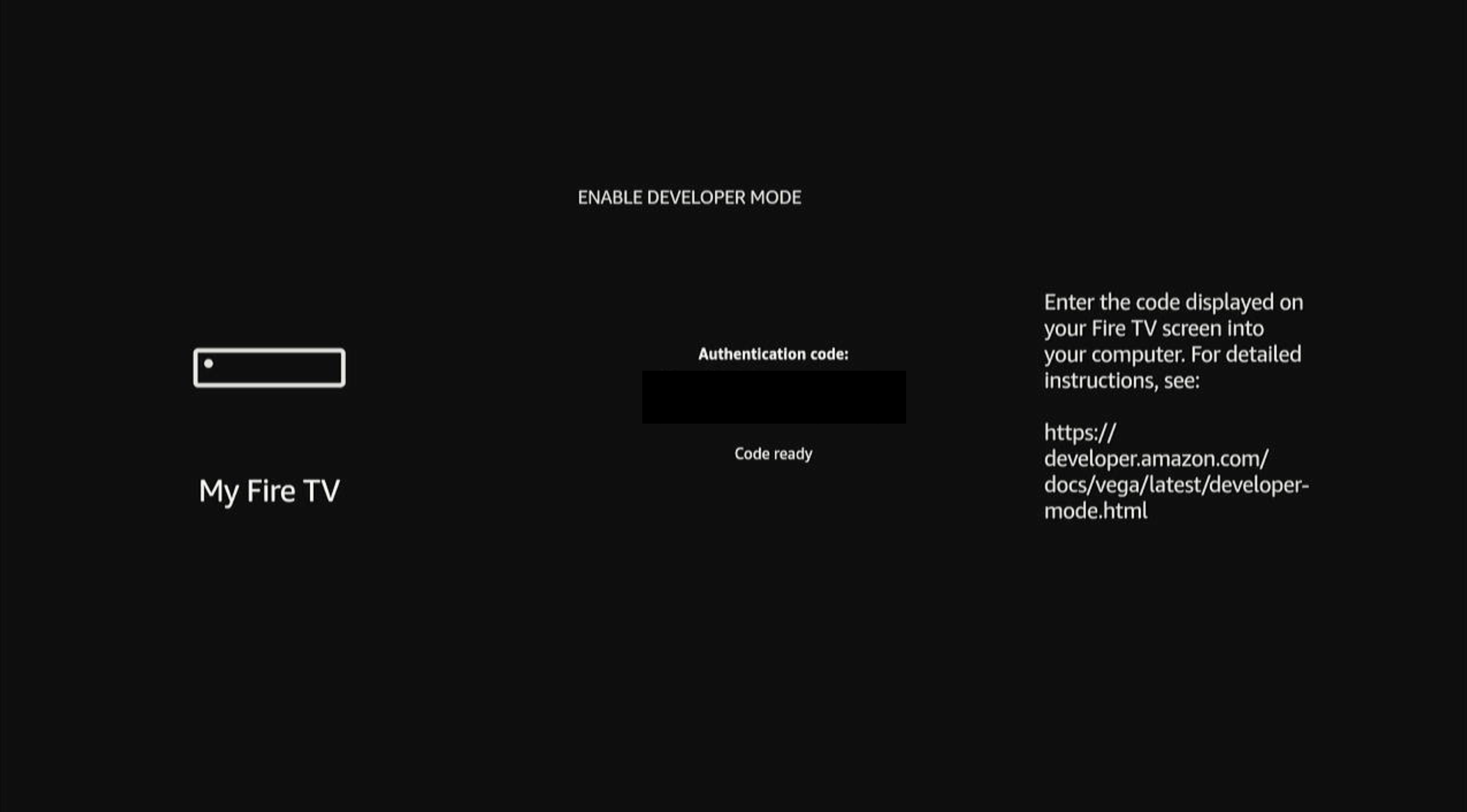
[続行] を選択すると、Fire TVの画面に6桁の認証コードが表示されます。このコードは手順11で入力します。
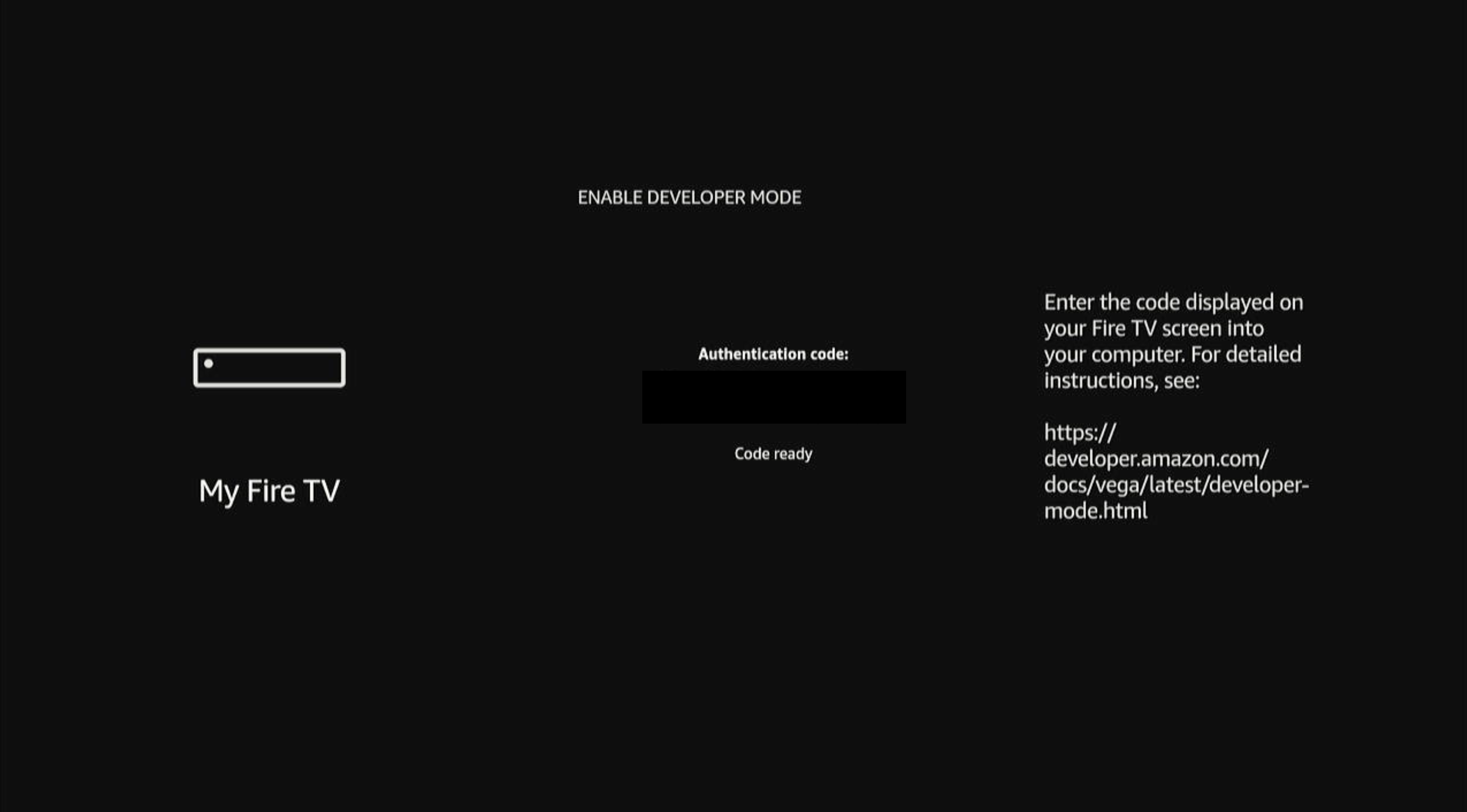 注: コードは5分後に期限切れになります。割り当てられた時間内にコードを入力しなかった場合は、同じ画面で [Request a New Code] を選択するか、[開発者オプション] に戻ってプロセスをやり直してください。
 -
Amazon開発者アカウントで認証するために、loginコマンドを実行します。
vega devmode loginCLIの指示に従って認証を完了します。CLIによってデフォルトのウェブブラウザが自動的に開き、Amazonの認証ページが表示されます。ブラウザが自動的に開かない場合は、ターミナルに表示されているURLに移動してください。
-
ブラウザでVega CLIのアクセスを認可します。
Amazon OAuthの同意画面に、「Vega Authentication Test would like access to:」というメッセージに続けて開発者の基本的なプロフィール情報と名前が表示されます。
a. リクエストされた権限を確認します。
b. [許可] を選択してVega Authentication Testを認可します(または、[キャンセル] を選択すると拒否します)。
[キャンセル] を選択すると、CLIは認可を拒否し、認証エラーを表示します。やり直すには、
vega devmode loginをもう一度実行してください。[許可] を選択すると、確認ページが開き、チェックマークアイコンと「Device connected to your account」というメッセージが表示されます。 このページは閉じて構いません。
ターミナルに戻ります。CLIに次のように表示されます。
Login successful! You are now authenticated with Amazon Developer Services. -
Fire TVの画面に表示された6桁のコードを使用してデバイスを有効にします。
vega devmode enable-device --code <6桁のコード>Amazon開発者アカウントに登録されているベンダーが1つだけの場合は、CLIに次のように表示されます。
Using vendor: Amazon
✓ Device enabled successfully
アカウントに複数のベンダーが登録されている場合は、CLIからいずれかを選択するように求められます。
Select a vendor:
1. Amazon (XXXXXXXXXX)
2. Amazon (XXXXXXXXXX)
使用するベンダーに対応する番号を入力します。CLIに「
✓ Device enabled successfully」と表示されます。注: ベンダーは、Amazonの開発者サービスを通じてコンテンツを管理および公開するための開発者アカウントです。この認証がデバイスに届くまでには数秒かかることがあります。 -
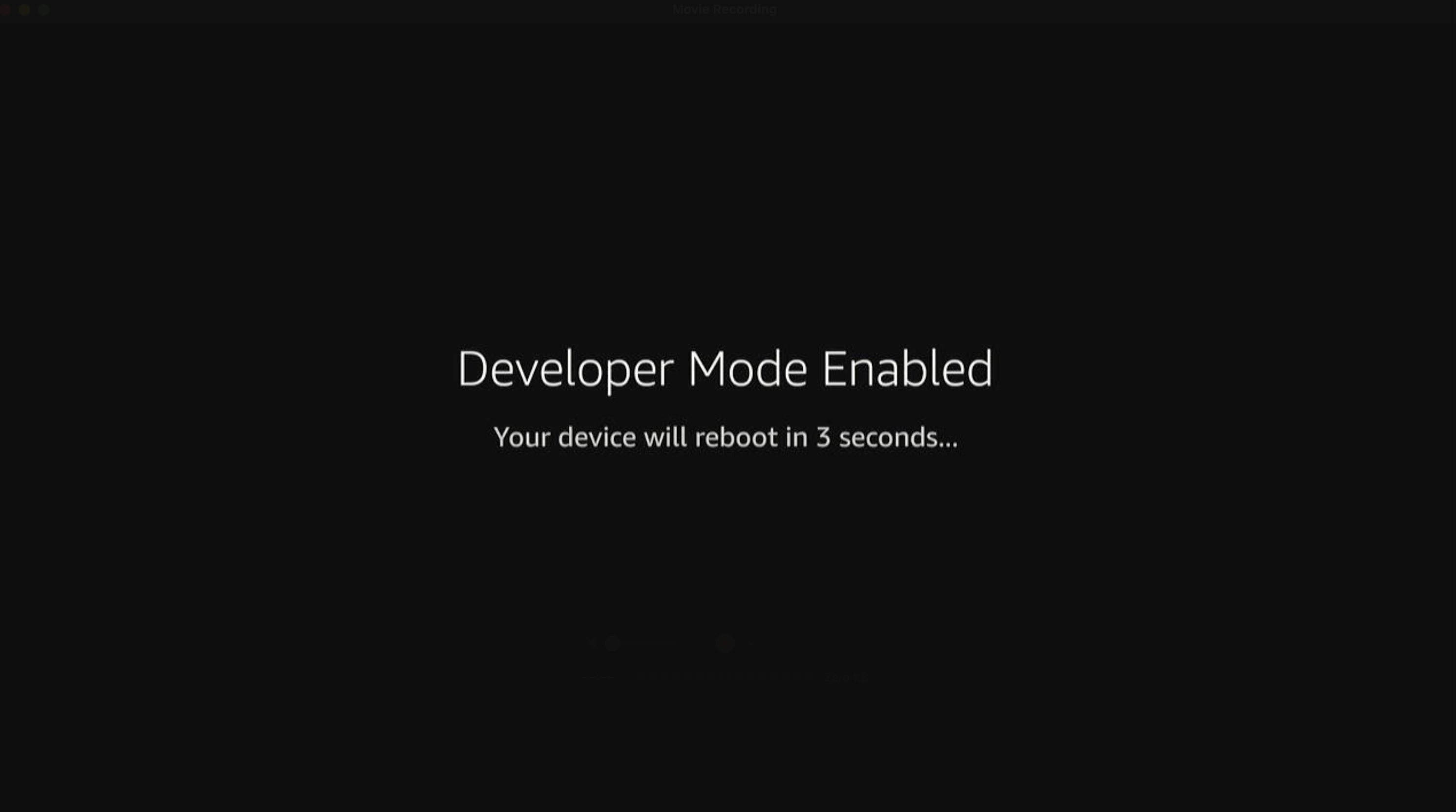
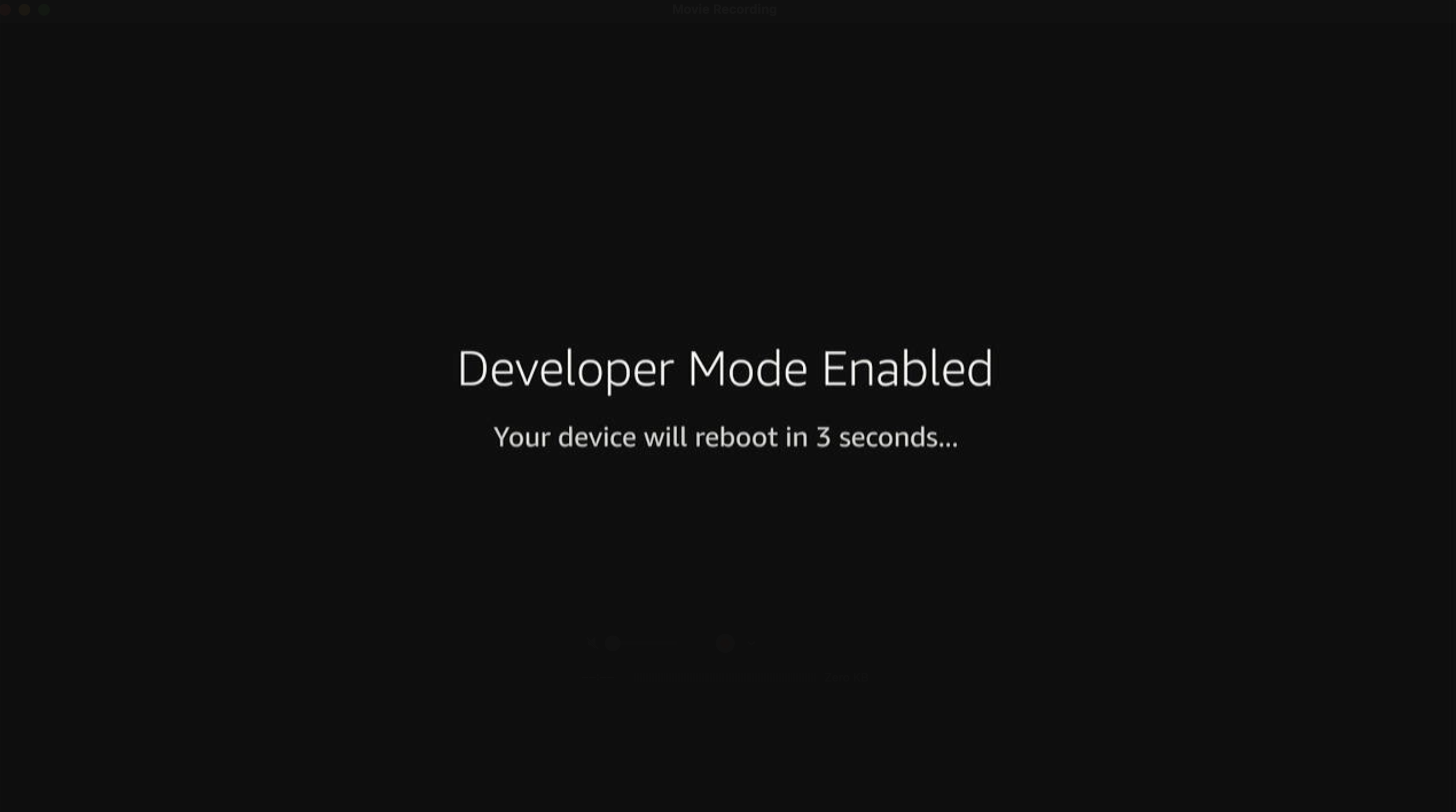
デバイスが再起動するまで待ちます。
-
デバイスの再起動後、[設定] > [My Fire TV] > [開発者オプション] > [開発者モード] に移動します。
[開発者モード] のステータスが [有効] として表示されます。
![[開発者オプション] の設定で [開発者モード] のステータスが [有効] として表示されているスクリーンショット。](https://m.media-amazon.com/images/G/01/mobile-apps/dex/vega/run-apps/dev-mode-enabled._TTH_.png)
-
デバイスが認識されることを確認します。
vega device list1台のデバイスを接続したときの出力例:
Found the following device:
[シリアル番号] : [デバイス番号]
複数のデバイスを接続したときの出力例:
Found the following devices: [シリアル番号] : [デバイス番号] [シリアル番号] : [デバイス番号] -
デバイスに接続します。
-
接続されているデバイスが1台の場合は、次のコマンドを使用します。
vega device shell -
接続されているデバイスが複数ある場合は、デバイスのシリアル番号を指定します。
vega device -d <デバイスのシリアル番号> shell出力の例:
 (hostmachine)% vega device -d <デバイスのシリアル番号> shell

 ##################################################

 ##### Welcome to Developer Mode Shell #####

 ##################################################

 sh(com.amazon.dev.shell):/$
-
![[My Fire TV] 設定メニューの [バージョン情報] オプションを示すスクリーンショット。](https://m.media-amazon.com/images/G/01/mobile-apps/dex/vega/run-apps/dev-mode-about.png)
![[バージョン情報] 画面の [Fire TV Stick 4K Select] オプションを示すスクリーンショット。](https://m.media-amazon.com/images/G/01/mobile-apps/dex/vega/run-apps/dev-mode-taps.png)
![[My Fire TV] 設定メニューの [開発者オプション] を示すスクリーンショット。](https://m.media-amazon.com/images/G/01/mobile-apps/dex/vega/run-apps/dev-options.png)
![[開発者オプション] で [Developer Mode] のステータスが [無効] として表示されているスクリーンショット。](https://m.media-amazon.com/images/G/01/mobile-apps/dex/vega/run-apps/dev-mode-disabled.png)
![[Enable 開発者モード] 確認ダイアログを示すスクリーンショット。[続行] と [キャンセル] のオプションがあります。](https://m.media-amazon.com/images/G/01/mobile-apps/dex/vega/run-apps/enable-dev-mode-continue.png)
![[開発者オプション] の設定で [開発者モード] のステータスが [有効] として表示されているスクリーンショット。](https://m.media-amazon.com/images/G/01/mobile-apps/dex/vega/run-apps/dev-mode-enabled.png)
手順4: Fire TV Stickにアプリを読み込む
Fire TV Stickで開発者モードを構成した後、新しいターミナルを開き、次のコマンドを使用してアプリを読み込みます。
Find your .vpkg file
vega buildでアプリをビルドすると、.vpkgファイルがプロジェクトのbuild/ディレクトリに生成されます。パスは次のパターンに従います。
build/<アーキテクチャ>-<ビルドタイプ>/<アプリ名>_<アーキテクチャ>.vpkg
Fire TV Stickの場合は、armv7アーキテクチャを使用します。たとえば、アプリの名前がsampleappでリリースバリアントを作成すると、次のようになります。
build/armv7-release/sampleapp_armv7.vpkg
コンピューターに1台のデバイスを接続している場合
<パッケージ.vpkg>を.vpkgファイルへのバスに置き換えます。
vega device install-app --packagePath build/armv7-release/sampleapp_armv7.vpkg
コンピューターに複数のデバイスを接続している場合
次のコマンドを使用してターゲットデバイスを指定します。<デバイスのシリアル番号>はデバイスのシリアル番号に、<パッケージ.vpkg>は.vpkgファイルへのパスに置き換えます。
vega device -d <デバイスのシリアル番号> install-app --packagePath build/armv7-release/sampleapp_armv7.vpkg
出力の例:
Installing/Updating '/tmp/sampleapp_armv7.vpkg' .. success
.vpkgファイルのパスは、プロジェクト構造やビルド構成によって異なる場合があります。手順5: Fire TV Stickでアプリを実行する
Fire TV Stickにアプリを読み込んだ後、次のコマンドを使用してアプリを実行します。
コンピューターに1つのデバイスを接続している場合
vega device launch-app --appName <コンポーネントID>
コンピューターに複数のデバイスを接続している場合
次のコマンドを使用してターゲットデバイスを指定します。<デバイスのシリアル番号>はデバイスのシリアル番号に、<コンポーネントID>はアプリのコンポーネントIDに置き換えてください。
vega device -d <デバイスのシリアル番号> launch-app --appName <コンポーネントID>
出力の例:
(hostmachine)% vega device -d <デバイスのシリアル番号> launch-app --appName com.amazondeveloper.sampleapp
Launching app 'com.amazondeveloper.sampleapp' .. success
トラブルシューティング
Fire TV Stickで問題が発生した場合は、Fire TV Stickに関する問題の解決を参照してください。
関連トピック
Last updated: 2026年3月25日
