
SDKバージョンの管理
Vega SDK Managerは、開発プロジェクトのSDKバージョンを管理するのに役立ちます。SDKバージョンのインストール、バージョン間の切り替え、CI/CDパイプラインとの統合を行うことができます。他のプラットフォームのバージョンマネージャー(Node.jsのnvm、Pythonのpyenv)と同様に、複数のSDKバージョンを管理し、プロジェクトごとに切り替えることができます。
Vega SDK Managerにアクセスする方法
Vega SDK Managerは以下の場所からインストールできます。
-
Vega Studio拡張機能:

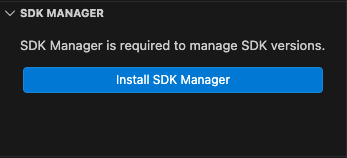
Vega Studioパネルの [SDK Manager] セクションで、[Install SDK Manager] を選択します。
または
コマンドパレットで、「Vega: Install SDK Manager」と入力します。
詳細については、Vega Studioのセットアップを参照してください。
-
Vegaコマンドラインインターフェース(CLI): このページの指示に従ってください。
前提条件
次に進む前に、Vega CLIがインストールされていることを確認します。
最新のVega SDK(バージョン0.22以降)がインストールされている場合: Vega CLIは既にインストールされています。CLIからのSDKのインストールに進みます。
Vega SDKのバージョンが古い場合: Vega SDKのインストール手順に従って最新バージョンにアップグレードします。
CLIからSDKをインストール
-
次のコマンドを実行して、Vega CLIがインストールされているかどうかを確認します。
vega --version注: 「command not found」というエラーが表示される場合は、Vega SDKのインストール手順に従ってください。 -
Vega SDKをインストールします(必要な場合)。
注: SDKインストールコマンドには、デフォルトでVega仮想デバイス(VVD)が含まれています。VVDのインストールをスキップするには、インストールコマンドを実行する前にexport SKIP_VVD_INSTALL=trueを実行します。最新のSDKバージョンをインストールするには
vega sdk install特定のバージョンをインストールするには
vega sdk install 1.2.3使用可能なバージョンを確認するには
vega sdk list-remote -
インストールを確認します。
vega sdk list-installed
プロジェクトの作成
-
SDKをまだインストールしていない場合は、CLIからインストールします。
-
プロジェクトのルートに
vega-sdk-requirements.jsonファイルを作成します。{ "vegaSdkVersion": "1.2.3" } -
ヘルスチェックを実行して環境を確認します。
vega sdk config doctorこれにより、SDKのインストールが検証され、環境の構成がチェックされ、潜在的な問題が特定されます。
要件ファイルの仕組み
vega-sdk-requirements.jsonを含むディレクトリで任意のVegaコマンドを実行すると、Vegaは以下のように動作します。
- ファイル内の
vegaSdkVersionフィールドを読み取ります。 - そのプロジェクトのすべてのSDK操作に
vegaSdkVersionを使用します。 - すべてのグローバルデフォルトバージョン設定をオーバーライドします。
プロジェクト構造の例
バージョン要件のある一般的なプロジェクトは次のようになります。
my-project/
├── vega-sdk-requirements.json
├── src/
└── README.md
複数のプロジェクトの管理
vega-sdk-requirements.jsonを使用すると、各プロジェクトで独自のSDKバージョンを使用できます。
# プロジェクトAはSDK 1.2.3を使用する
cd project-a
cat vega-sdk-requirements.json  # {"Vega SDKバージョン": "1.2.3"}
vega sdk list-installed  # 1.2.3がアクティブと表示される
vega build

# プロジェクトBはSDK 2.0.0を使用する
cd ../project-b
cat vega-sdk-requirements.json  # {"Vega SDKバージョン": "2.0.0"}
vega sdk list-installed  # 2.0.0がアクティブと表示される
vega build
SDKバージョンの更新
SDKを更新して、最新の機能とバグ修正を入手します。
@amazon-devices/kepler-ui-componentsなどのライブラリを使用している場合、古いVVDが原因でインストール中にモジュール依存関係のエラーが発生する可能性があります。アプリとVVD間の互換性の問題を回避するために、SDKは最新の状態に維持してください。クイックアップデート
-
利用可能なバージョンを確認します。
vega sdk list-remote -
新しいバージョンをインストールします。
vega sdk install 2.0.0 -
(任意)新しいバージョンをデフォルトとして設定します。
vega sdk use 2.0.0 -
(オプション)古いバージョンをクリーンアップします。
vega sdk uninstall 1.2.3
安全な更新(コミット前のテスト)
マージする前に、新しいSDKバージョンを別のブランチでテストします。
# 既存のバージョンと一緒に新しいバージョンをインストールする
vega sdk install 2.0.0

# 別のブランチでテストする
git checkout -b test-sdk-2.0.0
echo '{"vegaSdkVersion": "2.0.0"}' > vega-sdk-requirements.json
vega build

# 成功したら、チームを統合して更新する
git checkout main
git merge test-sdk-2.0.0
既存のSDKインストールのリンク
CLIインストーラーまたはVega Studio拡張機能を使用してVega SDKをインストールしている場合は、再インストールする代わりにリンクすることができます。これにより、既存のインストールを再利用できるため、時間とディスク容量を節約できます。
# KEPLER_SDK_PATHから自動検出する
vega sdk link --discover

# または特定のパスからリンクする
vega sdk link --path /path/to/existing/sdk

# リンクを確認する
vega sdk list-installed
CI/CDの統合
CI/CDパイプラインのような自動化環境向けに、Vegaは非インタラクティブモードを有効にする2つの方法を提供しています。これにより、自動化を妨げるプロンプトやインタラクティブな動作を防ぐことができます。
自動化のための非インタラクティブモード
方法1: CLIフラグ(個別のコマンドに推奨)
--non-interactiveフラグを使用すると、特定のコマンドでプロンプトが表示されなくなります。
# プロンプトなしでSDKをインストールする
vega sdk install --non-interactive

# 非インタラクティブに構成をセットアップする
vega sdk config setup --non-interactive --sdk-path /opt/vega-sdk

# プロンプトなしでSDKをリンクする
vega sdk link --discover --non-interactive
方法2: 環境変数(パイプライン全体に推奨)
ユーザーの操作なしでパイプライン全体を実行する必要がある場合は、NONINTERACTIVE環境変数を設定します。CI/CD環境ではこの方法が推奨されます。
# セッション全体の環境変数を設定する
export NONINTERACTIVE=true

# これですべてのコマンドが非インタラクティブに実行されるようになる
vega sdk install
vega sdk config setup
vega sdk link --discover
優先ルール
両方の方法を使用すると、CLIフラグが優先されます。
- CLIフラグ(
--non-interactive)- 優先度が最も高い。 - 環境変数(
NONINTERACTIVE=true)- 優先度が低い。 - デフォルトの動作(インタラクティブモード)- どちらのオプションも設定しない場合に適用されます。
これにより、環境変数でデフォルトの動作を設定し、必要に応じてCLIフラグでオーバーライドできます。
VEGA_CONFIG_FILE環境変数を使用して場所をカスタマイズできます。詳細については、高度な機能を参照してください。高度な機能
これらの高度な構成オプションにより、特殊な開発環境やワークフローの柔軟性が高まります。
カスタム構成ファイルの場所
デフォルトでは、Vegaは構成を~/vega/config.jsonに保存します。VEGA_CONFIG_FILE環境変数を使用してこの場所をカスタマイズできます。これは次のような場合に便利です。
- 同じマシンで複数のVega構成を実行する
- チーム全体で共有する構成ファイルを使用する
- デフォルトパスが適切でないCI/CD環境
- メインセットアップに影響を与えずにさまざまな構成をテストする
カスタム構成パスの設定
# カスタム構成ファイルの場所を設定する
export VEGA_CONFIG_FILE="/path/to/custom/config.json"

# 次に、セットアップまたはその他のコマンドを実行する
vega sdk config setup

# または1つのコマンドで結合する
export VEGA_CONFIG_FILE="/path/to/custom/config.json" && vega sdk config setup
カスタム構成パスの永続化
カスタム構成の場所を永続的に使用するには、シェルプロファイルにエクスポートを追加します。
# bashの場合(~/.bashrcまたは~/.bash_profile)
echo 'export VEGA_CONFIG_FILE="/path/to/custom/config.json"' >> ~/.bashrc

# zshの場合(~/.zshrc)
echo 'export VEGA_CONFIG_FILE="/path/to/custom/config.json"' >> ~/.zshrc
CI/CDの例
# CI/CDパイプラインのカスタム構成を設定する
export VEGA_CONFIG_FILE="/opt/ci/config.json"
export NONINTERACTIVE=true

# セットアップおよびインストールする
vega sdk config setup --sdk-path /opt/vega-sdk
vega sdk install
コマンドリファレンス
このセクションでは、SDK Managerのすべてのコマンドとその説明を一覧表示します。特定のコマンド構文が必要な場合は、これを簡単な検索方法として使用してください。
基本コマンド
| コマンド | 説明 |
|---|---|
vega sdk install |
最新のSDKバージョンをインストールする |
vega sdk install <バージョン> |
特定のSDKバージョンをインストールする |
vega sdk list-installed |
インストール済みバージョンを表示する |
vega sdk ls |
list-installedの省略エイリアス |
vega sdk list-remote |
使用可能なバージョンを表示する |
vega sdk lr |
list-remoteの省略エイリアス |
vega sdk use <バージョン> |
グローバルなデフォルトバージョンを設定する |
vega sdk sv <バージョン> |
使用のための省略エイリアス |
vega sdk uninstall <バージョン> |
特定のバージョンを削除する |
vega sdk config setup |
SDK設定の構成 |
vega sdk config doctor |
ヘルスチェック |
vega sdk link --discover |
既存のSDKを自動検出する |
vega sdk link --path <path> |
特定のパスからSDKをリンクする |
CI/CDコマンド
| コマンド | 説明 |
|---|---|
vega sdk install --non-interactive |
非インタラクティブ型インストール |
vega sdk config setup --non-interactive |
非インタラクティブ型セットアップ |
vega sdk link --discover --non-interactive |
非インタラクティブリンク |
vega update |
Vega CLI自体をアップデートする |
ヘルプ
| コマンド | 説明 |
|---|---|
vega --help |
一般的なヘルプ |
vega sdk --help |
SDKコマンドのヘルプ |
vega sdk <コマンド> --help |
特定のコマンドのヘルプ |
グローバルオプション
| オプション | 説明 |
|---|---|
--json |
結果をJSON形式で出力する |
--verbose |
詳細出力を表示する |
--version |
Vegaバージョンを表示する |
トラブルシューティング
問題が発生した場合は、SDK Managerの問題についてのトラブルシューティングを参照してください。
関連トピック
Last updated: 2026年3月17日
