
クラウドストリーミングからVega OSへの移行
Amazon Cloud App Programは、クラウドストリーミングを使用して、既存のFire OS APKをVega OSデバイスに配信します。アプリがこのプログラムに登録されていて、コードをVega向けReact Nativeに移植した場合は、このガイドの手順に従って、クラウドストリーミングバージョンを置き換えるVega OSパッケージを申請してください。
Vega OSのパッケージとバージョン管理
AndroidまたはiOSアプリ開発の経験がある場合、Vega OSパッケージファイルのバージョン管理にはいくつかの重要な違いがあります。
- パッケージ形式: Vega OSでは、APK(Android)やIPA(iOS)の代わりに、VPKGファイルをアプリのバイナリとして使用します。申請したVPKGがAmazonアプリストアで公開されると、クラウドストリーミングで使用されるミニラッパーVPKGファイルは自動的に置き換えられます。
- バージョン管理の構成: AndroidとiOSでは、構成ファイル(build.gradle、Info.plist)でバージョンを定義します。Vega OSでは、バージョンはマニフェストファイルではなく、ビルドコマンドフラグまたはpackage.jsonスクリプトで設定されます。
- バージョン番号: Androidでは、build.gradleファイルで
versionNameを設定します。Vega OSでは、ビルド時に--build-versionフラグを自由形式の文字列(例:1.2.3)として渡します。 - ビルド番号: Androidでは、build.gradleファイルで
versionCodeを整数で設定します。Vega OSでは、ビルド時に--build-numberフラグを渡します。AndroidのversionCodeと同様に、この値は増加する整数でなければなりません。
- バージョン番号: Androidでは、build.gradleファイルで
移行の概要
このプロセスの大まかな手順は次のとおりです。
- 開発者コンソールで公開中のアプリのビルド番号を確認します。
- VPKGをビルドし、そのファイルのバージョン管理が適切に設定されていることを確認します。
- アプリの次期バージョンを追加し、VPKGをアップロードします。VPKGファイルを開発者コンソールにアップロードすると、新しいVPKGがVega OSデバイスをターゲットにできるように、Fire OS APKファイルとVega OS VPKGファイルのサポート対象デバイスを変更します。
アップデートを申請し、Amazonがアプリを承認すると、そのアプリはVega OSデバイスで使用できるようになります。
前提条件
作業を始める前に、以下の準備が必要です。
- Vega開発者ツールがインストールされていること。詳細は、Vega開発者ツールのインストールを参照してください。
- AndroidベースのFire OSプロジェクトがVega向けReact Nativeプロジェクトに移植されていること。Vega OS向けの開発を開始するには、Vega向けの開発を参照してください。
手順1: 公開中のアプリのビルド番号を確認する
ビルドするVPKGファイルのバージョンとビルド番号は、公開中のクラウドストリーミングFire OSアプリのバージョンやビルド番号よりも大きい必要があります。現在のアプリのバージョン名とビルド番号は、開発者コンソールで確認できます。
公開中のクラウドストリーミングアプリのバージョン名とビルド番号を確認するには
-
開発者コンソールにログインします。
-
ナビゲーションバーで [マイアプリ] をクリックします。
-
Amazon Cloud App Programに登録されているFire OSアプリを見つけて開きます。
-
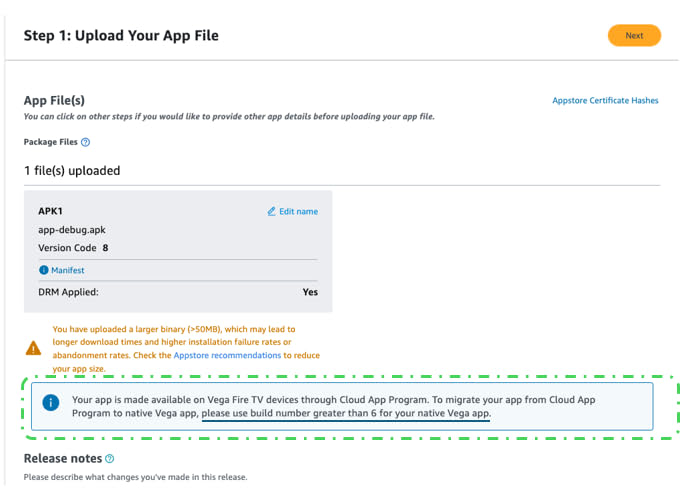
[アプリファイルをアップロード] 画面で、クラウドストリーミングされているアップロード済みAPKを探します。

Cloud App Programに登録されているアプリが表示されている [アプリファイルをアップロード] 画面。 -
アップロードしたAPKで [Manifest] を選択します。[バージョン名] と [ビルド番号] をメモしておきます。
手順2: VPKGをビルドする
公開中のクラウドストリーミングFire OS APKのバージョンとビルド番号よりも大きいバージョンとビルド番号を使用して、リリース用のVPKGをビルドします。
アプリの作成に使用するツールに応じて、適切なタブをクリックします。
リリース用VPKGファイルをビルドするには
-
package.jsonファイルで、
--build-versionフラグと--build-numberフラグを手順1: 公開中のアプリのビルド番号を確認するでメモした値よりも大きい値に設定します。--build-typeをReleaseに設定します。"scripts": { ... "build:release": "react-native build-vega --build-type Release --build-version 1.2.3 --build-number 101", }バージョン管理の詳細については、アプリのバージョン管理を参照してください。
-
VS Codeで、アクティビティバーからVega拡張機能のアイコンをクリックして、[Vega Studio] パネルを開きます。
-
[Vega Studio] > [Projects] からプロジェクトを選択します。
-
[Build Mode] セクションから [Release] をクリックします。
-
プロジェクト名の横にある [Build] アイコン(レンチのアイコン)をクリックしてビルドを開始します。
ビルドにより、buildフォルダにVPKGファイルが作成されます。アプリの申請には、build/armv7-releaseフォルダにあるVPKGファイルを使用してください。
<プロジェクトのルート>/build/armv7-release/<プロジェクト名>_armv7.vpkg -
コマンドプロンプトで、VPKGのバージョンとビルド番号を確認できます。
vega exec vpt info <VPKGへのパス> --json出力の
versionとbuild_numberの値が、公開中のミニVPKGの値よりも大きいことを確認します。 -
VPKGパッケージ名がFire OS APKパッケージ名と一致していることを確認します。
リリース用VPKGファイルをビルドするには
-
Vegaのプロジェクトディレクトリに移動します。
cd <プロジェクト>注: 必要に応じてnpm installを実行して、依存関係が最新の状態であることを確認します。 -
package.jsonファイルで、
--build-versionフラグと--build-numberフラグを手順1: 公開中のアプリのビルド番号を確認するでメモした値よりも大きい値に設定します。--build-typeをReleaseに設定します。"scripts": { ... "build:release": "react-native build-vega --build-type Release --build-version 1.2.3 --build-number 101", }あるいは、コマンドラインからフラグを直接渡すこともできます。
npx react-native build-vega --build-type Release --build-version 1.2.3 --build-number 101バージョン管理の詳細については、アプリのバージョン管理を参照してください。
-
リリースビルドを実行します。
npm run build:releaseビルドにより、buildフォルダにVPKGファイルが作成されます。アプリの申請には、build/armv7-releaseフォルダにあるVPKGファイルを使用してください。
<プロジェクトのルート>/build/armv7-release/<プロジェクト名>_armv7.vpkg -
VPKGのバージョンとビルド番号を確認します。
vega exec vpt info <VPKGへのパス> --json出力の
versionとbuild_numberの値が、公開中のミニVPKGの値よりも大きいことを確認します。 -
VPKGパッケージ名がFire OS APKパッケージ名と一致していることを確認します。
Vegaアプリのビルドプロセスの詳細については、アプリのビルドを参照してください。
申請する前に
アプリを申請する前に、ライブアプリテスト(LAT)を使用してアプリをテストできます。LATを利用すると、アプリを公開する前に、事前に設定したテスターグループにアプリを配信できます。詳細については、Vegaのライブアプリテストについてを参照してください。
手順3: アプリの次期バージョンを追加し、VPKGをアップロードする
この手順では、既存のアプリ一覧に次期バージョンを追加し、VPKGファイルをアップロードして、Vega OSデバイスがクラウドストリーミングAPKではなくVPKGを受信するようにデバイスターゲティングを再割り当てします。Vega OSアプリが公開される前に、Amazonがアップデートを承認する必要があります。
-
開発者コンソールにログインします。
-
ナビゲーションバーで [マイアプリ] をクリックします。
-
Amazon Cloud App Programに登録されているFire OSアプリを見つけて開きます。
-
サイドバーで、[次期バージョンを追加] をクリックします。
-
表示される確認メッセージで [確認] をクリックします。既存のバイナリファイルを更新する場合も、新しいバイナリファイルを追加する場合も、この次期バージョンの機能を使用します。
サイドバーの [現行バージョン] の下に、[次期バージョン] のセクションが表示されます。[次期バージョン] セクションには、現在のバージョンを反映したアプリ申請画面が表示されます。サイドバーの緑色のチェックマークは、必須フィールドにアプリの公開中バージョンからコピーされた情報が事前に入力されていることを示します。
- [アプリファイルをアップロード] 画面の [次期バージョン] セクションで、VPKGファイルをアップロードします。
- Vega OSデバイスをサポートするバイナリの設定を編集します。
- [アプリのターゲットを指定] 画面の [サポート対象デバイス] セクションで、元のAPKファイルの [サポート対象デバイスを編集] をクリックします。
- [Amazon Fire TV] タブをクリックし、[Amazon Vega TV] の下にあるすべてのデバイスの選択を解除します。[保存] をクリックします。
- 次に、VPKGファイルの [サポート対象デバイスを編集] をクリックします。
- [Amazon Fire TV] タブをクリックし、[Amazon Vega TV] でサポートするすべてのデバイスを選択します。
- デバイスの選択内容を保存する前に、Cloud App Programからのアプリの削除に関するチェックボックスの横にある声明を必ず確認してください。ボックスをクリックして内容が理解できたことを確認し、[保存] を選択します。
-
必要に応じて、残りのアプリの申請画面の情報を編集します。残りの画面の詳細については、Amazonアプリストアにアプリを申請する方法を参照してください。
- [確認と申請] 画面で更新内容を確認し、[アプリを申請] をクリックします。
アプリが公開されると、既存のユーザーにアプリのアップデートを促す通知が送信されます。アップデートを行ったユーザーは、クラウドストリーミングではなく、デバイス上のVega OSアプリを使用するようになります。
Last updated: 2026年8月17日
