
管理SDK版本
“Vega SDK管理器”可帮助您管理开发项目的SDK版本。您可以安装SDK版本、切换版本,并与CI/CD管道集成。与其他平台的版本管理器(Node.js的nvm,Python的pyenv)类似,您可以保留多个SDK版本,并针对每个项目在各版本之间切换。
在何处访问Vega SDK管理器
可通过以下方式安装Vega SDK管理器:
-
Vega Studio扩展程序:

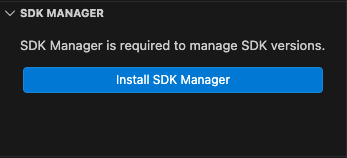
在Vega Studio面板的SDK Manager(SDK管理器)部分中,选择Install SDK Manager(安装SDK管理器)。
或者
在命令面板中,输入Vega: Install SDK Manager。
有关更多信息,请参阅设置Vega Studio。
-
Vega命令行界面 (CLI): 按照此页面上的说明操作。
先决条件
在继续操作之前,请确认您已经安装了Vega CLI。
如果您有最新的Vega SDK(版本0.22+): 您已经有Vega CLI。继续从CLI安装SDK。
如果您的Vega SDK是旧版本: 请按照Vega SDK安装说明进行操作,升级到最新版本。
从CLI安装SDK
-
运行以下命令,检查您是否有Vega CLI:
vega --version注意: 如果收到command not found(找不到命令)错误,请按照Vega SDK安装说明进行操作。 -
安装Vega SDK(如果需要):
注意: 默认情况下,SDK安装命令会自动安装Vega虚拟设备 (VVD)。要跳过VVD安装,请在运行安装命令之前运行export SKIP_VVD_INSTALL=true。安装最新的SDK版本
vega sdk install安装某个特定版本
vega sdk install 1.2.3如需查看可用版本
vega sdk list-remote -
验证安装是否成功:
vega sdk list-installed
创建项目
-
从CLI安装SDK(如果尚未安装)。
-
在项目根目录下创建一个
vega-sdk-requirements.json文件:{ "vegaSdkVersion": "1.2.3" } -
执行运行状况检查以验证环境:
vega sdk config doctor这将验证SDK安装是否正确、检查环境配置并发现潜在问题。
需求文件的工作原理
在包含vega-sdk-requirements.json的目录中运行任何Vega命令时,Vega会执行以下操作:
- 读取此文件中的
vegaSdkVersion字段。 - 在执行该项目中的所有SDK操作时,都会使用
vegaSdkVersion。 - 覆盖所有全局默认版本设置。
示例项目结构
以下是一个具有版本要求的典型项目示例:
my-project/
├── vega-sdk-requirements.json
├── src/
└── README.md
管理多个项目
借助vega-sdk-requirements.json,每个项目都可以有自己的SDK版本:
# 项目A使用SDK 1.2.3
cd project-a
cat vega-sdk-requirements.json  # {"vegaSdkVersion": "1.2.3"}
vega sdk list-installed # 显示当前版本是1.2.3
vega build

# 项目B使用SDK 2.0.0
cd ../project-b
cat vega-sdk-requirements.json  # {"vegaSdkVersion": "2.0.0"}
vega sdk list-installed # 显示当前版本是2.0.0
vega build
更新SDK版本
更新SDK以获取最新功能和错误修复。
@amazon-devices/kepler-ui-components之类的库,过时的VVD可能会在安装过程中导致模块依赖项错误。随时更新SDK,以避免应用与VVD之间出现兼容性问题。快速更新
-
查看可用版本:
vega sdk list-remote -
安装新版本:
vega sdk install 2.0.0 -
(可选)将新版本设置为默认版本:
vega sdk use 2.0.0 -
(可选)清理旧版本:
vega sdk uninstall 1.2.3
安全更新(提交前请进行测试)
合并之前,在一个单独的分支中对新的SDK版本进行测试:
# 保留现有版本,单独安装新版本
vega sdk install 2.0.0

# 在单独的分支中进行测试
git checkout -b test-sdk-2.0.0
echo '{"vegaSdkVersion": "2.0.0"}' > vega-sdk-requirements.json
vega build

# 如果测试成功,则合并版本并通知团队
git checkout main
git merge test-sdk-2.0.0
链接现有的SDK安装
如果已经使用CLI安装程序或Vega Studio扩展程序安装了Vega SDK,则可以链接它而不必重新安装。这会复用现有安装,从而节省时间和磁盘空间。
# 通过KEPLER_SDK_PATH自动发现
vega sdk link --discover

# 或者通过特定路径链接
vega sdk link --path /path/to/existing/sdk

# 验证链接
vega sdk list-installed
CI/CD集成
对于CI/CD管道等自动化环境,Vega提供了两种启用非交互模式的方法。这可防止输出提示或出现等待用户输入的情况,从而打断自动化流程运行。
适用于自动化流程的非交互模式
方法1: CLI标记(推荐用于单个命令)
如果不想让命令输出提示,请使用--non-interactive标记。
# 安装SDK时禁止提示
vega sdk install --non-interactive

# 把配置设置为非交互模式
vega sdk config setup --non-interactive --sdk-path /opt/vega-sdk

# 关联SDK时禁止提示
vega sdk link --discover --non-interactive
方法2: 环境变量(推荐用于整个管道)
如果整个管道应在没有任何用户交互的情况下运行,请设置NONINTERACTIVE环境变量。这是CI/CD环境的首选方法。
# 为整个会话设置环境变量
export NONINTERACTIVE=true

# 所有命令现在都以非交互模式运行
vega sdk install
vega sdk config setup
vega sdk link --discover
优先规则
当同时使用这两种方法时,系统会优先使用CLI标记:
- CLI标记 (
--non-interactive) - 最高优先级。 - 环境变量 (
NONINTERACTIVE=true) - 较低优先级。 - 默认行为(交互模式)- 上述两项均未设置时应用。
您可以使用环境变量设置默认行为,然后在需要时使用CLI标记覆盖默认行为。
VEGA_CONFIG_FILE环境变量来指定配置文件位置。有关详细信息,请参阅高级功能。高级功能
您可以使用这些高级配置选项更灵活的配置特定的开发环境和工作流程。
自定义配置文件位置
默认情况下,Vega将其配置存储在~/vega/config.json中。您可以使用VEGA_CONFIG_FILE环境变量来指定配置文件位置。这在以下情形中很有用:
- 在同一台计算机上运行多个Vega配置
- 在团队中共享一个配置文件
- 不能使用默认路径的CI/CD环境
- 在不修改主设置的情况下,测试不同的配置
设置自定义配置路径
# 设置自定义配置文件位置
export VEGA_CONFIG_FILE="/path/to/custom/config.json"

# 然后运行设置命令或任何其他命令
vega sdk config setup

# 或者将相关操作组合为单个命令
export VEGA_CONFIG_FILE="/path/to/custom/config.json" && vega sdk config setup
将自定义配置路径设为永久路径
要永久使用自定义配置位置,请将导出内容添加到shell配置文件中:
# 如果是bash(~/.bashrc或~/.bash_profile)
echo 'export VEGA_CONFIG_FILE="/path/to/custom/config.json"' >> ~/.bashrc

# 如果是zsh (~/.zshrc)
echo 'export VEGA_CONFIG_FILE="/path/to/custom/config.json"' >> ~/.zshrc
CI/CD示例
# 为CI/CD管道设置自定义配置
export VEGA_CONFIG_FILE="/opt/ci/config.json"
export NONINTERACTIVE=true

# 设置和安装
vega sdk config setup --sdk-path /opt/vega-sdk
vega sdk install
命令参考
本节列出了所有SDK管理器命令及其描述。当您需要查看特定命令语法时,可以快速参考此内容。
基本命令
| 命令 | 描述 |
|---|---|
vega sdk install |
安装最新的SDK版本 |
vega sdk install <版本> |
安装特定的SDK版本 |
vega sdk list-installed |
显示已安装的版本 |
vega sdk ls |
list-installed的简短别名 |
vega sdk list-remote |
显示可用版本 |
vega sdk lr |
list-remote的简短别名 |
vega sdk use <版本> |
设置全局默认版本 |
vega sdk sv <版本> |
use的简短别名 |
vega sdk uninstall <版本> |
移除特定版本 |
vega sdk config setup |
配置SDK设置 |
vega sdk config doctor |
运行状况检查 |
vega sdk link --discover |
自动识别现有SDK |
vega sdk link --path <路径> |
从特定路径链接SDK |
CI/CD命令
| 命令 | 描述 |
|---|---|
vega sdk install --non-interactive |
非交互模式安装 |
vega sdk config setup --non-interactive |
非交互模式设置 |
vega sdk link --discover --non-interactive |
非交互模式链接 |
vega update |
更新Vega CLI本身 |
帮助命令
| 命令 | 描述 |
|---|---|
vega --help |
一般帮助 |
vega sdk --help |
SDK命令帮助 |
vega sdk <命令> --help |
特定命令帮助 |
全局选项
| 选项 | 描述 |
|---|---|
--json |
以JSON格式输出结果 |
--verbose |
输出详细结果 |
--version |
显示Vega版本 |
故障排除
如果您遇到任何问题,请参阅SDK管理器问题故障排除。
相关主题
Last updated: 2026年3月17日
