

在VS Code中,使用Memory Monitor检查您的应用
-
在VS Code中打开命令面板。
Mac:
Shift+Command ⌘+PLinux:Ctrl+Shift+P
-
输入Vega: Start Memory Monitor,然后若是Mac则按return键,若是Linux则按回车键。
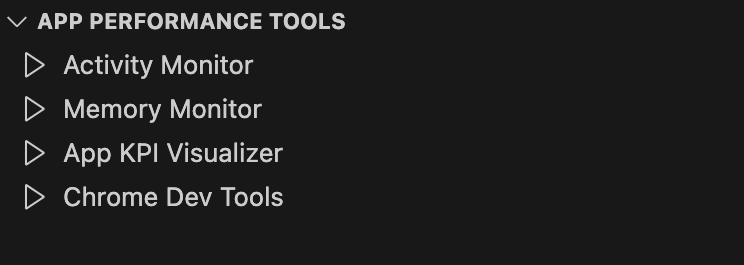 您也可以从App Performance Tools部分选择Memory Monitor。
您的屏幕即会显示Memory Monitor视图。如果看到空白屏幕,请关闭窗口并重新启动Memory Monitor。
您也可以从App Performance Tools部分选择Memory Monitor。
您的屏幕即会显示Memory Monitor视图。如果看到空白屏幕,请关闭窗口并重新启动Memory Monitor。
-
在连接的设备上启动您的应用,然后启动Memory Monitor。
您会看到一个进度条在新窗口中打开,然后Memory Monitor便会开始实时渲染图表。
 该视图显示以下内存明细:
- 按比例分配共享库占用的内存 (PSS)
- 进程独自占用的物理内存 (USS)
- JavaScript (JS) 堆(仅用于适用于Vega的React Native应用)
使用CLI检查您的应用
使用Vega Studio应用性能CLI命令vega exec perf memory-monitor。
内存组件
下表描述了PSS、USS和System Available Memory以及JS Heap的内存子组件。
记录您的应用内存明细
您可以捕获要分析的特定时间段的数据。- 在Memory Monitor中,选择⏺️ Start Recording(开始记录)。
- 出现提示时,输入记录会话的名称。
- 出现提示时输入记录超时时间。默认情况下,记录超时时间为120秒。
- 在您的Fire TV Stick上,在“release”(发布)模式下运行您的应用。
- 选择⏹️ Stop Recording(停止记录)以结束会话。 Recording View将在单独的窗口中打开。
分析您记录的数据
Recording View可帮助您详细分析记录的性能数据。当您打开Recording View时,系统会显示多项明细和可视化结果:- 时间线
- PSS
- USS
- 跟踪
- JS Heap
- GC摘要
 您必须密切监控GC活动,原因如下:
- 频繁的GC运行表明您的应用将过多的时间用于内存管理,而不是专注于核心任务。这种过度的内存管理会影响应用的性能,使其运行速度变慢,并且对用户交互的响应速度也会变慢。
- 在Stop-the-World (STW) 事件期间,GC会暂时冻结您的应用以释放内存。暂停会中断应用的响应,因为应用在GC期间停止处理用户输入。
打开之前的记录会话
您可以使用以下选项之一来打开之前的记录:快速打开或VS Code命令面板。选项1(首选):使用快速打开
此方法可通过VS Code的界面或CLI访问您的记录。 在VS Code中:-
查找Memory Monitor记录文件(示例:
Basic-memory-recorder[timestamp].json),该操作使用的是VS Code快速打开,或在项目generated目录中进行。 - 单击文件一次进行预览,或单击两次以活动模式打开。
- 打开VS Code。
-
打开命令面板:
- Mac:
Cmd+Shift+P - Linux:
Ctrl+Shift+P
- Mac:
- 运行“Shell Command: Install code command in PATH”。
-
重试该命令。
选项2:使用VS Code命令面板
此方法可让您使用VS Code的内置命令界面或在快速打开不可用时访问您的记录。- 打开VS Code。
-
打开命令面板:
- Mac:
Cmd+Shift+P - Linux:
Ctrl+Shift+P
- Mac:
- 输入Vega: Open Recording View。
- 从列表中选择之前的记录会话。 会话的Recording View在新窗口中打开。如果您在另一个选项卡中有进行中的会话,则焦点会转移到新会话。
