

视频概述
请观看这段视频(附带中文字幕),它将为您简要介绍如何使用Perfetto。在您的应用中添加跟踪
使用Systrace,可以考虑在代码的以下区域添加跟踪点:- 经常运行的函数
- 需要很长时间来执行的操作
- 用于用户交互的事件处理程序
- 您怀疑存在性能问题的区域
TouchableOpacity组件的FlatList时缓慢焦点行为,则在onFocus回调函数周围添加跟踪。
示例:
记录应用跟踪
在应用JS代码中添加必要的跟踪后,重建应用,在Vega设备上运行它,并记录跟踪。步骤1:重建您的应用
重建您的应用,将性能跟踪整合到App Bundle中。确保使用Release构建配置来进行准确的跟踪测量。有关构建说明,请参阅构建您的应用。
步骤2:安装和运行您的应用
安装并运行应用的重建版本以开始收集跟踪数据。确保在支持Vega的设备上运行您的应用,以进行精确的跟踪测量。有关在Vega设备上运行应用的说明,请参阅在Fire TV Stick上运行您的应用。步骤3:记录应用跟踪
使用以下选项记录性能问题的跟踪:- 选项1:Vega Studio的Activity Monitor
- 选项2:命令行界面 a. 运行kepler exec perf record —app-name <<交互组件ID>>命令来记录跟踪。 b. 如果记录命令无法运行,请运行kepler exec perf activity-monitor —app-name <<交互组件ID>>。 例如,要记录滚动问题的跟踪,请按照以下步骤操作:
- 启动应用。
- 运行Activity Monitor。
- 开始录制。
- 在应用内执行滚动。
-
停止记录。
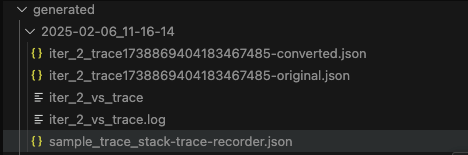
generated目录中创建输出文件。目录的名称表示记录时间戳。
Activity Monitor会在您的项目目录中生成以下跟踪文件:
在Perfetto用户界面中分析应用跟踪
收集跟踪后,使用Perfetto用户界面(仅提供英文版)分析自定义跟踪的持续时间和调用模式。-
在Perfetto用户界面中打开您的跟踪文件。

- 单击Open trace file(打开跟踪文件)。
- 从generated目录中选择iter*_vs_trace文件。
- 将iter*_vs_trace文件从generated目录拖到Perfetto用户界面网页上。
- 等待跟踪加载。
-
在顶部搜索栏中输入跟踪名称以查找您添加的跟踪。
下图显示了在
onFocus处理程序中添加的VegaVideoApp:FocusedElement:onFocus跟踪。 如果您已经安装了Vega Studio扩展程序,则可以直接在VS Code中打开跟踪文件:
- 在VS Code中,转到项目生成的目录。
- 单击要查看的跟踪文件。该文件将在VS Code的Perfetto用户界面中打开。
- 分析所有事件的持续时间,以验证预期的行为。
- 检查所有堆栈跟踪以确认预期的调用模式。
