
设置快速刷新以使用Vega CLI构建应用
快速刷新是一项React Native功能,让您无需重新构建应用即可立即查看代码更改。快速刷新适用于Vega Studio和Vega命令行界面 (CLI) 环境。在Vega Studio(调试模式)中,快速刷新是自动的,但需要使用Vega CLI进行手动设置。按照此页面上的说明操作。
先决条件
- 安装Vega SDK。
-
完成以下任一项的设置:
将您的Vega虚拟设备连接到Metro服务器
准备好应用的目录路径:
- 打开两个终端窗口(A和B)。
-
在终端A中启动Vega虚拟设备:
vega virtual-device start -
在终端B中导航到应用的目录:
cd <您应用的目录> // 输出示例 cd sampleapp -
安装依赖项:
npm install -
构建应用:
npm run build:debug -
在终端B中启动Metro服务器:
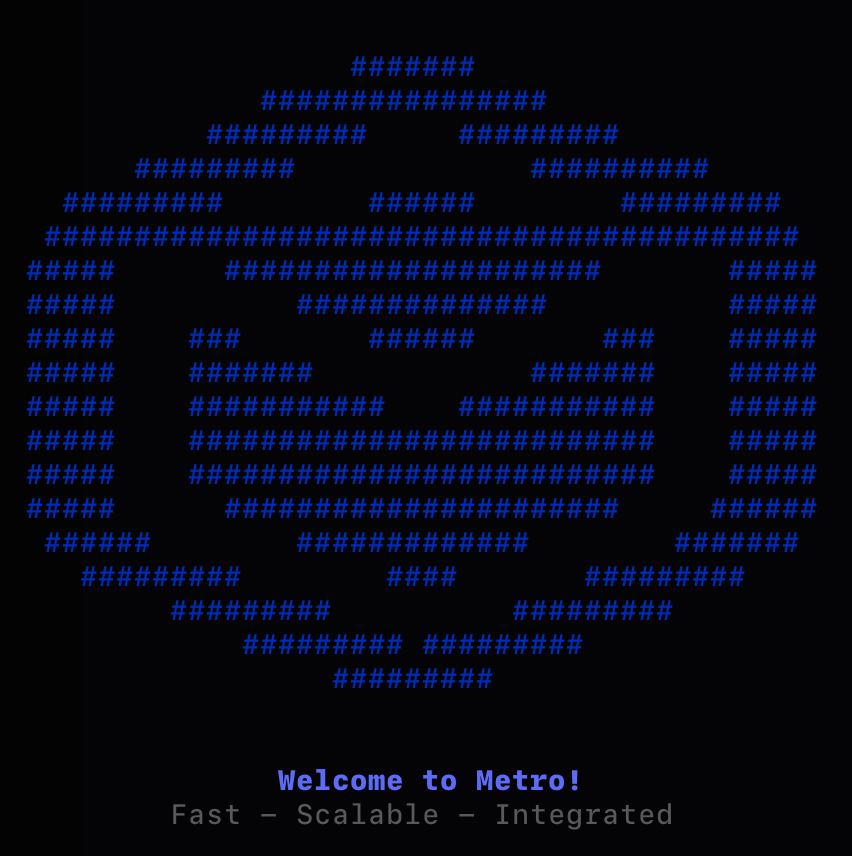
npm startMetro服务器加载依赖项并显示其标志。

-
返回终端A并启动端口转发:
vega device start-port-forwarding --device <设备名称> -p <<端口> --forward false // 输出示例 vega device start-port-forwarding --device VirtualDevice -p 8081 --forward false -
使用调试构建版本运行您的应用:
vega run-app <VPKG的路径> <com.amazondeveloper.应用名称.main> -d VirtualDevice

# 要在x86 Vega虚拟设备上运行“sampleapp”,请输入以下命令:
vega run-app build/x86_64-debug/sampleapp_x86_64.vpkg com.amazondeveloper.sampleapp.main -d VirtualDevice
提示: 在manifest.toml中找到您的ID,然后根据需要自定义FQDN。
使用自定义Metro Bundler端口 - Vega虚拟设备
Metro Bundler支持更改默认端口。
-
在自定义端口上启动Metro:
npm start -- --port=<新端口> -
在主机的自定义端口上配置反向端口转发:
vda reverse tcp:8081 tcp:<新端口>
结束快速刷新会话 - Vega虚拟设备
使用“快速刷新”完成应用开发后,您可以:
-
关闭应用。
vega device terminate-app --device <设备名称> --appName <com.amazondeveloper.应用名称.main> # 在Vega虚拟设备上关闭“sampleapp”的命令是: vega device terminate-app --device VirtualDevice --appName com.amazondeveloper.sampleapp.main -
按Ctrl+C停止Metro服务器。
-
停止端口转发:
vega device stop-port-forwarding --device <设备名称> -p <端口> --forward false # 在Vega虚拟设备上停止“sampleapp”端口转发的命令如下: vega device stop-port-forwarding --device VirtualDevice -p 8081 --forward false -
停止Vega虚拟设备:
vega virtual-device stop
将您的Fire TV Stick连接到Metro服务器
-
将您的Fire TV Stick连接到计算机。
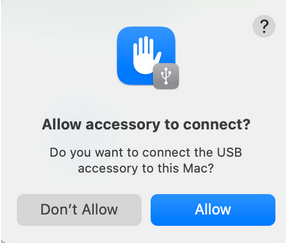
如果您是macOS用户,则在将Fire TV Stick连接到电脑时会看到安全提示。单击Allow(允许)。

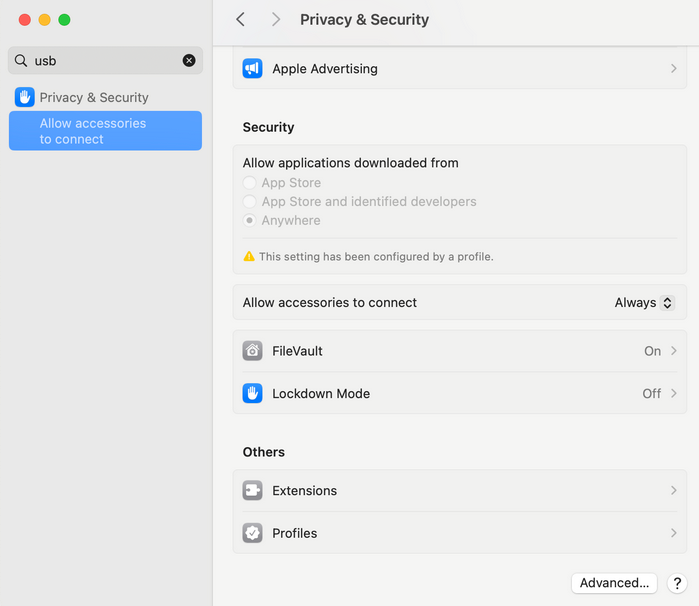
要避免将来出现提示,请如下操作:
a. 转到配置 > 隐私和安全。
b. 将Allow accessories to connect(允许连接配件)设置为Always(始终)。

- 打开两个终端窗口(A和B)。
-
在终端A中导航到应用的目录:
cd <您应用的目录> // 输出示例 cd sampleapp -
在终端A中启动Metro服务器:
npm startMetro服务器加载依赖项并显示其标志。
- 在Metro服务器窗口中按r。
-
在终端B中开始端口转发:
vega device start-port-forwarding --device <设备名称> -p <<端口> --forward false

# 例如,如果您的设备序列号为“GXX2A1234567890A”,完整的命令可如下所示:

vega device start-port-forwarding --device GXX2A1234567890A -p 8081 --forward false
重要须知: 运行命令后,将出现弃用警告。继续执行下一步。要核实设备的序列号,请运行以下命令:
vega device list -
安装依赖项:
npm install -
构建您的应用:
npm run build:debug -
运行您的应用:
vega run-app <VPKG的路径> <com.amazondeveloper.应用名称.main> --deviceId <设备名称>

# 要运行设备序列号为“GXX2A1234567890A”的“sampleapp”应用,请输入命令:
vega run-app build/armv7-debug/sampleapp_armv7.vpkg com.amazondeveloper.sampleapp.main --deviceId GXX2A1234567890A
使用自定义Metro Bundler端口 - Fire TV Stick
Metro Bundler支持更改默认端口。
-
在自定义端口上启动Metro:
npm start -- --port=<新端口> -
在主机的自定义端口上配置反向端口转发:
vda reverse tcp:8081 tcp:<新端口>
结束快速刷新会话 - Fire TV Stick
使用快速刷新完成应用开发后,断开设备的连接。
故障排除
有关设置问题,请参阅解决快速刷新问题。
相关主题
Last updated: 2025年11月13日
