

创建动态应用测试
按照这些部分中的说明新建动态应用测试或将应用的新版本添加到已有测试中。 如果您之前已经向LAT提交了应用,则将应用的新版本提交至LAT有两个选项。您可以创建新测试,也可以将即将推出的版本添加到已有测试中。 您可能想要创建新测试的原因:- 您的应用既有Fire OS版本,又有Vega OS版本,您希望在不同的轨道上测试不同的二进制文件类型
- 您希望在测试未来的功能的同时,测试应用即将发布的补丁版本,由此节省时间
- 您在之前的动态应用测试周期中发现了问题,希望测试修复程序
- 您正在线性地进行更新,不需要单独的测试轨道
新建动态应用测试
- 转到开发者控制台主信息页面,登录您的账户,然后在顶部导航栏中选择我的应用。
-
在列表中找到您的应用,单击菜单图标
 ,然后选择动态应用测试。
-
如果您还没有此应用的应用列表条目,请执行以下步骤:
- 在导航栏中,选择我的应用。
- 选择添加新应用程序。
- 完成“新应用提交”页面,单击保存。
- 在侧边栏中应用名称下方,选择动态应用测试。
- 在动态应用测试控制面板上选择Create new test(创建新测试)。
-
在Create new test对话框中,输入测试的名称。必须对测试命名。
此名称会显示在动态应用测试控制面板上。稍后在为动态应用测试添加详细信息时,您可以通过单击铅笔图标来编辑此名称。
选择是否要复制最新应用版本或其他动态应用测试中的详细信息。
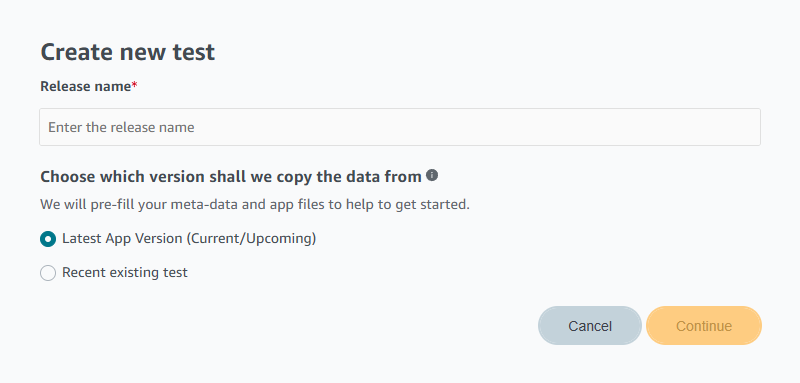
- 单击Continue(继续)。
- 按照输入动态应用测试的详细信息中的步骤操作。
为已有动态应用测试添加即将推出的版本
- 转到开发者控制台主信息页面,登录您的账户,然后在顶部导航栏中选择我的应用。
-
在列表中找到您的应用,单击菜单图标,然后选择动态应用测试。
- 在动态应用测试控制面板上,找到已有测试轨道,然后单击添加即将推出的版本。
- 在对话框中,输入测试的名称。 此名称会显示在动态应用测试控制面板上。稍后在为动态应用测试添加详细信息时,您可以通过单击铅笔图标来编辑此名称。
- 选择是要复制最新应用版本的详细信息,还是要复制之前动态应用测试的详细信息,然后单击Continue。
- 按照输入动态应用测试的详细信息中的步骤操作。
输入动态应用测试的详细信息
无论您是创建新的动态应用测试,还是向已有动态应用测试添加新版本,在将应用提交至LAT之前,都必须确保所有必填字段均已填写。下图显示了创建动态应用测试屏幕。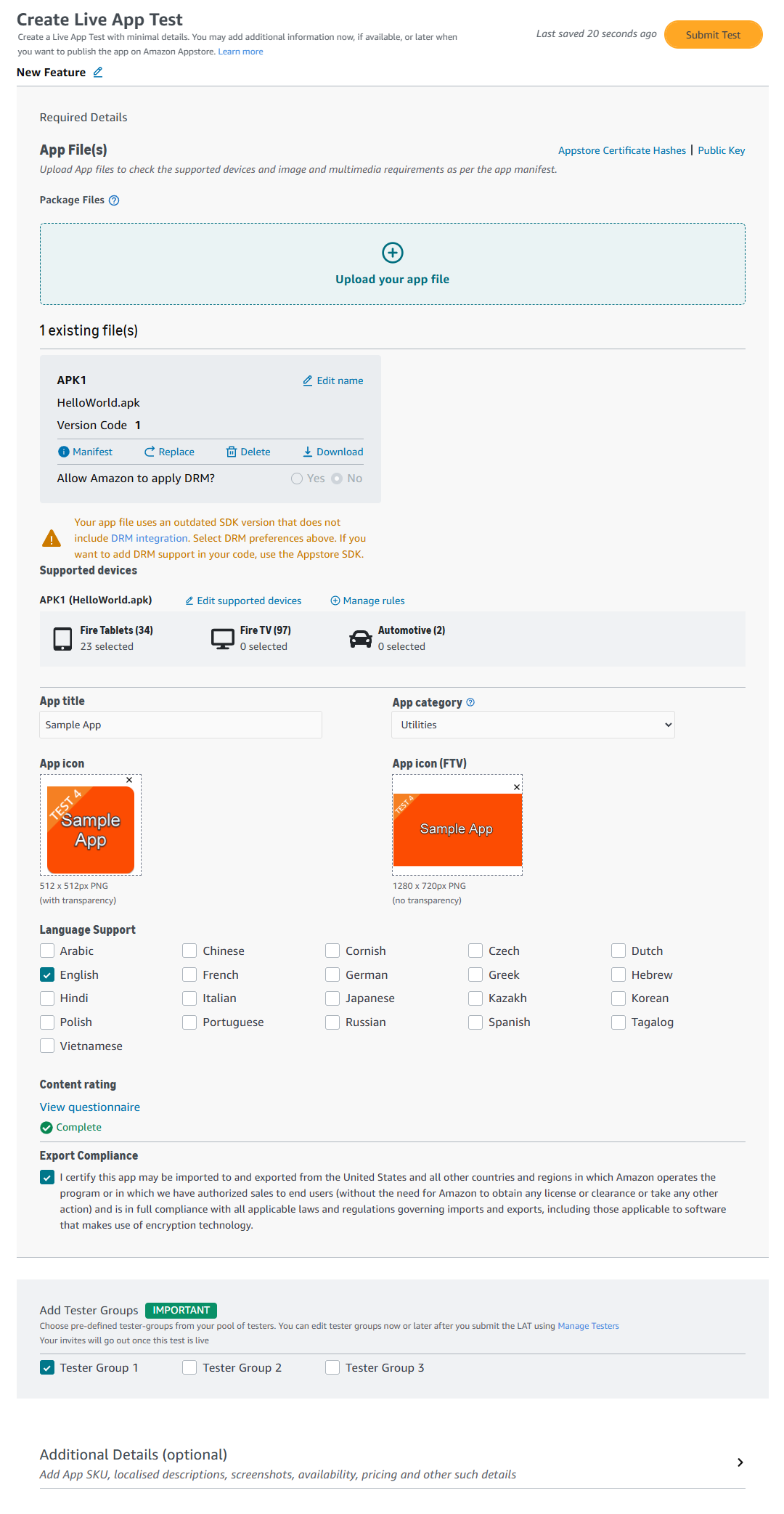
“创建动态应用测试”屏幕。单击以放大。
- 在创建动态应用测试屏幕上,上传您的应用程序包文件。
- 在必填的详细信息部分中,填写所有字段。 您可以通过单击铅笔图标来更新测试名称。 您可以通过单击铅笔图标来更新测试名称。
- 如果您已有测试者分组,请选择要添加到此测试中的测试者分组。
-
或者,可以选择加入有关测试的更多详细信息。
以下列表显示了可选字段:要了解字段的更多信息,请单击名称。
对于某些选填字段,如果选择不填写它们,则会使用默认值。下表中列出了默认值。
- 输入完信息后,单击提交测试。
与标准应用提交流程的差异
动态应用测试提交不同于标准应用提交工作流。应用提交流程中可用的以下字段在LAT提交过程中不可用:- 客服联系
- 受众群体
- 用户数据隐私
- 详细描述
- 关键字
- 产品功能要点
- 小图标
- 促销图像
- 视频
- Fire TV资产
- 本地化图标
- 测试说明
在动态应用测试控制面板上管理测试
在动态应用测试控制面板中,您可以管理有效测试并查看过去的测试。请参见下图以熟悉动态应用测试控制面板的各个部分。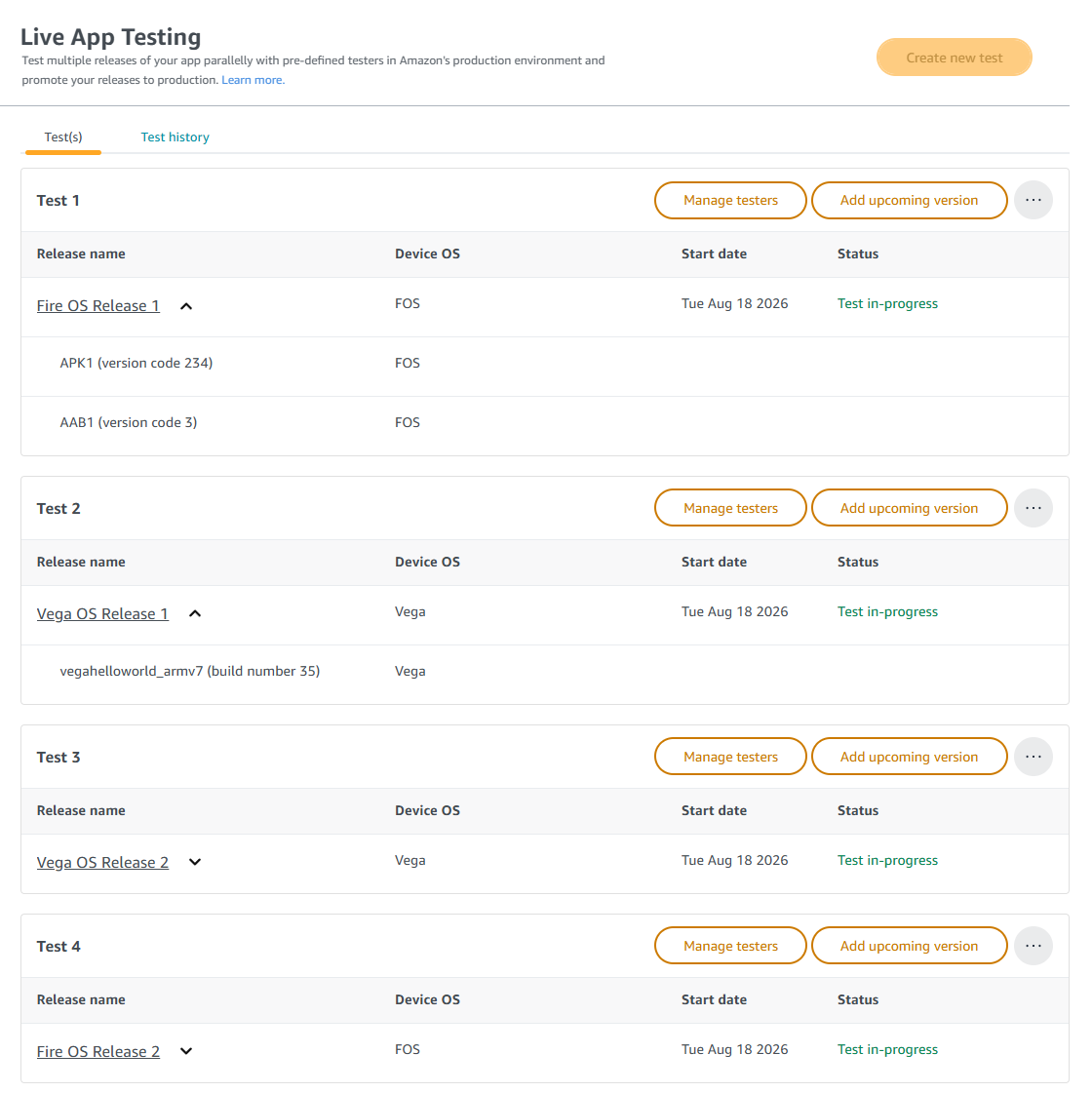 要点
要点
- 控制面板有两个选项卡:测试和Test history(测试历史记录)。
- 对于您创建的每个LAT测试,您可以在测试选项卡上单独管理有效测试和有效测试者。
- 您可以在Test history选项卡中查看过去的测试。
- 您最多可以添加五个测试轨道,分别命名为“测试1”到“测试5”。
- 您在首次创建测试时输入的名称显示为Release name(发布版本名称)。
- 当您的测试者下载应用时,应用图标上将有一个标记,指示与该应用关联的测试编号,例如“测试1”。
- 转到开发者控制台主信息页面,登录您的账户,然后在顶部导航栏中选择我的应用。
- 在列表中找到您的应用,单击菜单图标,然后选择动态应用测试。
