

Vega OS中的程序包与版本控制
如果您有Android或iOS应用开发背景,在为Vega OS程序包文件设置版本控制时,需注意以下几点关键差异:- 程序包格式:Vega OS使用的应用二进制文件是VPKG,而非APK (Android) 或IPA (iOS)。当已提交的VPKG上线亚马逊应用商店时,系统会自动替换用于云端流媒体的小型包装器VPKG文件。
- 版本控制配置:Android和iOS会在配置文件中定义版本(build.gradle、Info.plist)。Vega OS上的版本可通过构建命令标记设置,或者在package.json脚本中,而非清单文件中设置。
- 版本号:在Android上,您可以在build.gradle文件中设置
versionName。在Vega OS上,您可以在构建时以自由格式字符串的形式传入--build-version标记(如1.2.3)。 - 内部版本号:在Android上,您可以在build.gradle文件中将
versionCode设置为整数。在Vega OS上,您可以在构建时传入--build-number标记。就像Android的versionCode一样,此值必须为递增整数。
- 版本号:在Android上,您可以在build.gradle文件中设置
迁移概述
在此过程中,您需要遵循以下主要步骤:- 在开发者控制台中查找上线应用的内部版本号。
- 构建您的VPKG,确保在该文件中正确设置版本控制。
- 添加即将推出的应用版本并上传VPKG。将VPKG文件上传到开发者控制台时,需更改适用于Fire OS APK文件和Vega OS VPKG文件的支持设备,使新增的VPKG能够适配Vega OS设备。
先决条件
开始之前,请务必做好以下准备:- 已安装Vega开发者工具。有关详细信息,请参阅安装Vega开发者工具。
- 基于Android的Fire OS项目已移植到适用于Vega的React Native项目。要开始开发Vega OS,请参阅Vega开发。
步骤1:查找上线应用的内部版本号
所构建VPKG文件的版本和内部版本号均须高于已上线的云端流媒体Fire OS应用。您可以在开发者控制台中找到当前应用的版本名称和内部版本号。 查找已上线的云端流媒体应用的版本名称和内部版本号- 登录开发者控制台。
- 从导航栏中选择我的应用。
- 查找并打开已加入亚马逊云端应用计划的Fire OS应用。
-
在上传您的应用文件屏幕上,查找经云端流式传输的已上传APK。

- 在已上传的APK中选择清单。记下版本名称和内部版本号。
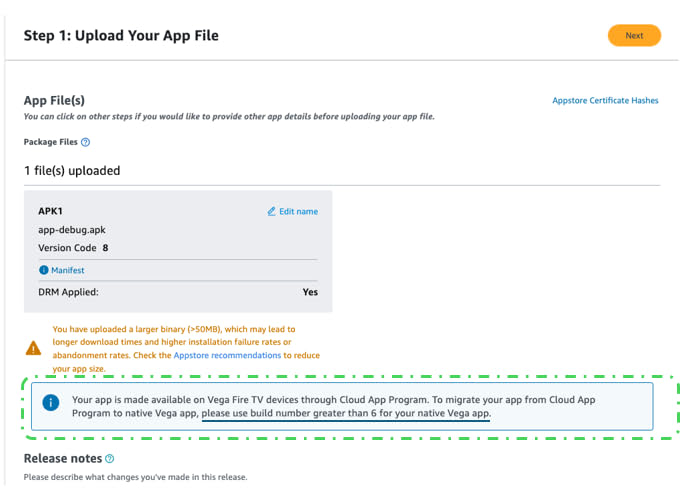
步骤2:构建您的VPKG
所构建的发布VPKG的版本和内部版本号均须高于已上线的云端流媒体Fire OS APK。 根据您使用的应用构建工具,选择对应的选项卡。- Vega Studio
- Vega CLI
构建您的发布VPKG文件
-
在package.json文件中,设置
--build-version标记和--build-number标记,两者的值均需大于步骤1:查找上线应用的内部版本号中注明的值。将--build-type设置为Release:有关版本控制的更多详细信息,请参阅应用版本控制。 - 在VS Code中,从活动栏选择Vega extension(Vega扩展)图标,打开Vega Studio面板。
- 从Vega Studio > Projects(项目)中选择项目。
- 从Build Mode(构建模式)部分选择发布。
-
选择项目名称旁的构建图标(小扳手),开始构建。
此操作会在构建文件夹中创建VPKG文件。使用build/armv7-release文件夹中的VPKG文件提交应用。
-
您可以使用命令提示符,验证VPKG的版本和内部版本号:
确认输出中的
version值和build_number值大于已上线小型VPKG中的值。 - 确保VPKG程序包名称与Fire OS APK程序包名称匹配。
在提交之前
在提交应用之前,可通过动态应用测试 (LAT) 进行测试。您可以借助LAT,在应用上线前先将其分发给一组预定义的测试者。要了解更多信息,请参阅了解适用于Vega的动态应用测试。步骤3:添加即将推出的应用版本,并上传您的VPKG
这一步需要您在现有应用列表中添加一个即将推出的版本、上传VPKG文件,并重新分配设备目标选择,以便Vega OS设备接收VPKG,而非由云端流媒体支持的APK。Vega OS应用上线前,其更新内容必须经过亚马逊核准。- 登录开发者控制台。
- 从导航栏中选择我的应用。
- 查找并打开已加入亚马逊云端应用计划的Fire OS应用。
- 在侧边栏中选择添加即将推出的版本。
- 在出现的确认消息上选择确认。可以使用“即将推出的版本”功能更新现有的二进制文件,同时添加新的二进制文件。 在侧边栏中,Current Version(当前版本)下方会展开即将推出的版本部分。即将推出的版本部分中的应用提交屏幕与当前版本一致。侧边栏中的绿色对勾标记表示,必填字段中已预填充复制自上线版应用的信息。
- 在即将推出的版本部分中,或在上传您的应用文件屏幕上,上传您的VPKG文件。
-
编辑支持Vega OS设备的二进制文件:
- 在确定您应用的支持目标屏幕的支持的设备部分中,选择原始APK文件上的编辑支持的设备。
- 选择亚马逊Fire TV选项卡,然后取消选择亚马逊Vega TV下的所有设备。选择保存。
- 现在,选择VPKG文件上的编辑支持的设备。
- 依次选择亚马逊Fire TV选项卡和亚马逊Vega TV下要支持的所有设备。
- 保存设备选择前请务必查看复选框旁的声明,内容涉及从云端应用计划中移除您的应用。单击此框表示您已理解,随后选择保存。
- 按需编辑其余应用提交屏幕上的信息。有关其余屏幕的详细信息,请参阅向亚马逊应用商店提交应用。
- 在确认和提交屏幕上,验证更新,然后选择提交应用。
