

前提条件
- Vega SDKをインストールします。SDKには、アプリを作成、ビルド、実行するためのツールが含まれています。
- Visual Studio Codeを開くか、ダウンロードします。
Hello Worldアプリのビルド
手順1:Vegaテンプレートから新しいアプリを作成する
-
In VS Code, select the Vega extension icon
 in the activity bar.
- [+] アイコンをクリックして、新しいプロジェクトを作成します。
- Select the template .
- プロジェクトディレクトリを選択するか新しく作成し、そのディレクトリを開きます。
-
プロジェクトとパッケージに名前を付け、それぞれの名前の入力後にEnterキーを押します。この例では次の名前を使用しています。
アプリ名:
VegaProjectパッケージ名:com.myorg.VegaProject -
ワークスペースのプロンプトが表示されます。ワークスペースに名前を付け、任意の場所に保存します。

手順2:アプリをテストモードでビルドする
-
Vega拡張機能で、ワークスペース内のVegaProjectを見つけて選択します。

- ビルドモードを [Debug] に設定します。これにより、高速リフレッシュがデフォルトで有効になるため、アプリに保存した変更はすべてリアルタイムでアプリに反映されます。
-
VegaProjectの横にあるビルドボタンをクリックします。

-
VS Codeの [出力] タブで、ビルドの成功メッセージを確認します。
手順3:Vega仮想デバイス(VVD)で実行する
VegaのFire TV StickシミュレーターであるVega仮想デバイス(VVD)で、アプリを実行します。-
拡張機能パネルの [Devices] で [VirtualDevice:Tv] を探し、その [Play] ボタンをクリックします。

- VVDウィンドウが開くのを待ちます。
-
VegaProjectの横にある [Play] ボタンをクリックします。

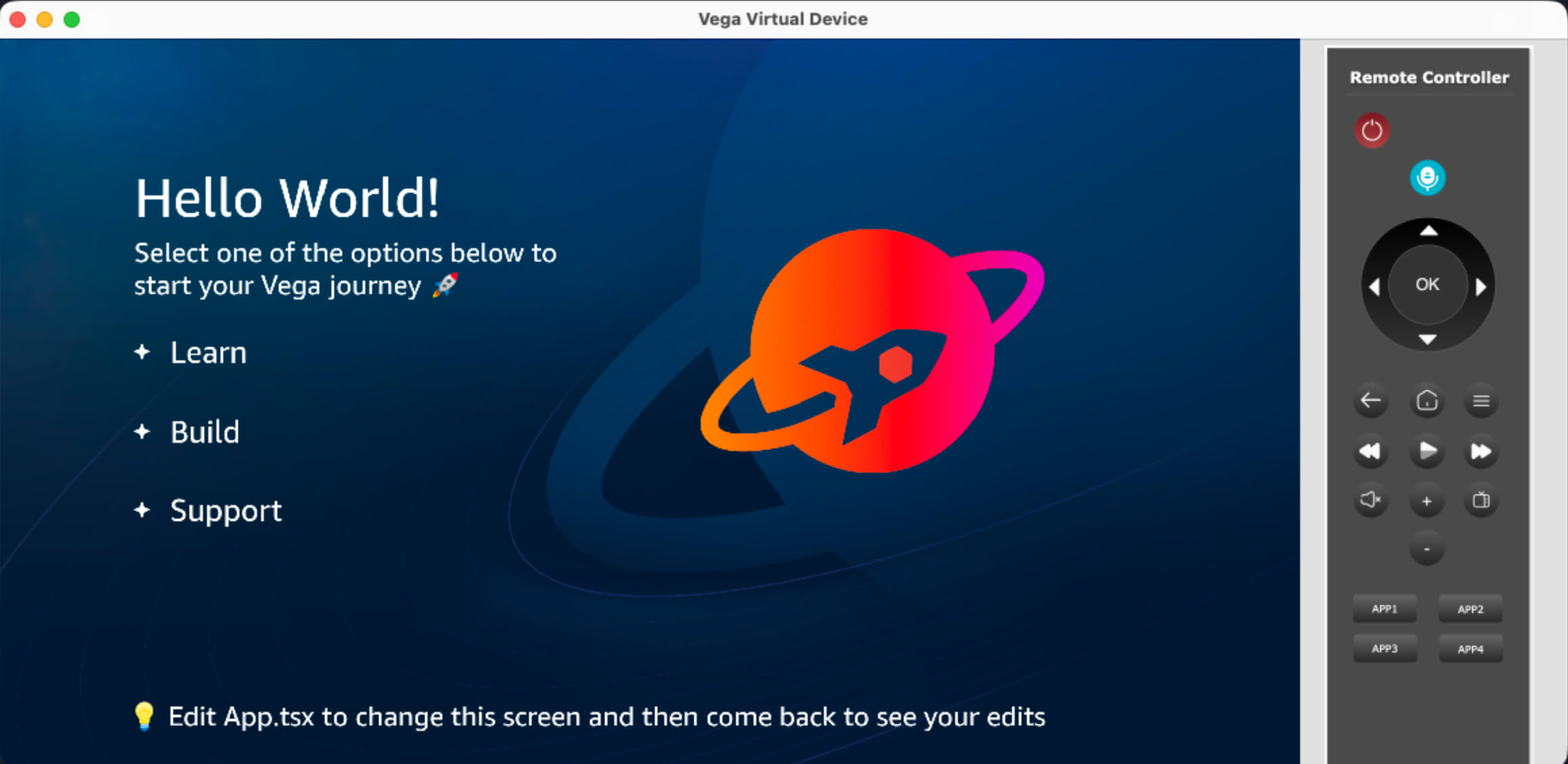
VVDで実行されたVegaのHello Worldアプリテンプレート
関連リソース
初めてのVegaアプリの作成が完了したら、次のリソースを活用して理解を深めてください。- Vegaのサンプルアプリを使用してアプリ開発を加速させます。
- Vegaビデオアプリのチュートリアルを完了します。チュートリアルでは、W3Cメディアプレーヤーを使用してビデオアプリを作成する手順を詳しく説明します。
- すべてのビルドオプションを確認し、ほかのテンプレートやネイティブモジュールを試します。
- ドキュメントでその他の開発オプションを確認します。
