

前提条件
- Vega SDKをインストールします。
-
アプリの
manifest.tomlでOSのバージョンを宣言します。[os.version]セクションがない場合、ビルドは失敗します。これを追加するには、プロジェクトルートから次のコマンドを実行します。マニフェスト構造の詳細については、Vegaアプリのマニフェストファイルの概要を参照してください。各SDKバージョンがサポートするReact Native、OS、およびホストマシンの組み合わせについては、バージョン互換性マトリックス(英語のみ)を参照してください。
ビルドオプション
ビルド方法は以下から選択できます。- Vega Studio
- Vega CLI
Vega Studioを使用したアプリのビルド
Vega Studioは、アプリのビルド、実行、テスト、デバッグ、パフォーマンス分析を行うことができるVS Codeの拡張機能です。**Fire TVやその他のVega対応デバイスをサポートしています。このセクションでは、Vega Studioを使用してVegaアプリをビルドする手順について説明します。手順1: Vegaプロジェクトを作成する
- VS Codeを開きます。
-
アクティビティバーから Vega 拡張機能 のアイコン
 をクリックして、 [Vega Studio] パネルを開きます。
- [プロジェクト] セクションの [+](Vegaプロジェクトの作成)アイコンをクリックします。 プロジェクトテンプレートの一覧が表示されます。
-
プロジェクトテンプレートを選択します。
- helloWorld - React Native v0.83に依存するアプリを作成するには、このプロジェクトテンプレートを使用します。
- helloWorld-rn72 - React Native v0.72に依存するアプリを作成するには、このプロジェクトテンプレートを使用します。
- basic-turbo-module - 独自のネイティブロジックを呼び出すためのスタブを含むサンプルのターボモジュールです。
- idl-turbo-module - IDLで定義されたネイティブOS APIを使用するサンプルのターボモジュールです。
- vegaWebview - WebViewアプリを作成するには、このプロジェクトテンプレートを使用します。
- プロジェクトのディレクトリを選択します。
- アプリのプロジェクト名を入力します(スペースや特殊文字は使用できません)。 例: MySampleProject プロジェクト名を入力したら、Enterキーを押します。
-
プロジェクトのパッケージ名を
<top-level domain>.<company_name>.<app_name>の形式で入力します。 例: com.mycompany.vegaproject プロジェクトのパッケージ名を入力したら、Enterキーを押します。 Vega Studioにより、選択したテンプレートに基づいてプロジェクトが作成されます。 プロジェクトを開いた状態でbasic-turbo-moduleテンプレートまたはidl-turbo-moduleテンプレートを選択すると、Vega Studioによってマルチルートワークスペースが作成されます。新しいプロジェクトは、同じVS Codeウィンドウにフォルダとして表示されます。Vega Studioは、開いているプロジェクトに新しいターボモジュールを依存関係として追加します。 複数のVegaアプリを開いている場合は、拡張機能から、ターゲットアプリを選択するように求められます。
手順2: Vegaアプリをビルドする
-
[Vega Studio] > [Projects] からプロジェクトを選択します。

-
[Build Mode] セクションからビルドモード(デバッグまたはリリース)を選択します。

-
次に、 [再生] ボタン
 を [デバイス] セクションでクリックして、対象の仮想デバイスを起動します。
VirtualDevice:Tvのステータスが、「Loading…」ではなく準備完了として表示されます。
-
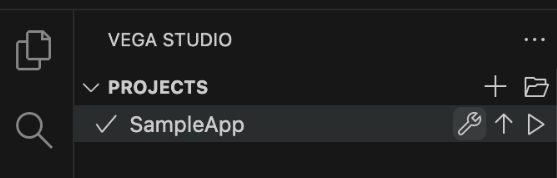
プロジェクト名の横にある [ビルド] ボタン
 をクリックしてビルドプロセスを開始します。
ビルドが開始し、Vegaの出力パネルに進行状況が表示されます。ビルドが完了したことを確認するには、ビルド出力の表示の手順に従います。

ビルド出力の表示
- VS Codeの統合ターミナルパネルに移動します。
- [出力] タブを選択します。
- ドロップダウンリストから [Vega] を選択します。 info build-kepler completedと表示されます。
手順3: (任意)カスタムポートを構成する
ポート8081が既に別のプロセスで使用されている場合は、カスタムポートを指定できます。- VS Codeで、[Code] > [基本設定] > [設定] に移動します。
- 検索ボックスに「React Native Port」と入力します。
- ポート番号を入力します。
-
プロンプトが表示されたら、VS Codeを再読み込みします。
デバッグセッションを開始すると、Vega Studioは、デバイスの共有の環境設定を自動的に
/data/shared_preferences.jsonに構成します。
手順4: Vegaアプリを実行してテストする
Vega仮想デバイスを使用する場合
- [Vega Studio] > [Devices] に移動し、[VirtualDevice:Tv] を選択します。
- [play] ボタンをクリックして仮想デバイスを起動します。
- VVDウィンドウが開いてデバイスの読み込みが完了するまで待ちます。
- プロジェクト名の横にある [play] ボタンをクリックします。 アプリが起動し、Vega仮想デバイスウィンドウ内に表示されます。 詳細については、Vega仮想デバイスを参照してください。
Fire TV Stickを使用する場合
- [Vega Studio] > [Devices] から、Fire TV Stickデバイスを選択します。
- プロジェクト名の横にある [play] ボタンをクリックします。 Fire TV Stick上でアプリが開きます。詳細については、Fire TV Stickを参照してください。
手順5: (任意)React Native Packagerを停止する
React Native Packagerを停止するには、 VS Codeステータスバーを使用する方法と、VS Codeコマンドパレットを使用する方法の2つがあります。オプション1: VS Codeステータスバーからの操作
下部にあるVS Codeステータスバーで、[React Native Packager] ボタンをクリックします。ボタンにカーソルを合わせると、[Stop Packager] というツールチップが表示されます。[Stop Packager] ツールチップボタンをクリックします。
オプション2: VS Codeコマンドパレットからの操作

- コマンドパレットを開きます。 Mac: Cmd+Shift+P Linux: Ctrl+Shift+P
- 「React Native: Stop Packager」と入力して選択します。
手順6: Vegaアプリをデバッグする
Vega Studioにはデバッガーが組み込まれています。これを使用するには、Vega Studioを使用して1行ずつデバッグを実行する方法の手順に従います。手順7: アプリのパフォーマンスを分析する
Vega Studioには、アプリパフォーマンスの分析と最適化に役立つツールが用意されています。詳細については、以下の各ページを参照してください。関連トピック
- Vega Studioでのビルドに関する問題の修正
- Vega仮想デバイスまたはFire TV Stickでのアプリの実行
- Vega CLIを使用してアプリをビルドするための高速リフレッシュの設定
- Vega拡張機能に関する問題を解決する
