

前提条件
Vega Studioでアプリをデバッグする前に、開発環境と対象デバイスが適切に構成されていることを確認するため、以下のセットアップ要件を完了してください。- (任意)VS Codeデバッグドキュメントを確認します。
- (任意)GDB(GNUデバッガー)について学びます。
- デバッグターゲット Vega仮想デバイスまたはFire TV Stickから選択します。
-
ターゲットの開発者モードを有効にします。
Vega仮想デバイス
- VS Codeを開きます。
- アクティビティバーからVega Studio拡張機能のアイコンをクリックします。
- [Devices] に移動します。
- Vega仮想デバイスを起動します。
- ターミナルを開き、次のコマンドを実行します。
Fire TV Stick- Fire TV StickをUSB経由で開発用コンピューターに接続します。
- Fire TV Stickでアプリを実行するの手順に従って、開発者モードを有効にします。
Vega Studioデバッガーの構成
デバッグ構成を設定して、Vega Studioの起動方法とアプリへの接続方法を指定します。クイックセットアップには自動構成を使用し、カスタムデバッグシナリオには手動構成を使用できます。自動構成
- プロジェクトファイルを開くか、サイドバーから選択します。
-
VS Codeアクティビティバーから [実行とデバッグ] を選択します。
![VS Codeアクティビティバーの [実行とデバッグ] オプションのスクリーンショット。](https://m.media-amazon.com/images/G/01/mobile-apps/dex/vega/debugger/run-debug._TTH_.png)
-
デバッガータイプを選択します。
- [Vega]:Vega向けReact Native(JavaScript/TypeScriptコード)
- [Vega Native]:ターボモジュール用(ネイティブC++コード)
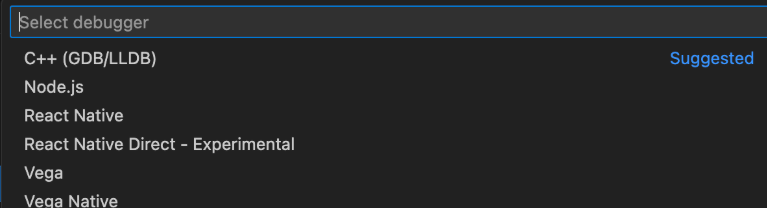 デバッガーは実行中のアプリにアタッチします。
- アプリのデバッグの手順に従います。
手動構成
- VS Codeアクティビティバーの [実行とデバッグ] に移動します。
- [launch.jsonファイルを作成します] をクリックします。
- プロンプトからプロジェクトを選択します(プロジェクトが1つしかない場合はスキップしてください)。
-
デバッガータイプを選択します。
- [Vega]:Vega向けReact Native(JavaScript/TypeScriptコード)
- [Vega Native]:ターボモジュール用(ネイティブC++コード)
ターゲットデバイスの指定
複数のデバイスが接続されている場合は、deviceIdプロパティを設定してターゲットデバイスを指定します。
"${command:kepler.state.getSelectedDeviceId}"- サイドバーから選択したデバイスを使用します"KeplerVirtualDevice"- Vega仮想デバイスを対象にします- デバイスのシリアルID - 特定の物理デバイスを対象とします
launch.jsonへの構成の追加
既存のlaunch.jsonファイルに構成を追加するには、次の手順に従います。- アプリのlaunch.jsonファイルを開きます。
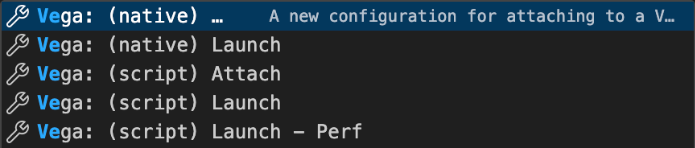
- [構成の追加] ボタンをクリックします。
- 利用可能なオプションから目的の起動対象を選択します。
-
変更を保存します。
ブレークポイントの設定
コードエディターの行番号の左側の余白をクリックして、アプリにブレークポイントを作成します。
launch.jsonの属性
構成サンプル
Vegaアプリ向けの基本的なReact Native構成スニペット
アプリのデバッグ
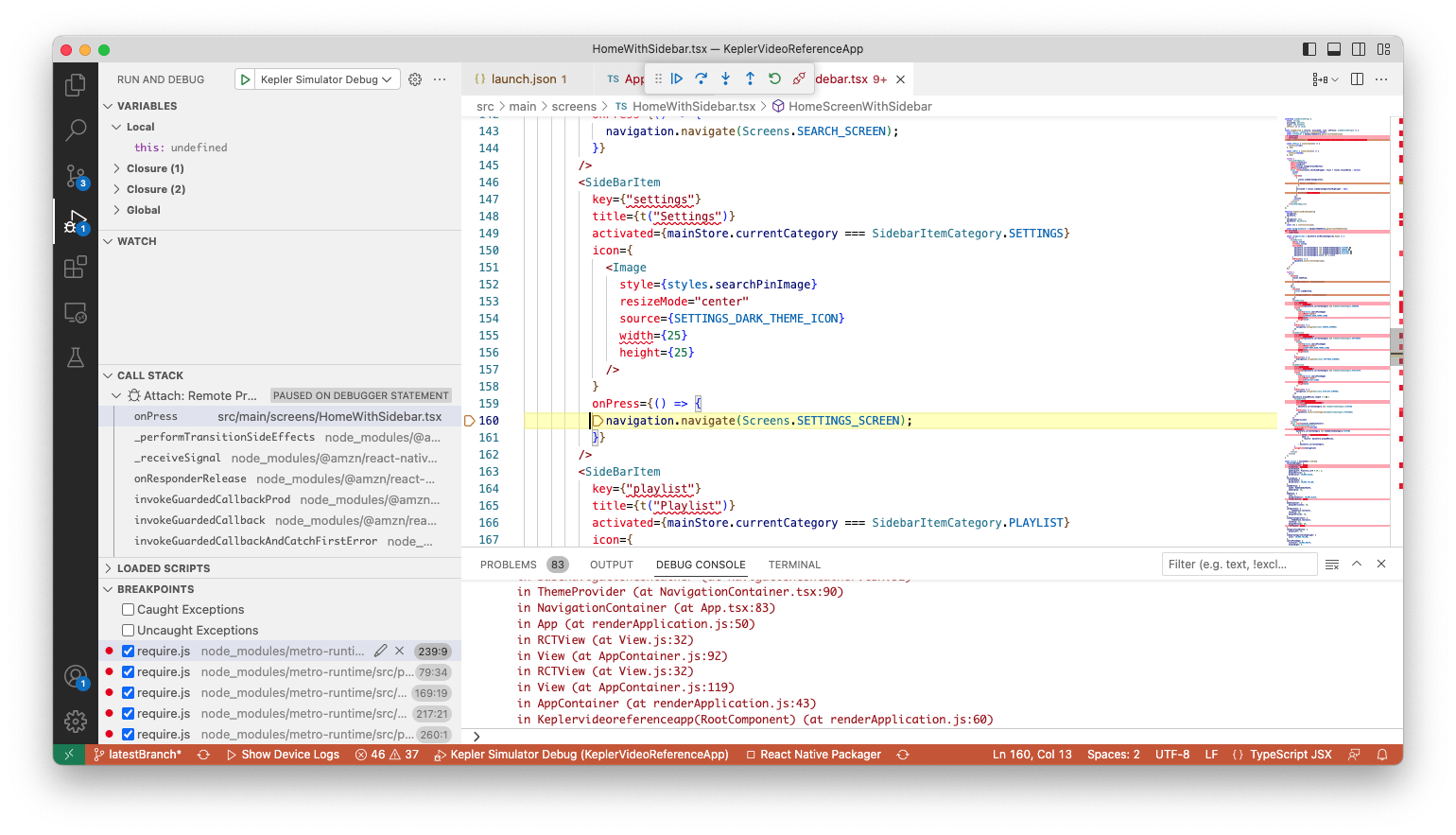
デバッガーを構成してブレークポイントを設定した後に、選択したターゲットデバイスでアプリのデバッグを開始します。デバッグプロセス自体はいずれのデバイスでも大きな違いはありませんが、デバイスの選択が異なります。Vega仮想デバイスでのデバッグ
- サイドバーから仮想デバイスを選択します。
- [実行とデバッグ] に移動します。
- ドロップダウンから [(script)Launch] 設定を選択します。
- [再生] アイコンをクリックするか、F5キーを押します。
Fire TV Stickでのデバッグ
- ターゲットとしてFire TV Stickを選択します。
- [実行とデバッグ] に移動します。
- ドロップダウンから [(script)Launch] 設定を選択します。
- [再生] アイコンをクリックするか、F5キーを押します。
デバッグツールバーのアクション
デバッグツールバーには、デバッグセッション中に実行できるアクションが表示されます。
