

- すべてのネットワークトラフィックをモニタリングする
- ネットワークの問題を特定する
- リクエストとレスポンスを変更する
- パフォーマンスを分析する
前提条件
次の前提条件をインストールします。- Charles Proxy(バージョン4.6以降)(英語のみ) TLS(Transport Layer Security)バージョン1.3との互換性が必要な場合は、Charles 5(英語のみ)をダウンロードしてください。
- Vega SDKの最新バージョン
- Vegaアプリプロジェクト
対応プロトコル
Charles Proxyがトラフィックをキャプチャするためには、次のプロトコルのうちの1つ以上を使用するようにアプリを構成します。- HTTP
- HTTPS
- XMLHttpRequest
- メディアプレーヤーのリクエスト
- WebSocketリクエスト
Charles Proxyのセットアップ
既にCharles Proxyを構成していて、proxy-config.jsonファイルを追加または変更する場合は、proxy-config.jsonファイルの追加または変更に進んでください。Charles Proxyを初めてセットアップする場合は、次の手順を実行します。- Charles Proxyを開き、プロンプトが表示されたらmacOSプロキシ権限を付与します。
-
HTTPプロキシポートを8888に設定します。
![HTTPプロキシのポートが8888に設定された [Proxy Settings] のスクリーンショット。](https://m.media-amazon.com/images/G/01/mobile-apps/dex/vega/charles-proxy/proxy-settings._TTH_.jpg) a. [Proxy] > [Proxy Settings] に移動します。
b. [HTTP Proxy Port] フィールドに8888と入力します。
c. [OK] をクリックします。
a. [Proxy] > [Proxy Settings] に移動します。
b. [HTTP Proxy Port] フィールドに8888と入力します。
c. [OK] をクリックします。
-
SSL(Secure Sockets Layer)プロキシを構成します。
![[SSL Proxying Settings] のスクリーンショット。ここで、含める場所と除外する場所を追加できます。](https://m.media-amazon.com/images/G/01/mobile-apps/dex/vega/charles-proxy/ssl-proxy._TTH_.jpg) a. [Proxy] > [SSL Proxying Settings] に移動します。
b. [SSL Proxying] タブを選択します。
c. [Include] セクションの [Add] をクリックします。
d. [Edit Location] ダイアログの [Host] ボックスは空白のままにします。
e. [Port] フィールドに443と入力します。
f. [OK] をクリックします。
a. [Proxy] > [SSL Proxying Settings] に移動します。
b. [SSL Proxying] タブを選択します。
c. [Include] セクションの [Add] をクリックします。
d. [Edit Location] ダイアログの [Host] ボックスは空白のままにします。
e. [Port] フィールドに443と入力します。
f. [OK] をクリックします。
- ルート証明書を生成します。 a. [Help] > [SSL Proxying] > [Save Charles Root Certificate] に移動します。 b. [Save As] フィールドにproxy-cert.pemと入力します。 c. 証明書を任意の場所に保存します。 d. [Save] をクリックします。
VegaアプリにCharles Proxyを追加する
-
コマンドプロンプトで、アプリに移動します。
以下に例を示します。
-
プロジェクトをクリーンアップします。
- プロジェクトディレクトリに assets/rawフォルダを作成します。
- proxy-cert.pemファイルをassets/rawフォルダに移動します。
-
assets/rawフォルダにproxy-config.jsonファイルを作成します。
proxy-configファイルの例:
アプリのデバッグ
-
依存関係をインストールします。
-
アプリのrun buildを実行します。
- Vega仮想デバイスまたはFire TV Stickにアプリをインストールします。
トラフィックのモニタリング
- [Proxy] > [Start Recording] に移動します。
- Vega仮想デバイスまたはFire TV Stickでアプリを起動します。 Charles Proxyは、アプリによって行われたネットワークリクエストを表示します。詳細は [Structure] タブまたは [Sequence] タブから確認できます。
-
Charles接続をテストします。
ポート転送のセットアップ
ポートフォワーディングは、特定のポート宛てのリクエストを、代わりに開発用コンピューターに送信するようにデバイスに指示します。 次の手順はFire TV Stickでのみ実行してください(Vega仮想デバイスでは必要ありません)。-
コマンドプロンプトで、次のコマンドを実行します。
例:
-
アプリを本番環境に送信する前に、次のファイルを削除します。
- proxy-config.json
- 証明書ファイル(assets/raw/proxy-cert.pemなど)
-
プロジェクトをクリーンアップして再ビルドします。
a. クリーン
b. インストールc. ビルド
proxy-config.jsonファイルの追加または変更
設定を更新する方法- プロキシの初期セットアップを完了します。 Charles Proxyをセットアップするの手順を完了します。
- 既存のアプリを削除します。 既存のアプリをアンインストールします。
- 更新したアプリをデプロイします。 新しいアプリをインストールします。
複数のコンピューターでのCharles Proxyの使用
開発用コンピューターとテスト用コンピューター間でVegaアプリのネットワークトラフィックをモニタリングする方法を説明します。このアプローチを使用すると、Charles Proxyが構成された.vpkgをチームテスト用に共有できます。
開発用コンピューターの場合
- Charles Proxyをセットアップするの手順を完了します。
-
ルート証明書とプライベートキーをエクスポートします。
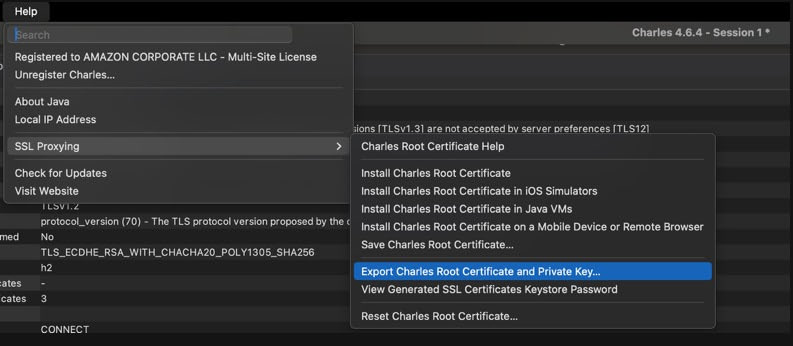 a. [Help] > [SSL Proxying] > [Export Charles Root Certificate and Private Key] に移動します。
b. [Export Charles Root Certificate and Private Key] ダイアログで、以下を行います。
a. [Help] > [SSL Proxying] > [Export Charles Root Certificate and Private Key] に移動します。
b. [Export Charles Root Certificate and Private Key] ダイアログで、以下を行います。
- 強力なパスワードを設定します(この情報は後でテスターと安全な方法で共有してください)
- ファイルに名前を付けます(
proxy-root-cert-private-key.p12など) - ダウンロードする場所を選択します
-
次のいずれかのオプションを使用してルート証明書を抽出します。
オプション1(推奨):
a. [Help] > [SSL Proxying] > [Save Charles Root Certificate] に移動します。
b. ファイルに名前を付けます(
proxy-cert.pemなど)。 オプション2(OpenSSLを使用する): - VegaアプリにCharles Proxyを追加するの手順を実行します。
-
以下の情報をテスターと安全な方法で共有してください。
- proxy-root-cert-private-key.p12ファイル
- password
テスト用コンピューターの場合
テスターはこのセクションを完了する必要があります。- テストコンピューターのプロキシを構成します。 Charles Proxyをセットアップするの手順を完了します。
-
共有証明書をインポートします。
![[SSL Proxying Settings] の [Root Certificate] タブのスクリーンショット。](https://m.media-amazon.com/images/G/01/mobile-apps/dex/vega/charles-proxy/charles-test-machine._TTH_.jpg) a. [Proxy] > [SSL Proxying Settings] > [Root Certificate] > [Import P12] に移動します。
b. proxy-root-cert-private-key.p12ファイルを選択します。
c. 開発チームから提供されたパスワードを入力します。
a. [Proxy] > [SSL Proxying Settings] > [Root Certificate] > [Import P12] に移動します。
b. proxy-root-cert-private-key.p12ファイルを選択します。
c. 開発チームから提供されたパスワードを入力します。
- テストコンピューターのポート転送を構成します。 ポート転送のセットアップの手順を実行します。
- テストコンピューターのトラフィックをモニタリングします。 トラフィックをモニタリングするの手順を実行します。
SSL構成に関するベストプラクティス
Charles Proxyを使用した操作の信頼性を確保するには、次の点に留意してください。proxy-config.jsonファイルの形式と証明書のパスが正しいことを確認します。- アプリの起動前にCharles Proxyを起動します。
トラブルシューティング
Vega開発ツールでのCharles Proxyの使用時に問題が発生した場合は、Charles Proxyのトラブルシューティングを参照して、よくある問題と解決策を確認してください。関連トピック
- Charles Proxyのドキュメント。
- TCP/IP経由のVDAの有効化
