

- Vega仮想デバイス
- Fire TVデバイス
Vega仮想デバイスでのアプリの実行
Vega開発者ツール(VDT)には、物理デバイスがなくてもVegaアプリをテストして実行できるVega仮想デバイスが付属しています。仮想デバイスでは、次の制御オプションを使用できます。- 仮想デバイス上でのマウスの直接操作
- バーチャルリモコンインターフェイス
- キーボードショートカットとコマンド
前提条件
- Vega SDKをインストールします。
- テストするVegaアプリを用意します。 Vega SDKのプロジェクトテンプレートから作成したアプリやサンプルアプリからダウンロードしたアプリを使用することも、独自に構築したアプリを使用することもできます。
- (任意)Vega仮想デバイスを登録します。テスト用にAmazonのサービスを使用する場合に必要です。
手順1:Vega仮想デバイスを起動する
コマンドプロンプトで、次のコマンドを実行します。- 初回起動時にマイクへのアクセスが要求される。
- 起動時にタイムアウトする。ただし、オプションの
--timeout引数を指定して待機時間を延ばすことができます。
手順2:アプリを読み込んで実行する
Vega仮想デバイスにアプリを読み込んで実行するには:-dフラグは、Vega仮想デバイスでアプリを実行することを指定します。Fire TV Stickにアプリを読み込んで実行するには:- は、アプリの
vpkgファイルのパスに置き換えます。 - は、実際のアプリIDに置き換えます。
- は、Fire TV Stickのシリアル番号に置き換えます。
アーキテクチャ固有のコマンド
正しく実行するには、仮想パッケージ(vpkg)のアーキテクチャが開発コンピューターのアーキテクチャと一致している必要があります。以下に例を示します。Mac Mシリーズデバイス:手順3:仮想デバイスを停止する
Vega仮想デバイスを停止するには、仮想デバイスウィンドウを閉じるか、次のコマンドを実行します。オプションの構成
Vega仮想デバイスの登録(テスト用にAmazonのサービスを使用する場合のみ)
テスト用にAmazonのサービスを使用するには、Vega仮想デバイスを登録します。Kepler仮想デバイスが起動したら、次の手順に従います。- 右上の [Register this device] をクリックします。
- 画面に表示されている登録コードを記録します。
- www.amazon.com/codeにアクセスして、コードを入力します。 次のメッセージが表示されたら登録は完了です。
Vega仮想デバイスの起動時のカスタマイズ
Vega仮想デバイスには、起動時に使用できるカスタマイズオプションがあります。起動コマンドの実行時に以下のオプションを指定できます。-
グラフィカルユーザーインターフェイス(GUI)を非表示にします。
-
OpenGLアクセラレーションをオフにします(Ubuntu x86のみ)。
-
デフォルトのディスプレイ解像度を変更します。
inputd-cliの全機能を利用するための開発者モードの有効化
Vega仮想デバイスでは、デフォルトで限定的なinputd-cliコマンドが提供されています。開発者モードを有効にすると、自動化とテストのための完全なコマンドセットにアクセスできます。-
仮想デバイスのシェルを開きます。
-
開発者モードの有効化
このコマンドを実行すると、VVDが再起動します。手順1を繰り返して、仮想デバイスのシェルに再接続します。
-
全機能の確認:
キーボードショートカット
Vega仮想デバイスを制御するには、マウスでクリックする代わりに、次のキーボードショートカットを使用します。高速リフレッシュの設定
コード変更を自動的に検出し、更新をリアルタイムでVega仮想デバイスに表示するには、高速リフレッシュを設定します。トラブルシューティング
Vega仮想デバイスで問題が発生した場合は、Vega仮想デバイスに関する問題のトラブルシューティングを参照してください。
![[My Fire TV] 設定メニューの [バージョン情報] オプションを示すスクリーンショット。](https://m.media-amazon.com/images/G/01/mobile-apps/dex/vega/run-apps/dev-mode-about.png)
![[バージョン情報] 画面の [Fire TV Stick 4K Select] オプションを示すスクリーンショット。](https://m.media-amazon.com/images/G/01/mobile-apps/dex/vega/run-apps/dev-mode-taps.png)
![[My Fire TV] 設定メニューの [開発者オプション] を示すスクリーンショット。](https://m.media-amazon.com/images/G/01/mobile-apps/dex/vega/run-apps/dev-options.png)
![[開発者オプション] で [Developer Mode] のステータスが [無効] として表示されているスクリーンショット。](https://m.media-amazon.com/images/G/01/mobile-apps/dex/vega/run-apps/dev-mode-disabled.png)
![[Enable 開発者モード] 確認ダイアログを示すスクリーンショット。[続行] と [キャンセル] のオプションがあります。](https://m.media-amazon.com/images/G/01/mobile-apps/dex/vega/run-apps/enable-dev-mode-continue.png)
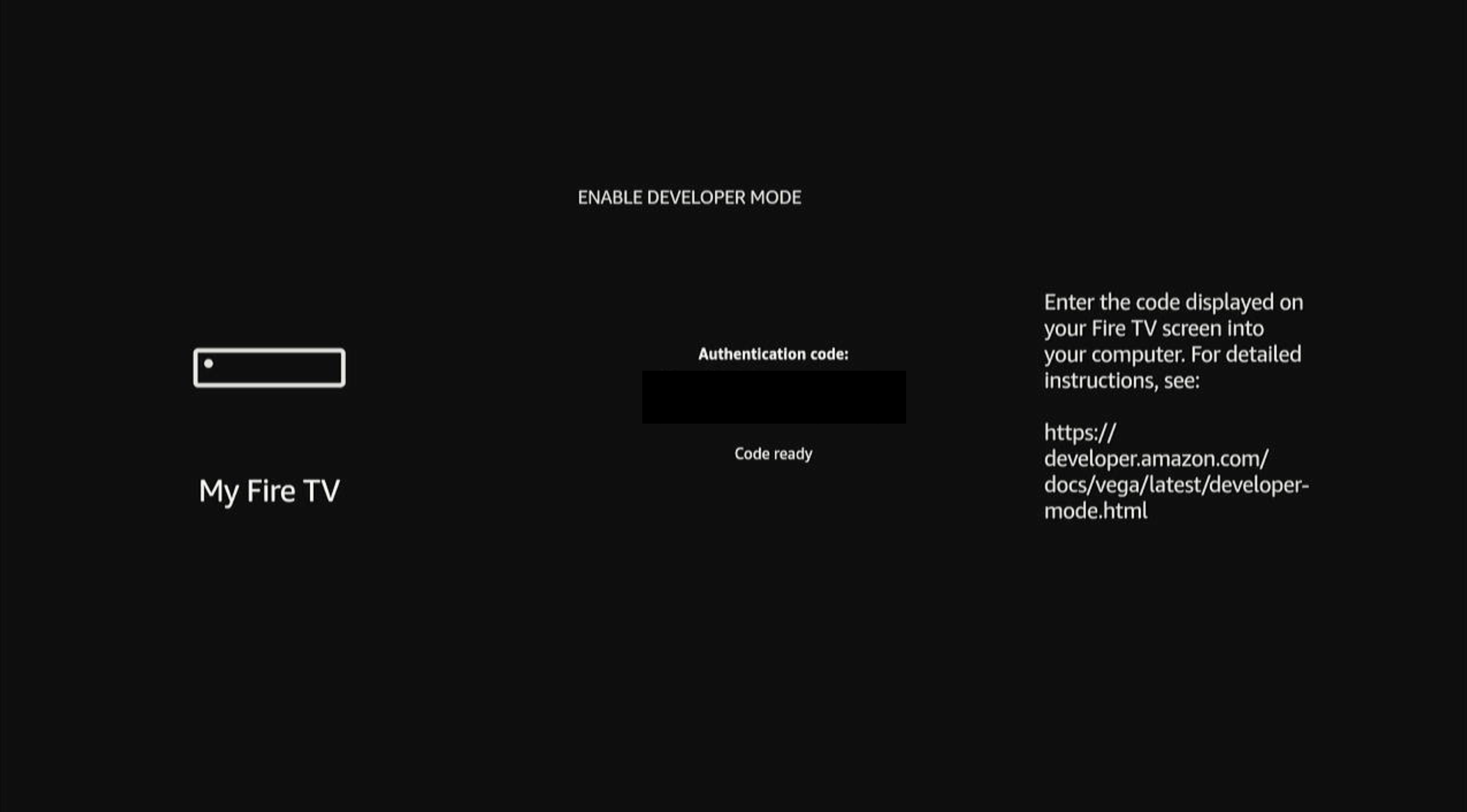
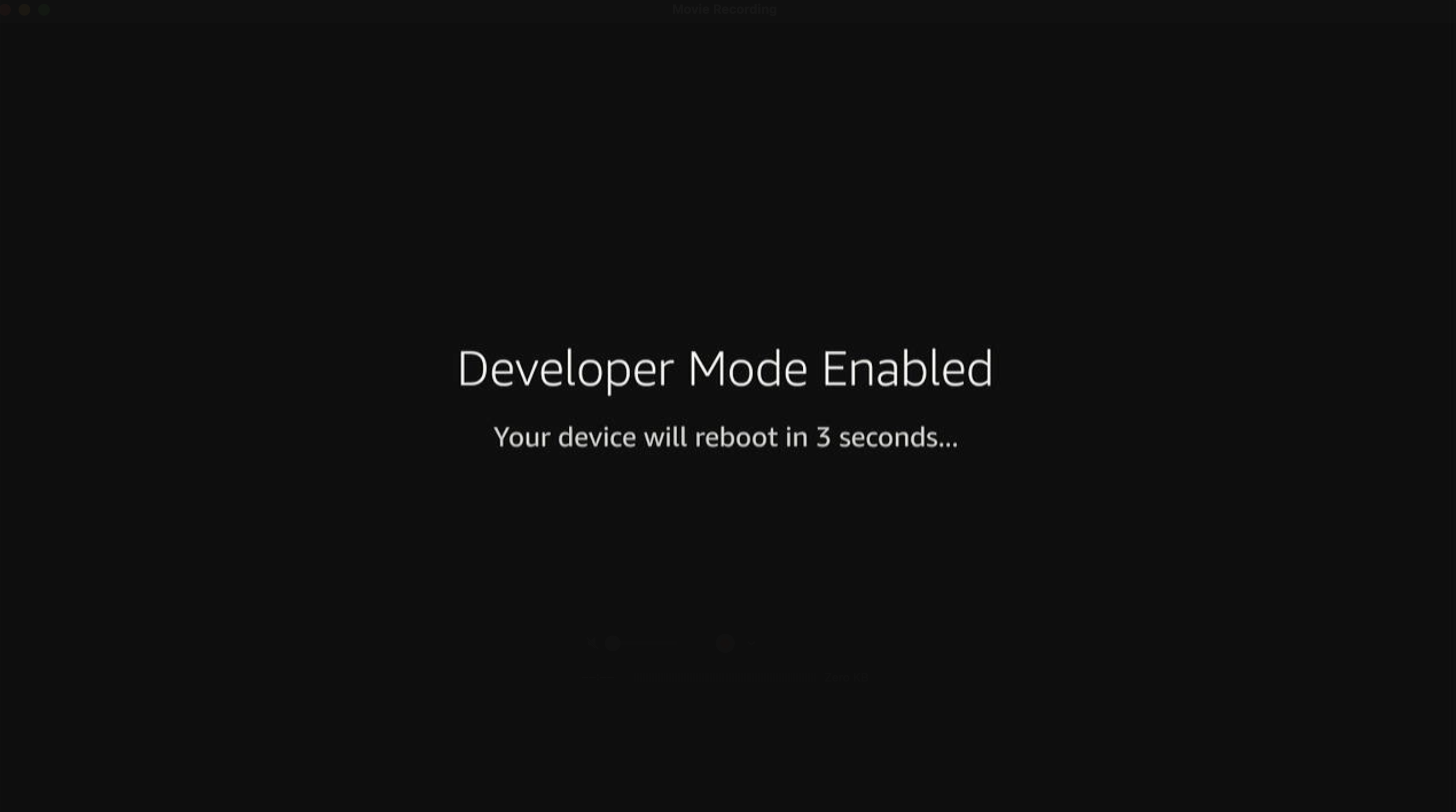
![[開発者オプション] の設定で [開発者モード] のステータスが [有効] として表示されているスクリーンショット。](https://m.media-amazon.com/images/G/01/mobile-apps/dex/vega/run-apps/dev-mode-enabled.png)
