

ライブアプリテストの作成
新しいライブアプリテストを作成する場合や、既存のテストにアプリの新しいバージョンを追加する場合は、以下のセクションの手順を実行します。 アプリをLATに既に申請したことがある場合、新しいバージョンのアプリをLATに申請するには2つの方法があります。新しいテストを作成する方法と、既存のテストに次期バージョンを追加する方法です。 新しいテストを作成する理由:- アプリにFire OSとVega OSの両方のバージョンがあり、異なるバイナリタイプを別々のトラックでテストしたい。
- アプリの次期パッチバージョンと並行して将来の機能をテストすることで、時間を節約したい。
- 前回のライブアプリテストサイクルで見つかった問題の修正をテストしたい。
- 更新が直線的に行われているため、テストトラックを個別に作成する必要がない。
新しいライブアプリテストを作成するには
- 開発者コンソールのダッシュボードに移動し、アカウントにログインします。上部のナビゲーションバーから [マイアプリ] をクリックします。
-
一覧でアプリを選択し、メニューアイコン
 をクリックして、[ライブアプリテスト] を選択します。
-
アプリ一覧にまだアプリがない場合は、次の手順を実行します。
- ナビゲーションバーから [マイアプリ] をクリックします。
- [新規アプリを追加] をクリックします。
- [新規アプリの申請] ページに必要な情報を入力し、[保存] をクリックします。
- サイドバーで、アプリ名の下にある [ライブアプリテスト] をクリックします。
- ライブアプリテストのダッシュボードで、[新規テストを作成] をクリックします。
-
[新規テストを作成] ダイアログで、テストの名前を入力します。テストには名前を付ける必要があります。
この名前はライブアプリテストのダッシュボードに表示されます。名前は後でライブアプリテストの詳細を入力する際、鉛筆アイコンをクリックして編集できます。
詳細をアプリの最新リリースからコピーするか、別のライブアプリテストからコピーするかを選択します。
![[新規テストを作成] ダイアログ。最新バージョンのアプリからコピーするか、最近の既存のテストからコピーするかを選択できます。](https://m.media-amazon.com/images/G/01/mobile-apps/dex/live-app-testing/create-new-test-single-track._TTH_.png)
- [Continue] をクリックします。
- ライブアプリテストの詳細の入力の手順に従います。
既存のライブアプリテストの次期バージョンを追加するには
- 開発者コンソールのダッシュボードに移動し、アカウントにログインします。上部のナビゲーションバーから [マイアプリ] をクリックします。
-
一覧でアプリを選択し、メニューアイコンをクリックして、[ライブアプリテスト] を選択します。
- ライブアプリテストのダッシュボードで、既存のテストトラックを選んで [次期バージョンを追加] をクリックします。
- ダイアログで、テストの名前を入力します。 この名前はライブアプリテストのダッシュボードに表示されます。名前は後でライブアプリテストの詳細を入力する際、鉛筆アイコンをクリックして編集できます。
- 詳細を最新バージョンのアプリからコピーするか、以前のライブアプリテストからコピーするかを選択し、[続行] をクリックします。
- ライブアプリテストの詳細の入力の手順に従います。
ライブアプリテストの詳細の入力
新しいライブアプリテストを作成する場合でも、既存のライブアプリテストに新しいバージョンを追加する場合でも、アプリをLATに申請する前に、すべての必須フィールドの入力が完了していることを確認する必要があります。次の画像は、[ライブアプリテストを作成] 画面を示しています。![[ライブアプリテストを作成] 画面](https://m.media-amazon.com/images/G/01/mobile-apps/dex/live-app-testing/create-live-app-test-multi.png)
[ライブアプリテストを作成] 画面(クリックして拡大)
- [ライブアプリテストを作成] 画面で、アプリのパッケージファイルをアップロードします。
-
[必須の詳細情報] セクションで、すべてのフィールドに入力します。
鉛筆アイコンをクリックすると、テストの名前を更新できます。
次のリストは必須フィールドを示しています。フィールドの詳細については、それぞれの名前をクリックしてください。
- アプリファイル
- サポート対象デバイス(アプリファイルのアップロード後に表示されます)
- アプリタイトル
- [続行] をクリックします。
- アプリアイコン(注を参照)
- サポート言語
- コンテンツレーティング
- 海外販売に関するコンプライアンス
- 既存のテスターグループがある場合は、このテストに追加するテスターグループを選択します。
-
必要に応じて、テストに関する追加の詳細情報を含めることができます。
次のリストは任意のフィールドを示しています。フィールドの詳細については、それぞれの名前をクリックしてください。
一部のオプションフィールドでは、何も入力しない場合はデフォルト値が使用されます。デフォルト値の一覧を次の表に示します。
- 情報の入力が完了したら、[テストを送信] をクリックします。
標準のアプリ申請プロセスとの違い
ライブアプリテストの申請は、標準のアプリ申請ワークフローとは異なります。アプリの申請フローで使用できる以下のフィールドは、LATの申請時には使用できません。- カスタマーサポート連絡先
- 対象ユーザー
- ユーザーデータのプライバシー
- 詳細説明
- キーワード
- アプリの特徴(箇条書き)
- 小アイコン
- プロモーション用画像
- 動画
- Fire TVのアセット
- Localized icons
- テスト手順
ライブアプリテストダッシュボードでのテストの管理
ライブアプリテストダッシュボードでは、アクティブなテストの管理や、過去のテストの確認ができます。ライブアプリテストダッシュボードの各セクションを理解するには、次の画像を参照してください。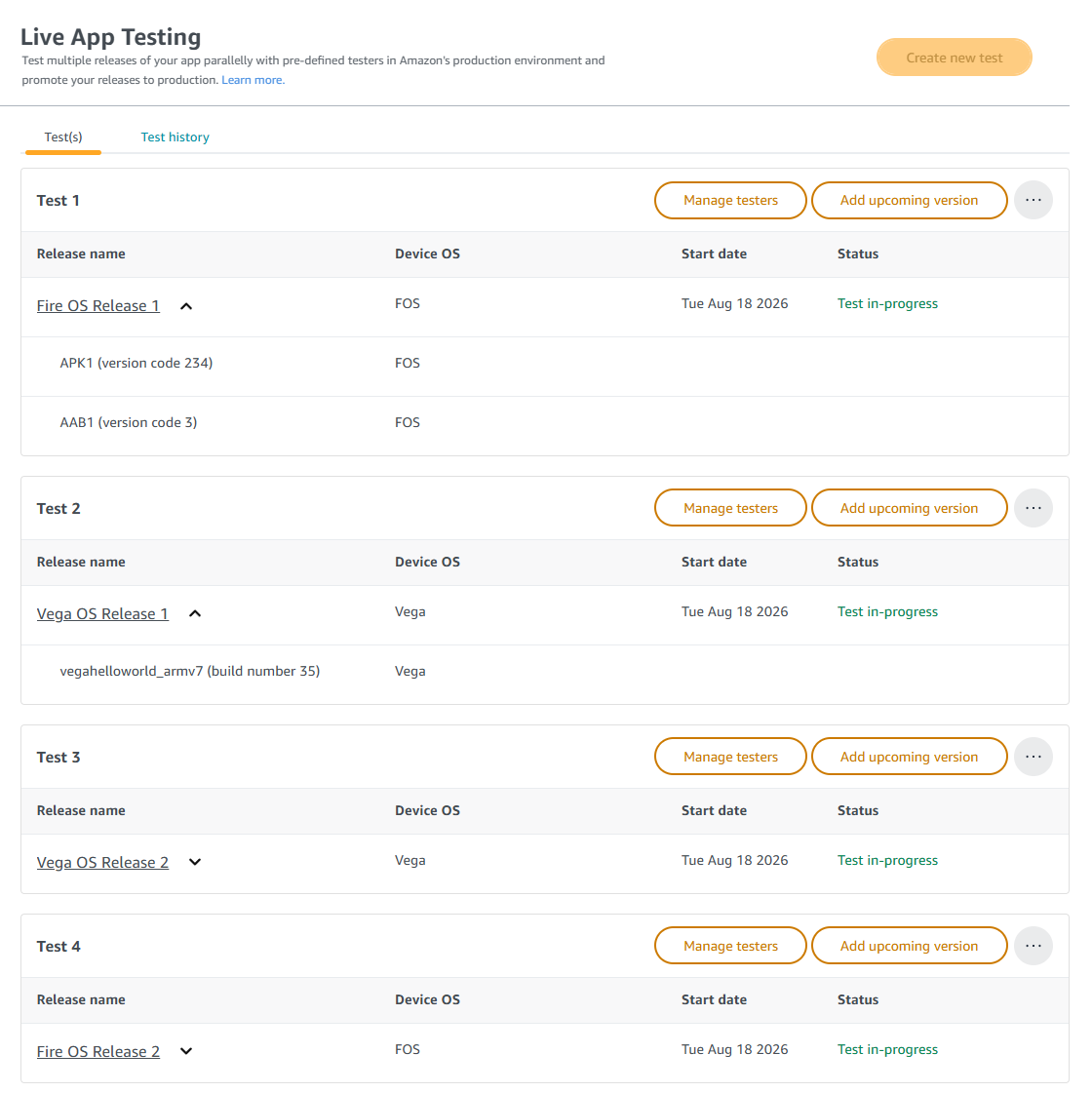 重要なポイント
- ダッシュボードには、[テスト] と [テスト履歴] の2つのタブがあります。
- 作成するLATテストごとに、[テスト] タブでアクティブなテストとテスターを個別に管理します。
- 過去のテストは [テスト履歴] タブで確認できます。
- 「Test 1」から「Test 5」までの名前が付いたテストトラックを最大5つまで追加できます。
- 最初にテストを作成したときに入力した名前が [リリース名] として表示されます。
- テスターがアプリをダウンロードすると、アプリが関連付けられているテスト番号を示すフラグ(「Test 1」など)がアプリアイコンに表示されます。
- 開発者コンソールのダッシュボードに移動し、アカウントにログインします。上部のナビゲーションバーから [マイアプリ] をクリックします。
- 一覧でアプリを選択し、メニューアイコンをクリックして、[ライブアプリテスト] を選択します。
