

ビデオによる概要説明
Perfettoの使い方の概要については、こちらのビデオを参照してください。アプリへのトレースの追加
Systraceを使用して、コードの次の領域にトレースポイントを追加することを検討してください。- 頻繁に実行される関数
- 実行に時間がかかる操作
- ユーザー操作に対応するイベントハンドラー
- パフォーマンスの問題が疑われる領域
TouchableOpacityコンポーネントを含むFlatListのスクロール中にフォーカスが遅くなる動作を調査するときは、onFocusコールバック関数の前後にトレースを追加します。
例:
アプリのトレースを記録する
必要なトレースをアプリのJSコードに追加したら、アプリを再ビルドし、Vegaデバイスで実行して、トレースを記録します。手順1:アプリを再ビルドする
アプリを再ビルドして、パフォーマンストレースをアプリバンドルに取り込みます。トレースを正確に測定するために、必ずReleaseビルド構成を使用してください。ビルド手順については、アプリのビルドを参照してください。
手順2:アプリをインストールして実行する
再ビルドしたバージョンのアプリをインストールして実行し、トレースデータの収集を開始します。トレースを正確に測定するために、必ずVega対応デバイスでアプリを実行してください。Vegaデバイスでアプリを実行する手順については、Fire TV Stickでアプリを実行するを参照してください。手順3:アプリのトレースを記録する
次の手順を使用して、パフォーマンスの問題のトレースを記録します。- オプション1:Vega StudioのActivity Monitor
- オプション2:コマンドラインインターフェイス a. kepler exec perf record —app-name <<対話型コンポーネントのID>>コマンドを実行して、トレースを記録します。 b. 記録コマンドが機能しない場合は、kepler exec perf activity-monitor —app-name <<対話型コンポーネントのID>>を実行します。 たとえば、スクロールの問題に関するトレースを記録するには、次の手順に従います。
- アプリを起動します。
- Activity Monitorを実行します。
- 記録を開始します。
- アプリ内でスクロールを実行します。
-
記録を停止します。
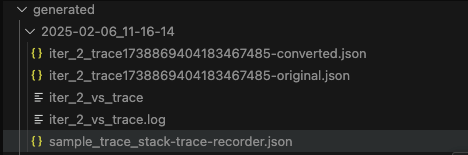
generatedディレクトリに出力ファイルが作成されます。ディレクトリの名前は記録のタイムスタンプを示します。
Activity Monitorは、プロジェクトディレクトリに以下のトレースファイルを生成します。
Perfetto UIでのアプリのトレースの分析
トレースを収集したら、Perfetto UI(英語のみ)を使用してカスタムトレースの継続時間と呼び出しパターンを分析します。-
Perfetto UIでトレースファイルを開きます。
![Perfettoの [Open trace file] を示すスクリーンショット。](https://m.media-amazon.com/images/G/01/mobile-apps/dex/vega/inspect-traces/perfetto._TTH_.png)
- [Open trace file] をクリックします。
- generatedディレクトリからiter*_vs_traceファイルを選択します。
- generatedディレクトリからiter*_vs_traceファイルをPerfetto UIウェブページにドラッグします。
- トレースが読み込まれるまで待ちます。
-
上部の検索バーにトレース名を入力して、追加したトレースを検索します。
次の画像は、
onFocusハンドラーに追加されたVegaVideoApp:FocusedElement:onFocusトレースを示しています。 Vega Studio拡張機能がインストールされている場合は、VS Codeでトレースファイルを直接開くことができます。
- VS Codeのプロジェクトで生成されたディレクトリに移動します。
- 表示するトレースファイルをクリックします。ファイルはVS Code内のPerfetto UIで開きます。
- すべての記録箇所で継続時間を分析して、想定された動作を検証します。
- すべてのスタックトレースを調べて、想定された呼び出しパターンを確認します。
