

先决条件
- 安装Vega SDK。
-
在应用的
manifest.toml中声明操作系统版本。缺失[os.version]部分会导致构建失败。要添加该部分,请在项目根目录下运行下列命令:有关清单结构的详细信息,请参阅Vega应用清单概述。有关每个SDK版本支持的React Native、操作系统和主机的组合,请参阅版本兼容性矩阵。
构建选项
您可以从以下构建方法中进行选择。- Vega Studio
- Vega CLI
使用Vega Studio构建应用
“Vega Studio”是一个VS Code扩展,可让您创建、构建、运行、测试、调试和分析应用性能。**它支持Fire TV和其他支持Vega的设备。本节提供了使用Vega Studio构建Vega应用的步骤。步骤1: 创建Vega项目
- 打开VS Code。
-
从活动栏中选择 Vega extension(Vega扩展程序) 图标
 以打开 Vega Studio 面板。
- 选择Projects(项目)部分中的**+**(创建Vega项目)图标。 此时将显示项目模板列表。
-
选择项目模板。
- helloWorld - 使用此项目模板创建依赖于React Native v0.83的应用。
- helloWorld-rn72 - 使用此项目模板创建依赖于React Native v0.72的应用。
- basic-turbo-module - 一个Turbo模块示例,内含用于调用自有原生逻辑的存根。
- idl-turbo-module - 一个Turbo模块示例,使用IDL中定义的原生操作系统API。
- vegaWebview - 使用此项目模板创建WebView应用。
- 为您的项目选择一个目录。
- 为您的应用提供一个项目名称(不含空格或特殊字符)。 例如: MySampleProject 输入项目名称后,按下Enter。
-
以如下格式输入项目的程序包名称:
<top-level domain>.<company_name>.<app_name>。 例如: com.mycompany.vegaproject 输入项目的程序包名称后,按下Enter。 Vega Studio根据您选择的模板创建您的项目。 如果您在有项目打开的情况下选择basic-turbo-module或idl-turbo-module模板,Vega Studio会创建一个多根工作区。新项目在同一VS Code窗口中显示为文件夹。Vega Studio将新的Turbo模块作为依赖项添加到打开的项目。 如果您打开了多个Vega应用,该扩展会提示您选择目标应用。
步骤2: 构建Vega应用
-
从Vega Studio > Projects中选择项目。

-
在Build Mode(构建模式)部分中,选择所需的构建模式(Debug [调试] 或Release [发布])。

-
选择 播放 按钮
 (从 设备 部分)以启动目标虚拟设备的部分。
VirtualDevice:Tv的状态应显示为“已就绪”,而非“正在加载…”
-
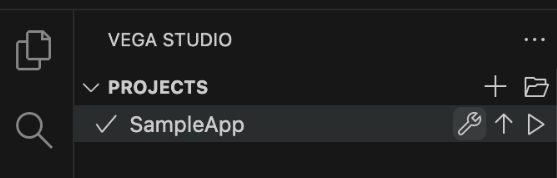
选择项目名称旁的 构建 按钮
 以启动构建流程。
构建开始,进度显示在Vega输出面板中。要确认构建已完成,请按照查看构建输出中的步骤操作。

查看构建输出
- 转到VS Code中的集成终端面板。
- 选择输出选项卡。
- 从下拉列表中选择Vega。 您应该看到info build-kepler completed。
步骤3: (可选)配置自定义端口
如果端口8081已被其他进程使用,则可以指定自定义端口。- 在VS Code中,转到Code > 设置 > 设置。
- 在搜索框中,输入React Native Port。
- 输入您的端口号。
-
出现提示时重新加载VS Code。
当您启动调试会话时,Vega Studio会自动在
/data/shared_preferences.json中配置设备上的共享首选项。
步骤4: 运行和测试Vega应用
在Vega虚拟设备上
- 导航到Vega Studio > 设备,然后选择VirtualDevice:Tv。
- 选择播放按钮,启动虚拟设备。
- 等待VVD窗口打开,设备完成加载。
- 选择项目名称旁边的播放按钮。 应用将启动并出现在Vega虚拟设备窗口中。 有关详细信息,请参阅Vega虚拟设备。
安装在Fire TV Stick上
- 从Vega Studio > 设备中选择您的Fire TV Stick设备。
- 选择项目名称旁边的播放按钮。 您的应用将在Fire TV Stick上打开。有关详细信息,请参阅Fire TV Stick。
步骤5: (可选)停止React Native打包器
有两个选项可用来停止React Native打包器: 通过VS Code状态栏或VS Code命令面板。选项1: 通过VS Code状态栏
选择底部VS Code状态栏中的React Native Packager(React Native打包器)按钮。当您将鼠标悬停在其上方时,您会看到工具提示Stop Packager(停止打包器)。选择Stop Packager工具提示按钮。
选项2: 通过VS Code命令面板

- 打开命令面板: Mac: Cmd+Shift+P Linux: Ctrl+Shift+P
- 输入并选择React Native: Stop Packager。
