- Vega Virtual Device
- Fire TV设备
在Vega虚拟设备上运行应用
“Vega开发者工具” (VDT) 采用“Vega虚拟设备” (VVD),让您可在没有物理设备的情况下测试和运行Vega应用,为您提供以下控制选项:- 直接在虚拟设备上进行鼠标交互
- 虚拟遥控器界面
- 键盘快捷键和命令
先决条件
- 一款准备好进行测试的Vega应用。 您可以使用通过Vega SDK项目模板创建的应用,或使用从示例应用下载的应用,也可以使用自己构建的应用。
- (可选)注册您的Vega虚拟设备以使用亚马逊服务进行测试。
在Vega虚拟设备上运行应用的选项
您可以使用Vega Studio的用户界面 (UI) 或Vega CLI运行您的Vega应用。选项1:使用Vega Studio用户界面
-
导航到Vega Studio > 设备,然后选择
VirtualDevice:Tv。 - 选择播放按钮,启动虚拟设备。
- 等待VVD窗口打开,设备完成加载。 VirtualDevice:Tv的状态应显示为“已就绪”,而非“正在加载…”
- 选择项目名称旁边的播放按钮。 应用将启动并出现在Vega虚拟设备窗口中。
选项2:使用Vega CLI
-
通过命令提示符启动Vega虚拟设备:
该命令将一直等到Vega虚拟设备启动。
--timeout标记来延长等待时间。示例:-
加载并运行您的应用:
输出示例:
-d标记指定您在Vega虚拟设备上运行应用。 特定于架构的命令 虚拟程序包 (vpkg) 的架构必须与开发计算机的架构相匹配才能正常执行。例如: Mac M系列设备:x86_64设备:
在Vega虚拟设备上停止应用的选项
您可以使用Vega Studio的用户界面或命令行停止您的Vega应用。选项1:使用Vega Studio用户界面
-
导航到Vega Studio > 设备,然后选择
VirtualDevice:Tv。 - 选择停止按钮。 VirtualDevice:Tv的状态将变为“已停止”,同时VVD窗口关闭。
选项2:使用Vega CLI
要停止Vega虚拟设备,请关闭虚拟设备窗口,或运行:可选配置
注册Vega虚拟设备(仅当您使用亚马逊服务进行测试时)
要使用亚马逊服务进行测试,请先注册Vega虚拟设备。Vega虚拟设备启动后,请按照以下步骤操作:
-
在Vega虚拟设备主屏幕的右上角,选择设置齿轮图标。
出现设置屏幕。

-
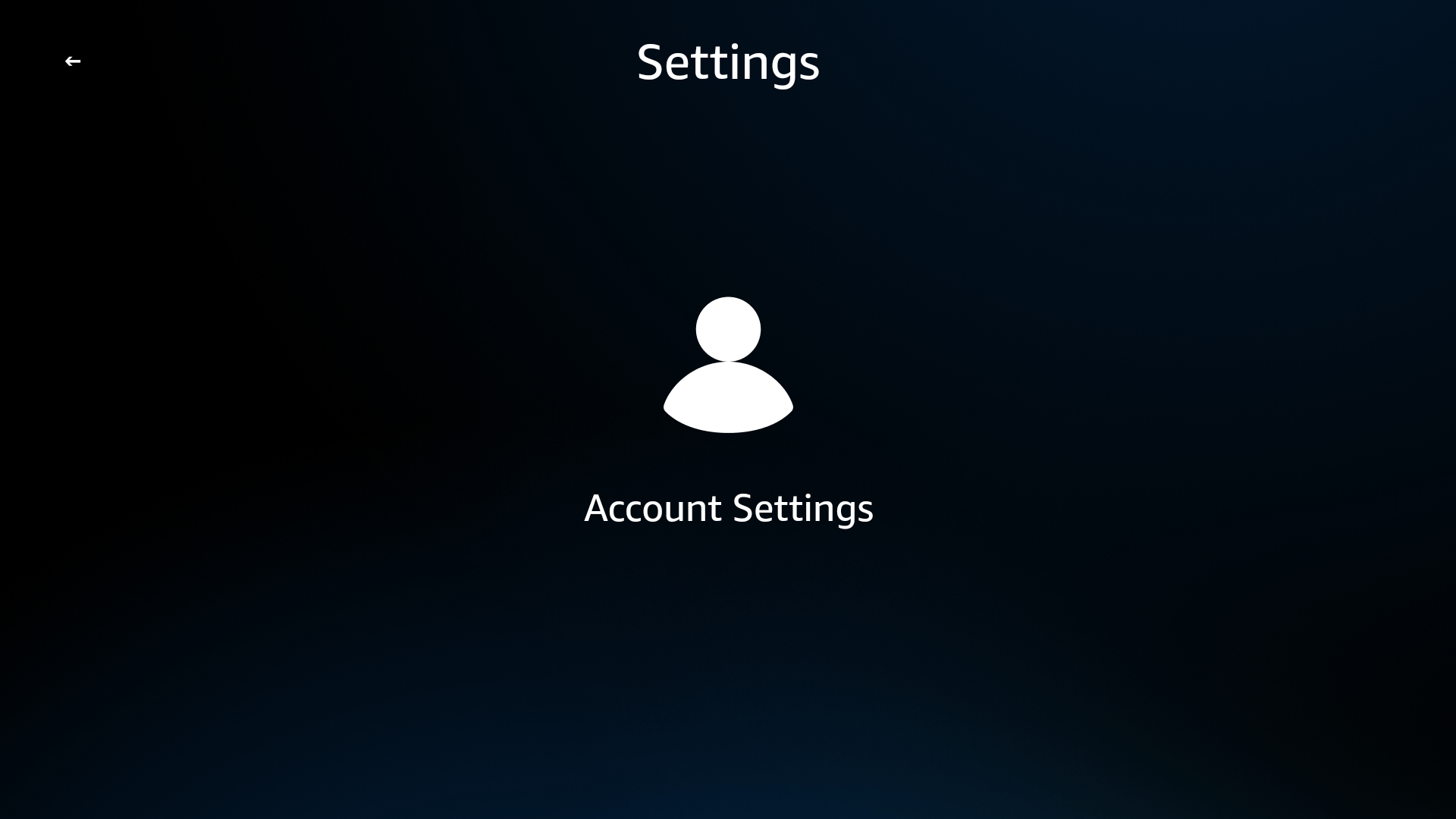
选择账户设置。
出现两个选项:亚马逊账户和家长监护。

-
选择亚马逊账户。
出现亚马逊账户屏幕,其中包含注册账户按钮。

- 选择注册账户。 屏幕上出现注册码。
- 打开浏览器。
- 前往www.amazon.com/code(仅提供英文版)。
- 输入Vega虚拟设备所示的注册码。
-
返回Vega虚拟设备屏幕,等待出现“您的设备已成功注册”的确认消息。

- 选择确定。


启动时自定义Vega虚拟设备
Vega虚拟设备在启动时提供自定义选项。运行启动命令时,您可以使用以下标记:-
禁止图形用户界面 (GUI):
-
关闭OpenGL加速(仅限Ubuntu x86):
-
修改默认显示分辨率:
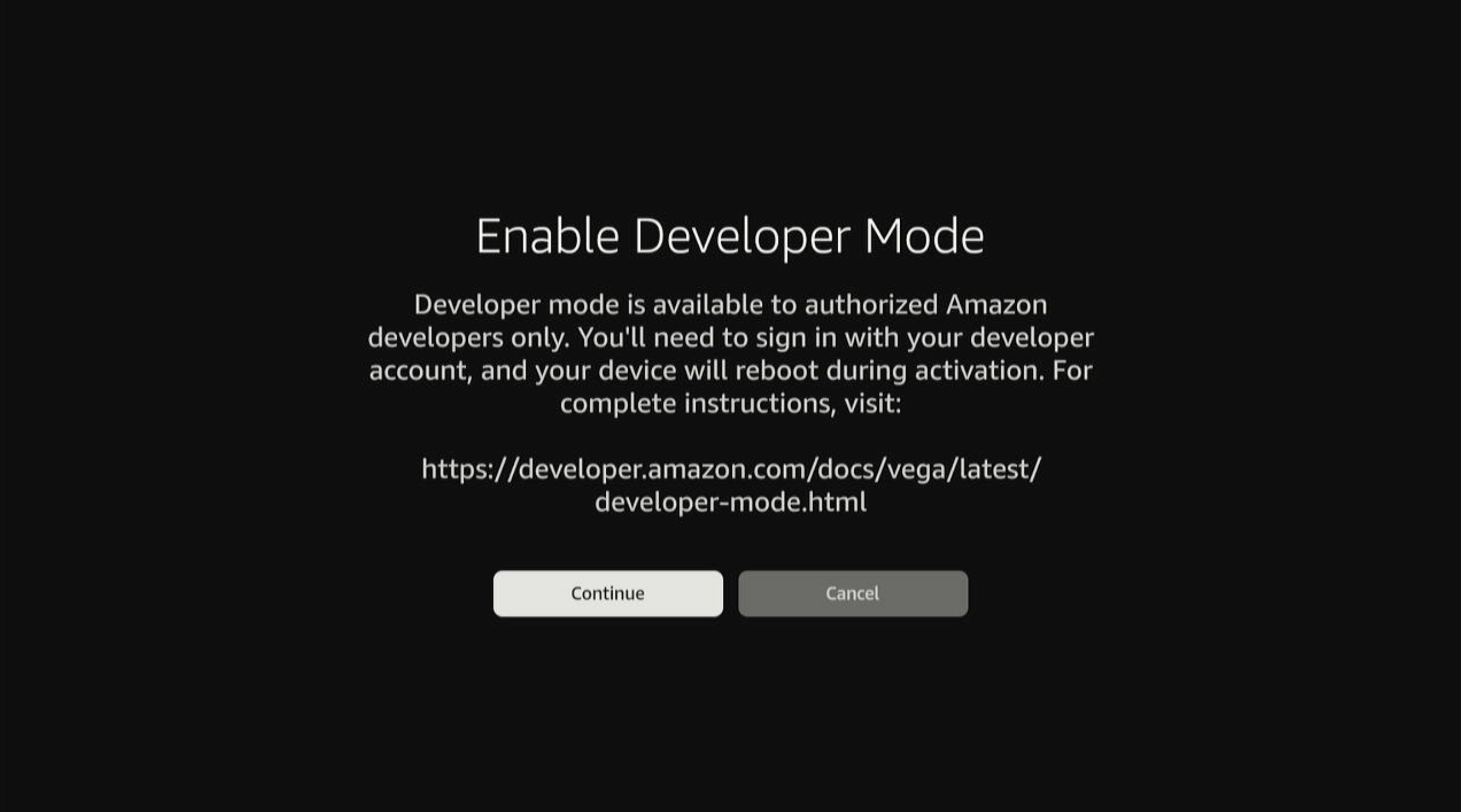
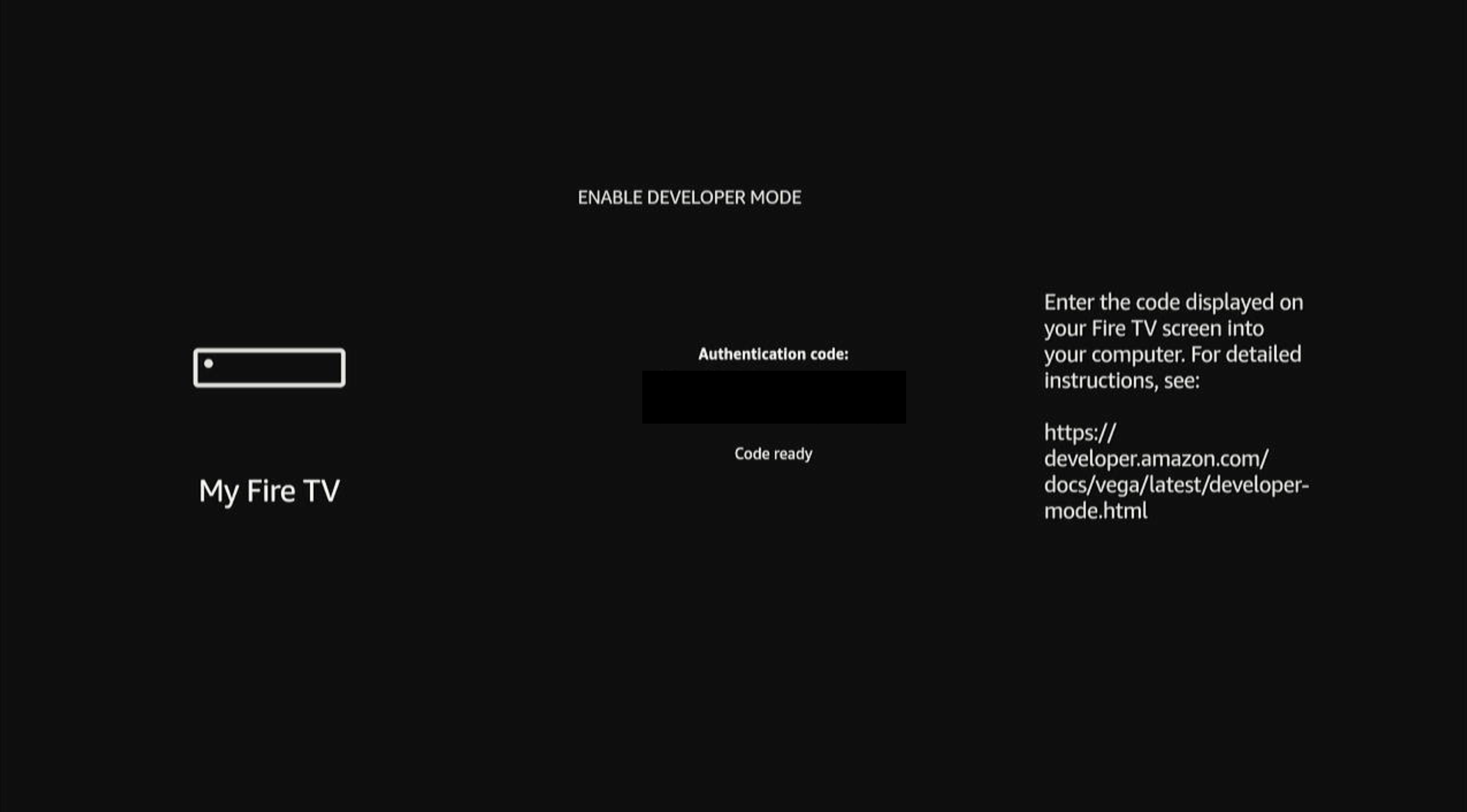
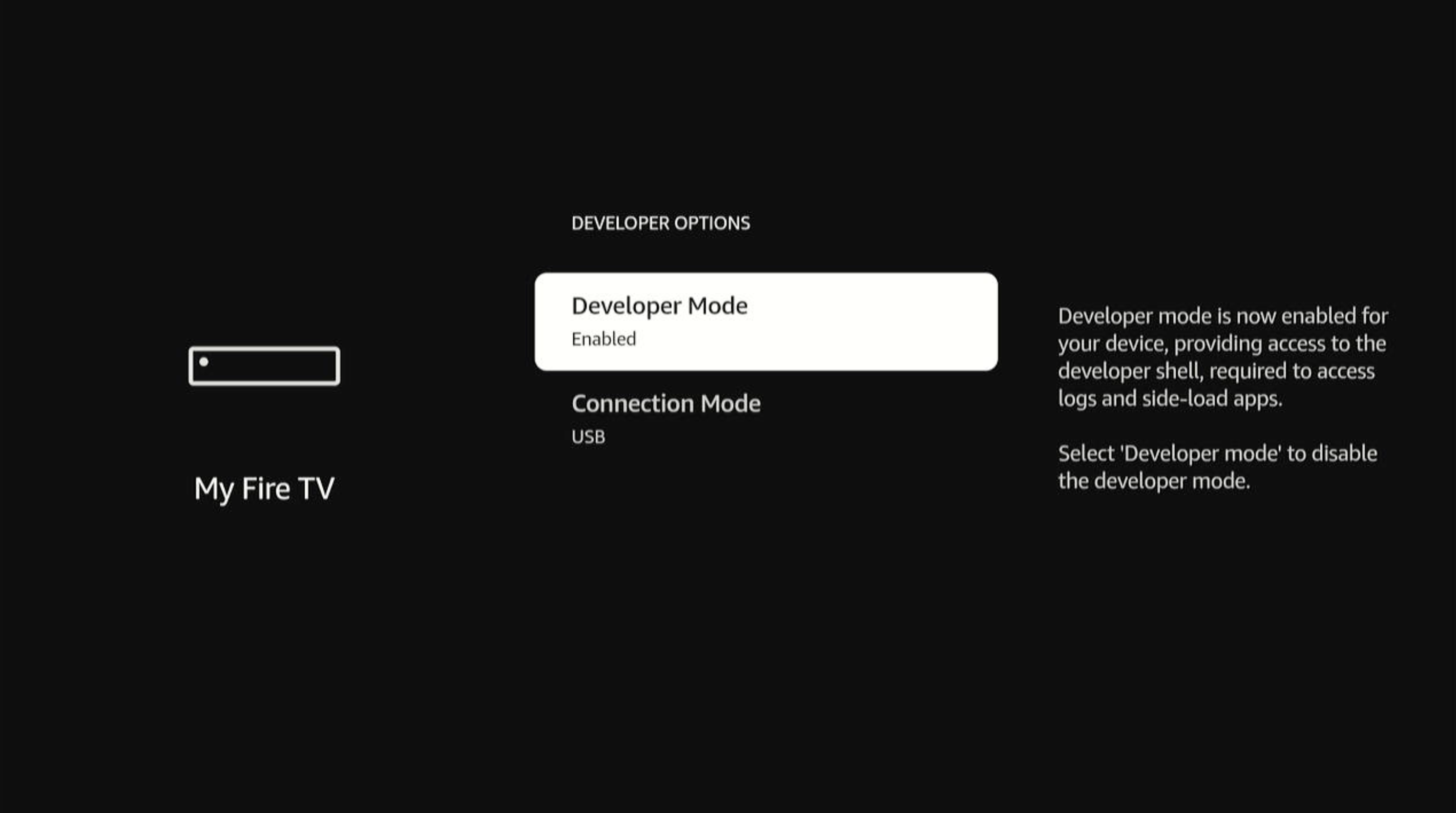
启用开发者模式以获得完整的inputd-cli功能
默认情况下,Vega虚拟设备提供有限的inputd-cli命令。启用开发者模式以访问用于自动化和测试的完整命令集:
-
打开虚拟设备的shell:
-
启用开发者模式
执行此命令后,VVD将重新启动。重复步骤1以重新连接到虚拟设备的shell。
-
验证完整功能:
转储呈现内容
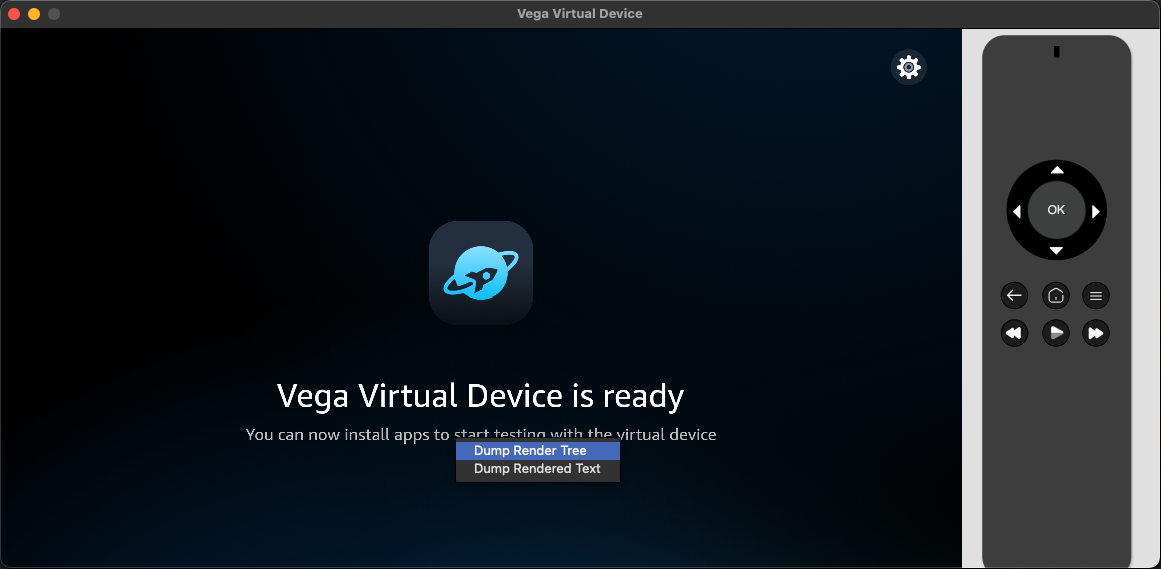
“转储呈现内容”功能支持您检查Vega虚拟设备屏幕上当前显示的内容。该功能支持两种输出格式:完整的用户界面层级XML呈现树,以及对可见文本进行纯文本提取。可用于调试布局问题、验证用户界面内容、审核无障碍功能属性,以及提取文本进行本地化测试。要转储呈现内容:-
请在Vega虚拟设备屏幕的任意位置打开上下文菜单。

-
从上下文菜单中任选一项:
- Dump Render Tree:导出用户界面层级的完整XML表示,包括全部组件的属性、位置和特性。输出内容与Appium检查器中的应用源完全一致。 此选项可用于调试布局问题、审核无障碍功能属性(例如可设定焦点状态和角色),或梳理用户界面结构,以编写自动化测试。
- Dump Rendered Text:仅提取用户界面中可见的文本内容。
-
在出现的文件保存对话框中,选择位置和文件名。
- 默认情况下,呈现树会另存为
.xml。 - 默认情况下,呈现文本会另存为
.txt。
- 默认情况下,呈现树会另存为
- 保存完成后,文件会自动在您的默认应用程序中打开。
启用家长监护
您可以使用家长监护,在设备激活应用启动保护时,测试应用的行为表现。此功能可在开发过程中,验证应用能否正确处理PIN码验证。要启用家长监护:- 请先注册Vega虚拟设备(如果尚未注册)。 请参阅注册Vega虚拟设备。
-
在账户设置屏幕中,选择家长监护。
出现家长监护屏幕,其中包含Enable Parental Controls(启用家长监护)按钮。

- 选择Enable Parental Controls。
-
请使用屏幕上的圆形拨盘,创建或输入Prime Video PIN码。
此PIN码与您的亚马逊账户相关联。如果尚未设置,设备会提示您新建一组5位PIN码。您可以在amazon.com/pin(仅提供英文版)中管理PIN码。
 使用虚拟遥控器的方向键浏览数字(默认显示0–4,选择5-9可切换显示高位数字)。
-
等待PIN码验证完成。
 验证成功后,家长监护设置屏幕会出现以下选项:
- Disable Parental Controls:关闭家长监护功能。
- Change PIN:更新Prime Video PIN码。
- Protect App Launches:已开启:启用后,每次在设备上启动应用时都会提示输入PIN码。


- 选择设置齿轮图标 > 账户设置 > 家长监护。
- 选择Disable Parental Controls。
- 按提示输入PIN码。
键盘快捷键
使用以下键盘快捷键来控制Vega虚拟设备:提供关于Vega虚拟设备的反馈
您可以直接通过模拟器或终端,分享关于Vega虚拟设备使用经验的反馈。系统不会收集个人身份信息。反馈中仅附带会话元数据(VVD版本、映像类型、主机操作系统)。通过模拟器(macOS和Linux)分享:在Vega虚拟设备屏幕的任意位置打开上下文菜单,然后选择Send Feedback…(发送反馈…)。桌面浏览器会打开一份简短的调查问卷。通过macOS菜单栏分享:在Vega虚拟设备运行的同时,选择应用程序菜单栏中的反馈 > 提供反馈…。通过终端分享:运行以下命令,随时打开反馈调查:vega virtual-device stop命令后会出现一行提示,询问会话进展情况。按1(正面)、2(负面),或Enter(跳过)。如果是负面反馈,您的浏览器会打开一份调查问卷。