

网络流量停止记录
原因: 封锁的代理端口、Visual Studio Code (VS Code) 或网络代理需要重新启动、存在端口冲突或端口转发和设备网络连接出现问题。 解决方案:- 检查代理端口是否已打开且未被防火墙阻止。
- 重启VS Code和网络代理。
- 打开命令面板: Mac:Shift+Command ⌘+P Linux:Ctrl+Shift+P
- 进入Reload Window(重新加载窗口)。
- 尝试使用不同的端口号,因为可能存在端口冲突。
- 验证端口转发设置和设备网络连接。
未记录HTTPS流量
原因: SSL选项仍处于禁用状态、出现SSL证书问题或代理配置不正确。 解决方案:- 在Settings(设置)> Enable SSL(启用SSL)中启用SSL选项。
-
检查系统是否在
assets/raw文件夹中自动生成SSL证书。 - 检查SSL证书的安装状态。
-
确保在
proxy-config.json文件中有正确的代理配置。 示例配置:
调试会话冲突
原因: React Native一次只支持一个调试会话。当存在处于活动状态的调试会话且Capture Call Stack(捕获调用堆栈)选项保持启用时,就会发生冲突。
解决方案: 您可以通过两种方法来解决此冲突:
选项1:检查并停止所有处于活动状态的调试会话:
- 启动网络代理。 a. 在VS Code中,按Cmd+Shift+P (macOS) 或Ctrl+Shift+P (Linux) 打开命令面板。 b. 输入“Network Proxy”(网络代理)并选择“Vega: Start Network Proxy”(启动网络代理)。 c. 等待网络代理初始化。
- 检查VS Code中是否存在处于活动状态的调试会话。 a. 如果有处于活动状态的会话,则会看到带有活动停止按钮(红色方块)的调试控件。 b. 如果没有处于活动状态的会话,可继续执行步骤4。
-
如果会话处于活动状态,请单击“停止调试”按钮,结束该会话。

- 构建、安装并启动应用。
Capture Call Stack
-
转到Setup Network Proxy(设置网络代理)设置。
a. 在VS Code中,按
Cmd+Shift+P(macOS) 或Ctrl+Shift+P(Linux) 打开命令面板。 b. 输入“Network Proxy”并选择“Vega: Setup Network Proxy”(设置网络代理)。 -
在网络代理设置窗口中,将
Capture Call Stack选项留空。如果该选项显示复选标记,请取消选中该框。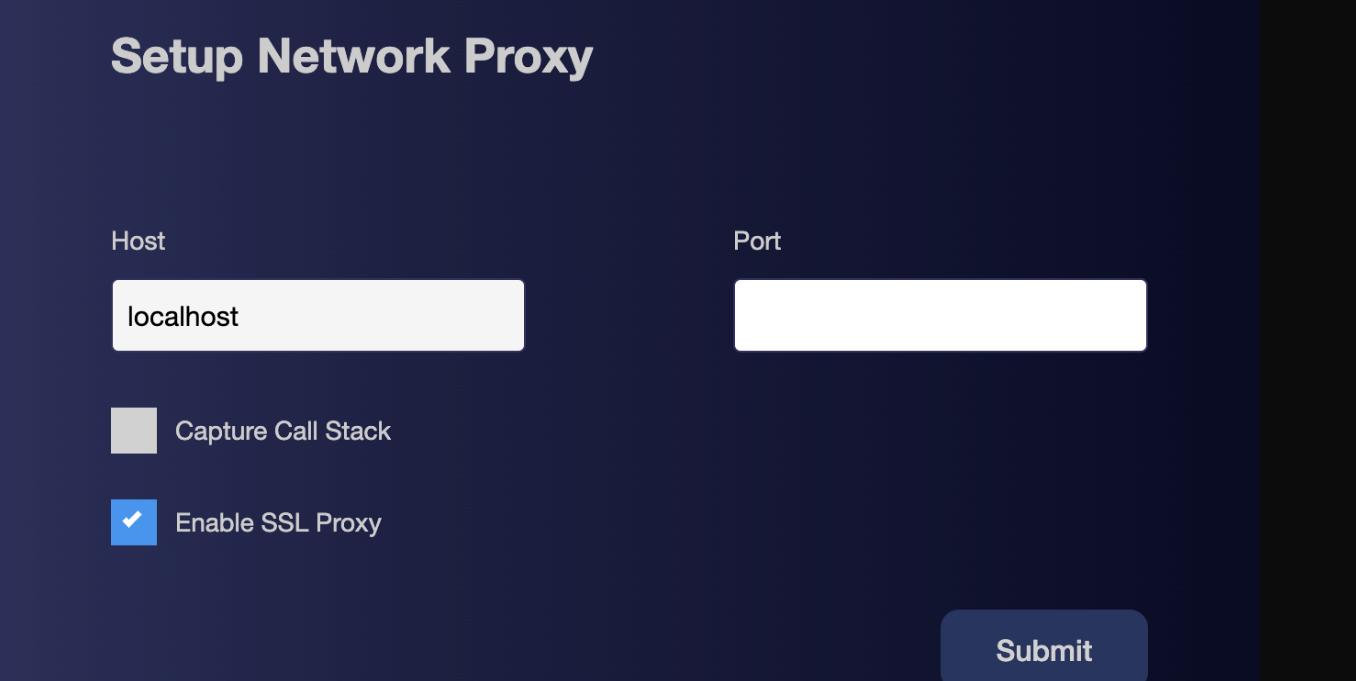
- 构建、安装并启动应用。
