

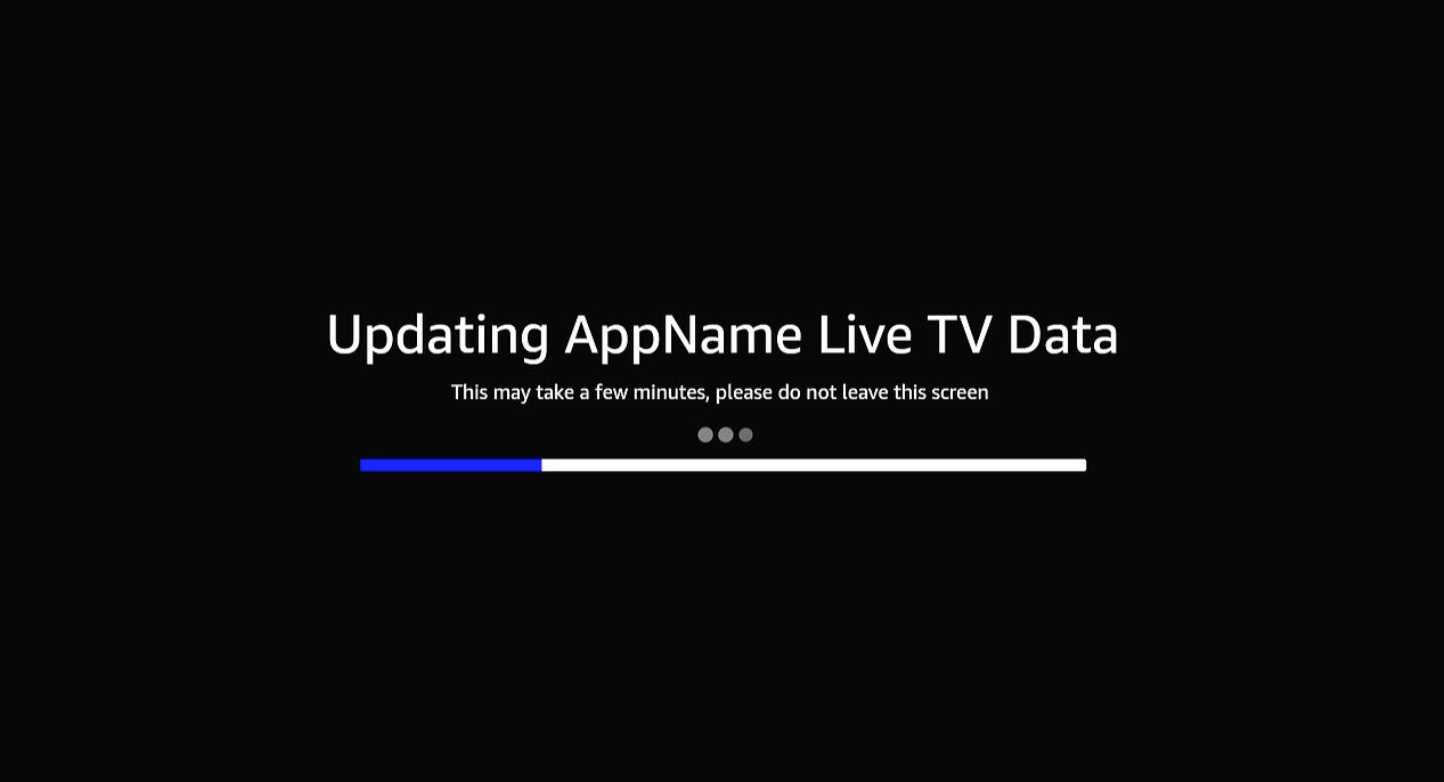
 以下是同步过程中的启动画面示例。
 请按照下面的步骤在您的应用中支持此功能。
集成步骤
步骤1:在应用中包含必要的程序包依赖项
在package.json文件中添加以下依赖项。- kepler-epg-provider程序包提供了用于向系统中推送EPG数据(频道权利、元数据和节目)的API。
步骤2:更新您的清单文件
更新您的manifest.toml文件以包含同步源交互组件。以下是一个示例,显示了Vega示例应用的manifest.toml文件的一部分。步骤3:创建您的屏幕
将以下文件添加到您的应用程序包中,并定义您的业务逻辑,以显示启动画面并向系统推送最新EPG数据。 创建应用的同步源屏幕,方法是在src文件夹中创建包含以下内容的EpgSyncSource.tsx文件:步骤4:将屏幕的入口点告知系统。
更新您的index.js文件,以使用在您的manifest.toml文件中定义的组件ID和SyncSource.tsx中定义的屏幕来注册同步源组件。以下是Vega示例应用的代码。同步源屏幕的预期行为
应用的同步源屏幕在启动时需要执行以下操作:- 如果您的应用要求客户登录才能获得频道权利,而他们目前尚未登录,请将客户转到您的登录屏幕。
- 客户登录后,使用Vega EPG提供方同步客户的频道权利、元数据和节目,以将数据推送到系统。
- 此同步应立即启动,并作为后台任务执行。
- 最好重复使用相同代码从EpgSyncTask引入EPG。
- 为用户显示启动画面,表明同步正在进行中。
- 作为最佳实践,它应该有一个进度条,或者如果您无法实现进度条,则应该有一个加载动画。
- 此屏幕应显示一条警告消息,提示客户不应离开屏幕,否则同步将失败。
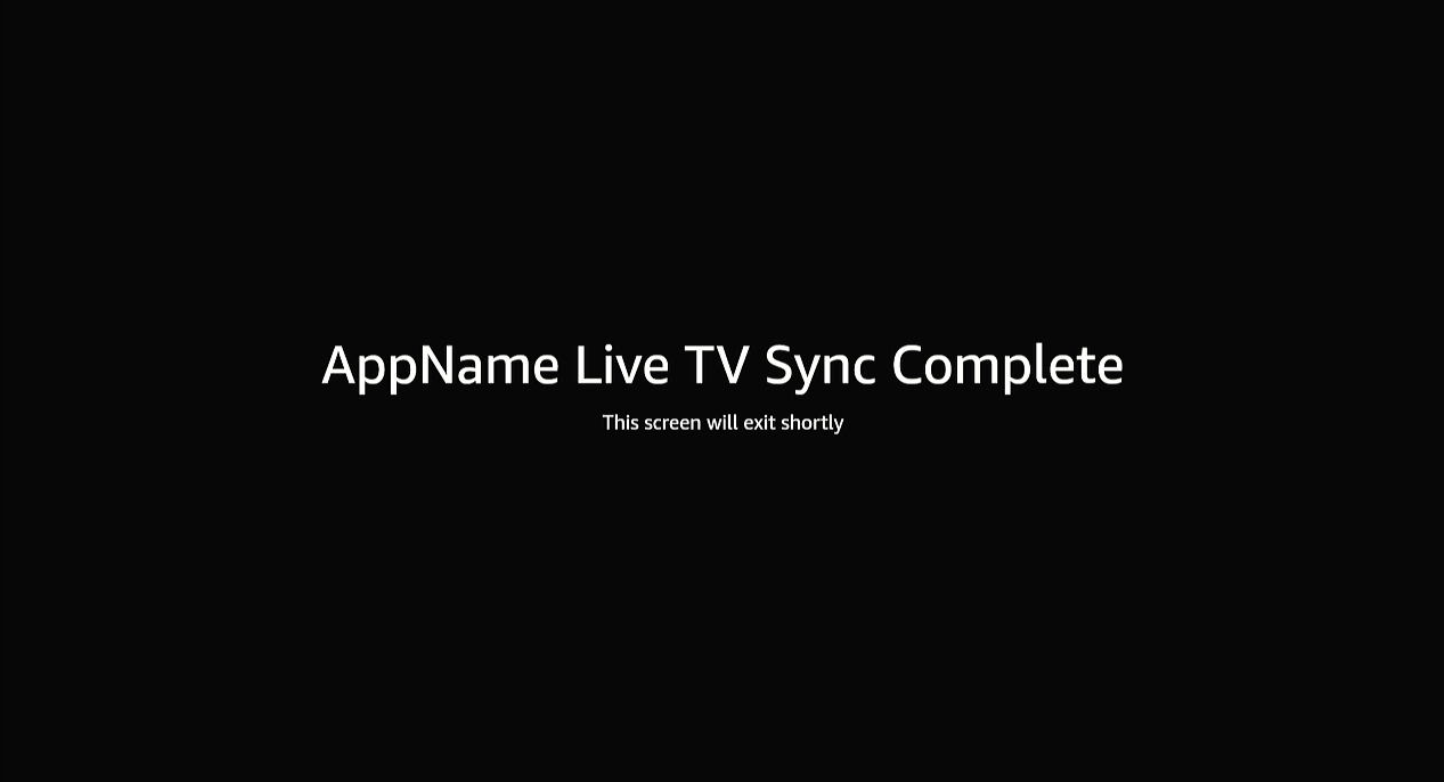
- 同步完成后,更新屏幕以通知用户同步已完成。
- 在同步完成后的几秒钟内退出屏幕。
