

- 监控所有网络流量
- 识别网络问题
- 修改请求和响应
- 分析性能
先决条件
安装以下要求项:支持的协议
配置您的应用以使用以下一种或多种协议才能让Charles代理捕获应用的流量:- HTTP
- HTTPS
- XMLHttpRequest
- 媒体播放器请求
- Websocket请求
设置Charles代理
如果您之前配置了Charles代理,但想添加或修改proxy-config.json文件,请转到添加或修改proxy-config.json文件。如果这是您第一次设置Charles代理,请完成以下步骤:- 打开Charles代理,在出现提示时,授予macOS代理权限。
-
将HTTP代理端口设置为8888。
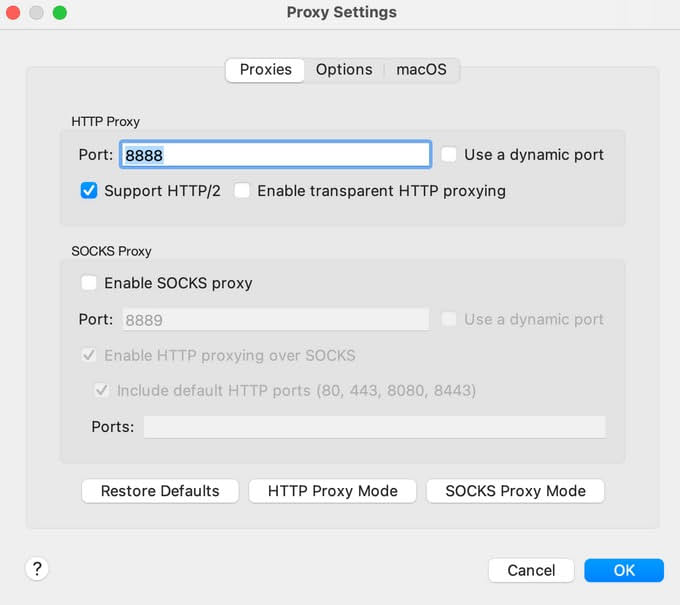 a.转到Proxy(代理)> Proxy Settings(代理设置)。
b. 在HTTP Proxy Port(HTTP代理端口)字段中输入8888。
c. 选择OK(确定)。
a.转到Proxy(代理)> Proxy Settings(代理设置)。
b. 在HTTP Proxy Port(HTTP代理端口)字段中输入8888。
c. 选择OK(确定)。
-
配置安全套接字层 (SSL) 代理。
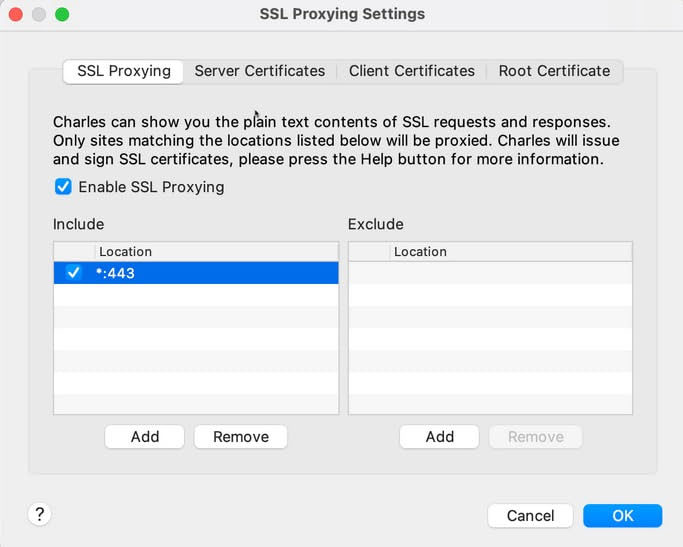 a. 转到Proxy > SSL Proxying Settings(SSL代理设置)。
b. 选择SSL Proxying(SSL代理)选项卡。
c. 在Include(包含)部分中选择Add(添加)。
d. 在Edit Location(编辑位置)框中,将Host(主机)框留空。
e. 在Port(端口)字段中输入443。
f. 选择OK(确定)。
a. 转到Proxy > SSL Proxying Settings(SSL代理设置)。
b. 选择SSL Proxying(SSL代理)选项卡。
c. 在Include(包含)部分中选择Add(添加)。
d. 在Edit Location(编辑位置)框中,将Host(主机)框留空。
e. 在Port(端口)字段中输入443。
f. 选择OK(确定)。
- 生成根证书。 a. 转到Help > SSL Proxying > Save Charles Root Certificate(保存Charles根证书)。 b. 在Save As(另存为)字段中,输入proxy-cert.pem。 c. 将证书保存在您的首选位置。 d. 选择Save(保存)。
将Charles代理添加到Vega应用
-
在命令提示符处,导航到您的应用:
例如:
-
清理项目:
- 在您的项目目录中创建一个assets/raw文件夹。
- 将proxy-cert.pem文件移到assets/raw文件夹。
-
在assets/raw文件夹中创建proxy-config.json文件。
代理配置文件示例:
调试您的应用
-
安装依赖项:
-
运行并构建您的应用:
- 在Vega虚拟设备或Fire TV Stick上安装应用。
监控流量
- 转到Proxy > Start Recording(开始录制)。
- 在Vega虚拟设备或Fire TV Stick上启动应用。 Charles代理显示您的应用发出的网络请求。您可以在Structure(结构)或Sequence(序列)选项卡中查看详细信息。
-
测试Charles连接:
设置端口转发
端口转发会指示设备改为向您的计算机发送针对特定端口的请求。 仅对Fire TV Stick完成以下步骤(Vega虚拟设备不需要):-
在命令提示符下,运行:
示例:
-
在提交应用投入生产之前,请删除以下文件:
- proxy-config.json
- 证书文件(例如assets/raw/proxy-cert.pem)
-
清理并重建您的项目:
a. 清理
b. 安装c. 构建
添加或修改proxy-config.json文件
要更新您的配置,请执行以下操作:- 完成初始代理设置 完成设置Charles代理中的步骤。
- 移除现有应用 卸载现有应用。
- 部署更新的应用 安装新应用。
在多台计算机上使用Charles代理
了解如何监控开发和测试计算机上的Vega应用网络流量。使用此方法共享配置了Charles代理的.vpkg以进行团队测试。
在开发计算机上
- 完成设置Charles代理中的步骤。
-
导出根证书和私钥:
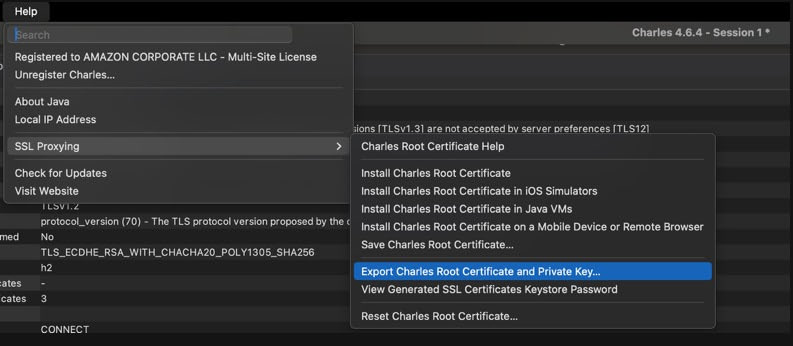 a. 转到Help > SSL Proxying > Export Charles Root Certificate and Private Key(导出Charles根证书和私钥)
b. 在Export Charles Root Certificate and Private Key对话框中:
a. 转到Help > SSL Proxying > Export Charles Root Certificate and Private Key(导出Charles根证书和私钥)
b. 在Export Charles Root Certificate and Private Key对话框中:
- 设置一个安全性高的密码(稍后以安全的方式与测试者分享该密码)
- 命名文件(例如,
proxy-root-cert-private-key.p12) - 选择下载位置
-
使用以下选项之一提取根证书:
选项1(首选):
a. 转到Help > SSL Proxying > Save Charles Root Certificate(保存Charles根证书)。
b. 命名文件(例如,
proxy-cert.pem)。 选项2(使用OpenSSL): - 完成将Charles代理添加到Vega应用中的步骤。
-
以安全的方式与测试者分享以下信息:
- proxy-root-cert-private-key.p12文件
- 密码
在测试机上
测试者应完成此部分。- 配置测试机代理 完成设置Charles代理中的步骤。
-
导入分享的证书。
 a. 转到Proxy > SSL Proxying Settings > Root Certificate > Import P12(导入P12)。
b. 选择分享proxy-root-cert-private-key.p12文件。
c. 输入开发团队提供的密码。
a. 转到Proxy > SSL Proxying Settings > Root Certificate > Import P12(导入P12)。
b. 选择分享proxy-root-cert-private-key.p12文件。
c. 输入开发团队提供的密码。
- 配置测试机端口转发 完成设置端口转发中的步骤。
- 监控测试机流量 完成监控流量中的步骤。
SSL配置的最佳实践
要确保Charles代理的可靠运行,请如下操作:- 验证您的
proxy-config.json文件的格式和证书路径是否正确无误。 - 在启动应用之前启动Charles代理。
故障排除
如果您在将Charles代理结合Vega开发工具使用时遇到问题,请参阅Charles代理故障排除以了解常见问题和解决方案。相关主题
- Charles代理文档(仅提供英文版)。
- 通过TCP/IP启用VDA
