

- 视觉障碍:从色盲到完全失明
- 行动受限:从手部灵活性下降到难以做出手势。
- 言语变化:从带有口音的交流到非语言交流。
- 认知挑战:从学习障碍到难以理解复杂指令。
- 听力丧失:从部分失聪到完全失聪。
无障碍功能指南
使用以下指南实现无障碍功能。语义HTML结构
- 使用有意义的HTML标签。例如,使用语义HTML标签,如、和。
- 对于按钮,使用元素代替或。
- 对于链接,使用代替非语义元素。
- 使用分层标题结构:从到,在应用中保持有序的标头。分层标题有助于屏幕阅读器和其他辅助技术了解内容层次结构,从而改善整体导航。
无障碍富互联网应用 (ARIA) 标签
开发者可能需要非语义元素,例如自定义组件。自定义组件可能包括图块、卡片或轮播。在这些情况下,使用ARIA属性将目的和行为传达给辅助技术。 ARIA属性有助于提供三种关键类型的信息:- 元素是什么。示例:role=“button”。
- 它能做什么。示例:aria-pressed或aria-expanded。
- 其他上下文或标签。示例:aria-label或aria-describedby。
替代文本或图像和图标描述
VoiceView本身无法理解图像或图形。您必须提供替代文本或有意义的描述。例如,对于设置图标,使用诸如“设置”之类的描述,而不是“设置图标的图像”或“图标”。VoiceView会预先添加“图像…”或“链接图像…”。 “设置”alt标签示例如下。- 装饰图像: 对于对用户没有价值的纯粹装饰性图像,可跳过alt标签。
- 重复文本: 如果已经写好的文本也存在于alt标签或aria-label中,请不要重复这些文本。
焦点管理
元素的焦点应清晰可见。遵循WCAG指南。如果使用语义HTML标签(和),则默认情况下会看到焦点环,也可根据应用的设计进行自定义。VoiceView会识别并大声读出。以下列出了一些焦点管理指南。- 初始焦点:使用React/Angular
autoFocus属性。 - 非语义标签:如果使用此类标签,则编写自定义JavaScript代码来应用焦点,并编写自定义样式
onFocus。 tabindex:仅用于以下用例。- 您正在让不可设定焦点的元素成为可设定焦点的元素。
-
您正在自定义焦点顺序,这一操作会影响模态和自定义组件。示例如下:
- 字母间距:保持一致,避免间距过小或过大。
- 全大写字母:避免使用全大写字母,尤其是在长句中,因为这种形式更难阅读。
- 行高:根据WCAG,至少使用
1.5(或150%)来提高可读性。 - 排版:保持一致的排版。
程序化公告
对于构建没有标签的软件或是不以程序化方式公告信息的开发者,有一些选项可用。对于使用画布绘制图表、示意图、交互式导航或3D世界元素的网页应用,以下选项很有用。选项1:使用来实现公告,这样就可以在需要时更新公告文本
示例如下:选项2:使用postMessage向Vega WebView容器发送消息,然后使用onMessage处理此消息
在onMessage中,调用AccessibilityInfo.announceForAccessibility();。这需要完成更多设置,但运行方式与SpeechSynthesis的运行方式类似。
此示例使用了类型-值消息模式,与使用JSON API或套接字数据行业标准的情况非常相似。发送或接收消息时,可以更轻松地序列化和反序列化不同的数据类型。在下列代码中,顶部的脚本是网页应用,而底部是Vega网页应用代码。
网页应用示例:
排版和颜色
以下列出了一些排版和颜色指南。- 字体大小必须符合可读性标准。
- 普通文本的颜色对比度比值必须≥ 4.5:1,大号文本必须≥ 3:1。依据WCAG。请查看对比度检查器,网址为https://webaim.org/resources/contrastchecker/(仅提供英文版)
- 视觉焦点应使用与背景不同的颜色。
- 字体系列应简单易懂,避免使用连笔过多或颜色过浅的字体
- 行高应使内容易于阅读。
VoiceView
使用VoiceView进行测试以避免多余的公告,保持正确的阅读顺序,并启用实时更新 (aria-live)。
测试播放、Alexa和其他音频行为。
要隐藏无障碍功能API中的非交互式内容,请使用aria-hidden="true"。有关更多信息,请查看MDN文档。以下提供了一些非交互式内容的示例。
- 纯粹的装饰性内容,例如图标或图像
- 重复的内容,例如重复的文本
- 屏幕外或折叠的内容,例如菜单
Vega WebView中的无障碍功能
- 电视遥控器(方向键、后退、选择)
- VoiceView(屏幕阅读器)
- 放大镜(屏幕缩放)
-
隐藏式字幕/字幕
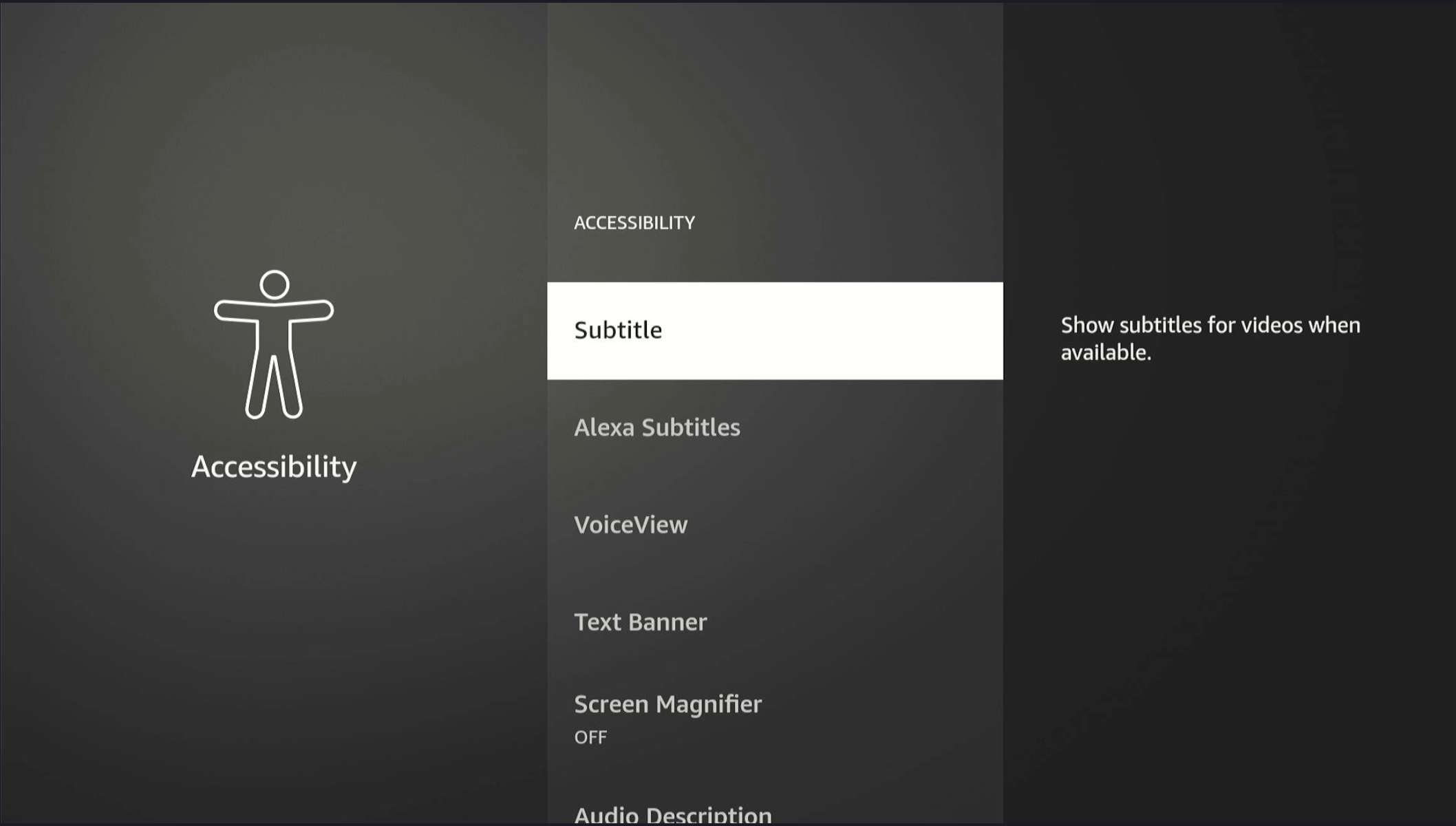
在WebView中启用无障碍功能元素
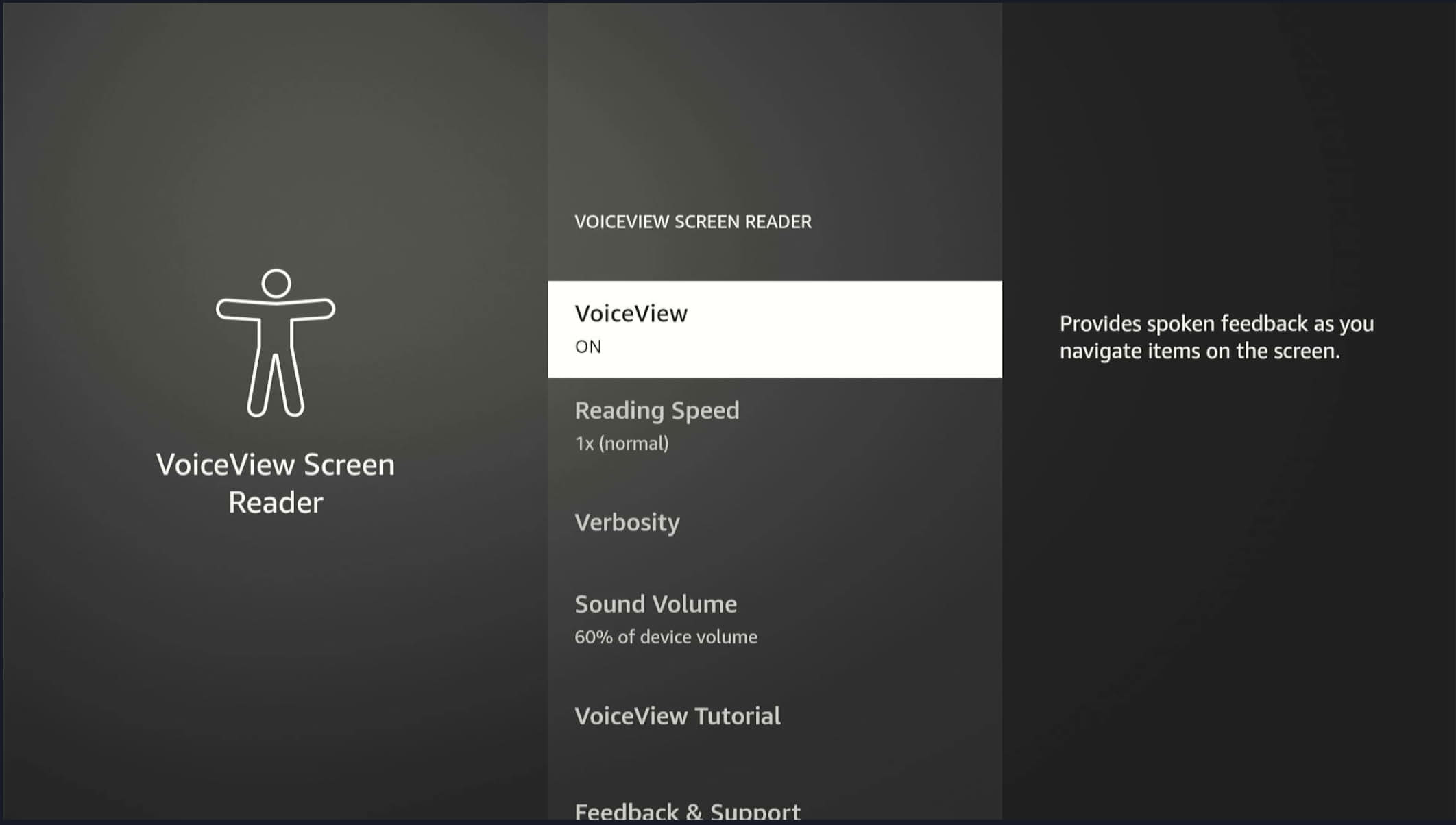
启用VoiceView
在屏幕上导航
- 导航到无障碍功能设置。
- 开启VoiceView。
使用Fire TV遥控器
- 按住Back和菜单键2秒钟。
使用命令行
禁用VoiceView
- 导航到无障碍功能设置。
- 关闭VoiceView。
隐藏VoiceView的元素
要隐藏VoiceView元素,可使用以下代码。缺少默认可访问名称时通知VoiceView注意某个元素
使用以下代码让VoiceView知晓该元素。公告动态值
HTML、ReactJS和Angular使用aria-live。有关更多详细信息,请参阅ARIA: aria-live属性。使用以下代码公告动态值。测试案例
以下提供了一些用于验证应用无障碍功能的最小测试案例。VoiceView
可以启用和禁用VoiceView
- 导航到无障碍功能设置。
- 开启/关闭VoiceView
应用在启用VoiceView的情况下正常工作
- 启用VoiceView
- 使用遥控器浏览应用
- 验证每个用户界面元素的语音提示。
在新屏幕上以语音讲述文本
在新屏幕上,以语音讲述标题、描述、用法提示、方向文本和当前聚焦项目。- 导航到不同的应用部分(例如,主页、设置、内容)
- 确认VoiceView输出
导航和以语音讲述的元素正常工作
确保用户可以(使用方向键/选择/快速选择按钮操作)导航到所有可操作的元素。必须以语音完整讲述聚焦元素,并且在标准模式下必须以语音讲述该元素的静态文本。暂停后以语音讲述聚焦元素
停顿片刻后(约0.5秒),应该会听到以语音讲述的用法提示、方向文本、描述方和静态文本。图像和图标包含描述性文本
如果图像提供了指令,请在替代文本中描述所有指令,以便VoiceView以语音讲述。VoiceView在审阅模式下正常工作
在开启VoiceView的情况下,按住菜单键2秒钟。用户应该能够导航(在方向键上向左/向右)浏览所有文本和控件,但粒度会发生变化(方向键上向上/向下)。用户必须能够在审阅模式下阅读不可操作的文本和项目。无障碍功能手势正常工作
例如,双击激活项目,或者长按。放大(屏幕缩放)
可以启用和禁用放大
- 转到无障碍功能
- 启用放大镜
- 验证它是否可以放大/缩小。
整个用户界面的缩放功能
- 尝试缩放文本、按钮、图像。
- 确认缩放比例和可见性正确无误
缩放后可保持可读性,不会剪裁内容
- 在所有屏幕上放大/缩小
- 确认布局保持不变,且滚动功能可正常工作。
1.5倍放大在首次尝试时就能正常工作
- 转到Settings(设置)。
- 确保缩放已关闭。
- 激活缩放
- 观察缩放和应用行为
首次访问后,会根据用户的首选项保留缩放设置
- 转到Settings(设置)。
- 确保缩放已关闭。
- 激活缩放
- 观察缩放和应用行为
- 关闭应用
- 重新打开应用或再次打开设备电源
- 确认是否保留之前的缩放级别
放大镜在焦点上正常工作
确保用户可以(使用方向键/选择)导航到可操作的控件,并且放大镜会跟随焦点。可以访问所有文本和控件(通过使用菜单键+方向键进行“平移”)
字幕/隐藏式字幕
可以启用和禁用字幕
- 播放视频。
- 在播放器/设置中切换字幕
- 确认可见性。
隐藏式字幕样式正常工作
在全局设置下,在本地播放器中使用CC设置。- 更改字幕设置
- 相应地验证用户界面更新
字幕在各会话之间保留(如果适用)
- 启用
- 退出应用
- 重新打开
- 检查设置是否仍然存在。
字幕准确无误且与音频同步
- 播放内容。
- 确认字幕同步且准确无误。
用户可获得准确的隐藏式字幕
确保字幕仅有短暂延迟,并确保字幕与内容一致。字体/文本大小
文本大小增大和缩小
- 访问字体设置。
- 调整大小
- 验证用户界面中的文本比例是否正确
应用中保留字体更改
- 更改字体大小
- 导航到不同的屏幕
- 确认一致性。
使用大字体时,不会破坏布局
- 设置最大字体大小。
- 确认没有用户界面剪裁或重叠
焦点/视觉指示器
每个可操作的元素都有一个可见的焦点环
- 使用遥控器浏览所有用户界面
- 检查每个元素上的焦点环。
应用具有一致的焦点顺序(导航流程符合逻辑)
- 使用遥控器导航。
- 确认焦点顺序清晰直观(从上到下、从左到右)
可选:焦点变化时的音频反馈
- 启用音频提示
- 导航
- 确认焦点变化时有声音指示。
用户操作(例如关闭模态)后焦点不会丢失
- 打开和关闭模态或对话框。
- 焦点返回到预期的元素
导航
使用遥控器导航无障碍
- 使用方向键、后退、选择按钮
- 确认无需触摸输入即可访问所有区域。
键盘导航正常工作(如支持)
- 使用外接键盘或无障碍输入设备进行测试。
- 验证所有互动区域
没有卡滞区域(可以离开所有区域)
- 尝试进入/退出模态、菜单和轮播
- 确认不会发生卡死
