

- 集成的调试工具
- 实时性能监控
- 内置应用优化功能
- Fire TV Stick的直接设备管理功能
- 全面的测试功能
先决条件
- 打开VS Code,在活动栏中查找Vega扩展图标,或导航到Code > 设置 > Extensions(扩展)。
- 在Extensions: Marketplace搜索字段中输入“Vega Studio”。 如果您看到Vega扩展图标,请继续构建您的应用,或学习Vega Studio的基本功能和高级配置选项。 如果您没有看到Vega扩展图标,请继续手动安装Vega Studio。
手动安装Vega Studio
选择以下安装选项之一:选项1:从Microsoft Marketplace安装
- 选择Install(安装)。
- 选择Open Visual Studio Code(打开Visual Studio Code)。
- 出现提示时选择Continue(继续)。
- 在活动栏中查找Vega扩展图标。
选项2:从Vega SDK安装
-
验证您的Vega SDK是否已经加入PATH:
将替换为您实际的目录路径。
-
打开终端,然后输入:
- 出现提示时,选择Reload(重新加载)。
- 在活动栏中查找Vega扩展图标。
了解基本功能
安装Vega Studio后,您可以通过Vega Studio面板访问所有开发工具。- 打开VS Code。
- 在活动栏中查找Vega扩展图标。
-
选择Vega扩展程序图标,打开Vega Studio面板,其中包含以下部分:
- Projects(项目)- 创建、管理和组织开发项目
- Build Modes(构建模式)- 配置调试和发布构建设置
- Devices(设备)- 管理和监控已连接的设备
- App Performance Tools(应用性能工具)- 监控和优化应用性能
- Help and Feedback(帮助和反馈)- 访问文档、教程并提交支持请求
管理您的Vega项目
Projects部分列出了您当前的项目以及用于构建、安装或运行的选项。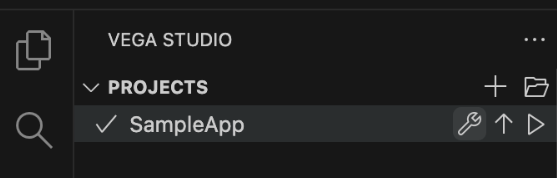
选择构建模式
Build Modes部分可让您在Vega应用的Debug(调试)构建和Release(发布)构建之间进行选择。您的选择适用于所有后续构建,直到对此进行了更改为止。
- Debug模式 - 专为开发和测试而设计。它包括调试工件并启用Metro打包器(React Native的JavaScript bundler),允许通过快速刷新进行实时代码更新。
- 在Vega Studio中构建您的应用。
- 在Vega虚拟设备或Fire TV Stick上运行您的应用。
-
更改您的代码。您应该立即在设备上看到更改。
- Release模式 - 创建经过优化的生产就绪代码,用于最终部署和发布。在该模式下会禁用快速刷新等开发功能,删除调试信息,并减少文件大小以提高运行时性能。
查看您的设备
Devices部分显示连接到您的计算机的所有设备(虚拟设备或物理设备)。设备连接或断开时,设备列表会自动更新。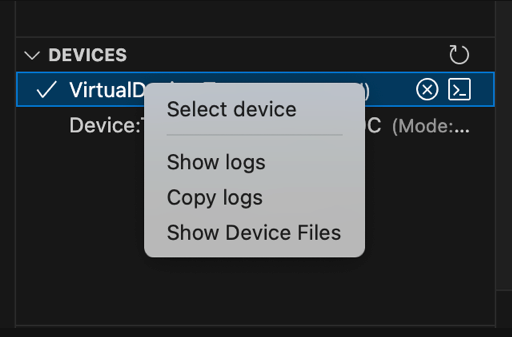 您可以从这个界面启动设备。
 选择一台设备来运行项目。
 您也可以打开终端会话,直接与设备进行交互。
访问性能监控工具
此部分提供对性能监控工具的访问权限,以优化您的应用。某些工具仅在应用在物理设备上运行时可用。
- Activity Monitor(活动监视器)- 实时监控应用内存和CPU使用情况
- Memory Monitor(内存监视器)- 实时监控应用内存使用情况
- App KPI Visualizer(应用KPI可视化工具)- 衡量关键性能指标并验证您的应用是否符合性能标准
- Chrome Dev Tools(Chrome开发工具)- 检查、调试和分析应用用作内置VS Code调试器的替代方案
提交反馈或问题,查找资源和指南
本节提供以下链接:- Feedback(反馈)- 可让您向Vega团队提交反馈或问题
- Documentation(文档)- Vega开发新手入门资源链接
- Walkthrough(演练)- 项目设置、构建模式、设备管理和性能工具指南
- Create bug report(创建错误报告)- 收集有关系统、设备和日志的诊断信息
 当您单击Create bug report链接时,它会激活Bug Report(错误报告)工具,该工具收集有关系统、设备和日志的诊断信息。该工具将此类信息以文件形式保存在您的计算机上,您可以在提交支持问题单时附上该文件。
该报告包括:
系统信息
当您单击Create bug report链接时,它会激活Bug Report(错误报告)工具,该工具收集有关系统、设备和日志的诊断信息。该工具将此类信息以文件形式保存在您的计算机上,您可以在提交支持问题单时附上该文件。
该报告包括:
系统信息
- 操作系统详细信息(平台、版本、架构)
- 硬件信息(内存、CPU)
- 环境详情(Node.js版本、SDK版本)
- 连接的Vega设备清单
- 设备详情(类型、操作系统、架构)
- 设备状态信息
- Vega Studio扩展日志
- React Native应用日志
- Vega SDK日志
- 设备日志(适用于连接的设备)
- 来自设备的最新汇总崩溃报告 (ACR)
保护您的隐私
在提交错误报告之前,请检查整个文件,因为其中可能包含个人信息,例如用户名、主目录路径、文件路径或其他敏感数据等。检查报告内容并删除任何个人信息,然后再提交。何时创建错误报告
在以下情况下创建并提交错误报告:- Vega Studio显示错误或出现意外行为
- Vega Studio崩溃或死机
- 功能无法按预期运行
- 虚拟设备或设备崩溃
如何创建错误报告
- 在Vega Studio中打开Help and Feedback视图。
-
选择Create Bug Report。
系统会执行如下操作:
- 生成一份错误报告文件(这可能需要一分钟)
- 将文件保存到您的主目录中
- 向您显示文件位置
- 打开亚马逊应用商店开发者支持页面
- 亚马逊应用商店开发者支持页面打开后,请填写相关信息。
- 将生成的错误报告文件(大小限制10MB)附加到您的支持问题单中。
- 重启VS Code。
- 重复步骤1-4。
需要帮助?
这些资源可以帮助您解决问题或获得问题答案:配置高级选项
Vega Studio提供高级设置,用于自定义开发环境和优化工作流程。这些选项可帮助您定制扩展行为,以满足您的特定开发需求。自动设备检测
Vega Studio会自动更新设备列表以实时显示连接状态。 开启或关闭自动设备检测:
- 转到Extensions > Vega Studio。
- 导航到Vega > Features: Automatic Device Detection(功能:设备自动检测)。
- 选中复选框以打开此功能,或取消选中该复选框以关闭此功能。
构建目标架构优化
Vega Studio通过仅为您的目标设备架构创建工件来优化构建,从而减少了构建时间和程序包大小。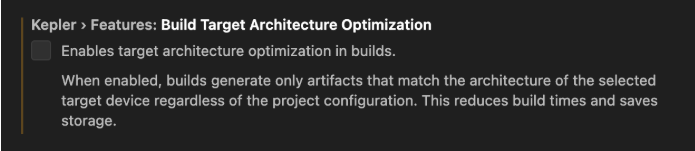 例如,当以Fire TV Stick为目标时:
- ✅ 生成:armv7工件
- ❌ 跳过:x86_64和aarch64工件
- 转到Extensions > Vega Studio > Settings。
- 导航到Vega > Features: Build Target Architecture Optimization(功能:构建目标架构优化)。
- 选中复选框以打开此功能,或取消选中该复选框以关闭此功能。
启动选项
Vega Studio让您可以通过在VS Code中配置启动选项,传递选项(参数)至启动应用命令。 配置启动选项:-
打开VS Code设置:
- Mac: Code > 首选项 > 设置。
- Linux: 前往文件 > 首选项 > 设置。
-
选择您的配置选项:
- User(用户)- 适用于当前用户下的所有项目
- Workspace(工作区)- 适用于工作区下的所有项目
- Project(项目)- 适用于特定项目

- 转到Extensions > Vega Studio。
- 在Vega Launch Options(Vega启动选项)部分,输入您的启动选项。
Monorepo支持
“单体存储库” (monorepo) 在单个存储库内包含多个项目或程序包。从v0.20开始,Vega Studio通过npm和Yarn工作区支持采用monorepo布局的程序包(首选Yarn v2布局,但除了nohoist之外也支持v1)。
借助对于monorepo的支持,您可以:
- 打开monorepo程序包
- 将Vega项目导入VS Code工作区
- 高效管理多个项目
npm程序包管理器。如果您更喜欢使用Yarn,请参阅设置Yarn工作区。
开启或关闭monorepo支持
转到Settings > Vega > Features: Monorepo(功能:Monorepo)。
修改monorepo行为
- 转到Settings > Vega > Features: Monorepo Synchronization(功能:Monorepo同步)。
-
从以下选项中选择:
- Auto(自动)—当您在VS Code工作区中打开或添加monorepo程序包时,自动检测并在后台导入子程序包。
- Ask for confirmation(要求确认)– 检测子程序包,但在导入之前会征得许可。
了解不同的工作流程
使用monorepo布局程序包时,工作流程在以下方面有所不同:- 在不使用monorepo程序包的情况下打开工作区—在不干扰工作流程的情况下在后台识别程序包布局。
- 使用monorepo程序包打开工作区—识别布局、枚举子程序包、检测Vega项目并将其添加到工作区(取决于monorepo支持中所述的monorepo同步设置)。
- 向VS Code工作区添加monorepo程序包—功能与使用monorepo程序包打开工作区相同。
-
构建整个monorepo—使用VS Code默认构建任务。
Vega Studio不支持构建任务的自动配置。您必须手动对其进行配置。在VS Code中,您可以执行以下操作之一:
- 转到Terminal(终端)> Run Build Task(运行构建任务)。
- 按键盘上的
Cmd+Shift+B。 - 转到命令面板并输入Tasks: Run Build Task。
- 将Vega项目添加到monorepo—请参阅将Vega项目添加到monorepo中的说明。
- VS Code Explorer View(VS Code资源管理器视图)—在monorepo中显示Vega项目,并在VS Code工作区中显示为单独的条目。
- Vega Studio view(Vega Studio视图)—正常显示Vega项目。
- 其他工作流程—与非monorepo工作区相同。
将Vega项目添加到monorepo
- 使用monorepo的程序包目录中的模板创建一个新的Vega项目。
-
更新JS应用程序包依赖项:
-
将node_modules路径添加到metro.config.js:
- 删除不必要的锁定文件和程序包工件(尤其是使用Yarn时的package-lock.json文件)。
-
对于带有corepack的Yarn,请在package.json中指定程序包管理器:
