

先决条件
在使用Vega Studio调试应用之前,请先完成这些设置要求,以确保您的开发环境和目标设备已正确配置。- (可选)查看VS Code调试文档(仅提供英文版)。
- (可选)了解GDB(GNU调试器)(仅提供英文版)。
- 选择您的调试目标:Vega虚拟设备或Fire TV Stick。
-
为您的目标启用开发者模式:
Vega虚拟设备
- 打开VS Code。
- 从活动栏中选择Vega Studio extension(Vega Studio扩展)图标。
- 导航到Devices(设备)。
- 启动Vega虚拟设备。
- 打开终端,然后运行:
Fire TV Stick- 通过USB将您的Fire TV Stick连接到您的开发计算机。
- 按照在Fire TV Stick上运行您的应用中的说明启用开发者模式。
配置Vega Studio调试器
设置调试配置,以指定Vega Studio应如何启动并连接到您的应用。您可以使用自动配置进行快速设置,也可以将手动配置用于自定义调试场景。自动配置
- 打开您的项目文件或从侧边栏中选择。
-
从VS Code活动栏中选择运行和调试。
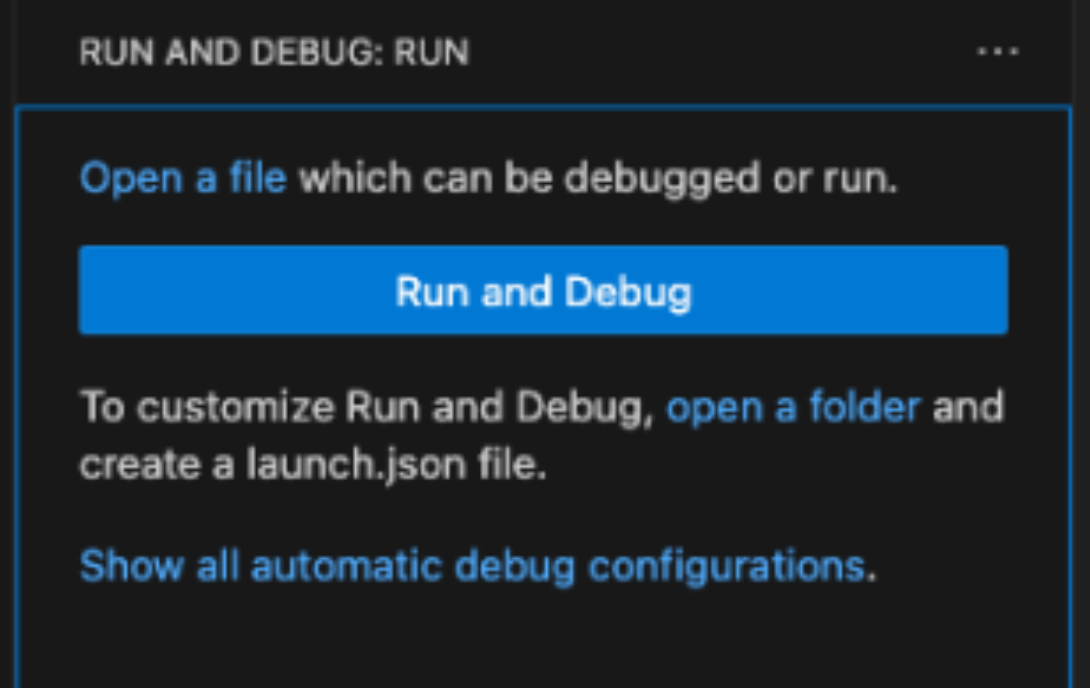
-
选择调试器类型:
- Vega:对于适用于Vega的React Native应用(JavaScript/TypeScript代码)
- Vega Native:对于Turbo模块(原生C++ 代码)
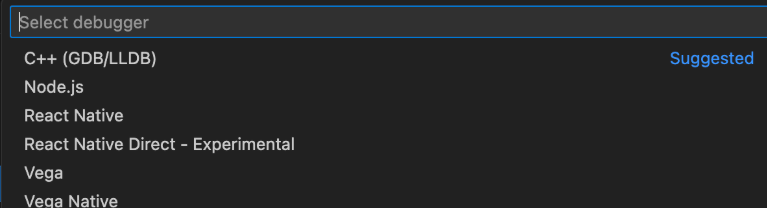 调试器连接到正在运行的应用。
- 按照调试您的应用中的步骤进行操作。
手动配置
- 转到VS Code活动栏上的运行和调试。
- 点击创建launch.json文件。
- 从提示中选择一个项目(如果您只有一个项目,请跳过)。
-
选择调试器类型:
- Vega:对于适用于Vega的React Native应用(JavaScript/TypeScript代码)
- Vega Native:对于Turbo模块(原生C++ 代码)
指定您的目标设备
有多个设备连接时,通过设置deviceId属性来指定目标设备:
"${command:kepler.state.getSelectedDeviceId}"- 使用从侧边栏中选择的设备"KeplerVirtualDevice"- 专门针对Vega虚拟设备- 设备序列号 - 针对特定的物理设备
向launch.json添加配置
要向现有的launch.json文件添加其他配置,请执行以下操作:- 打开应用的launch.json文件。
- 选择Add Configuration(添加配置)按钮。
- 从可用选项中选择所需的启动目标。
-
保存您的更改。
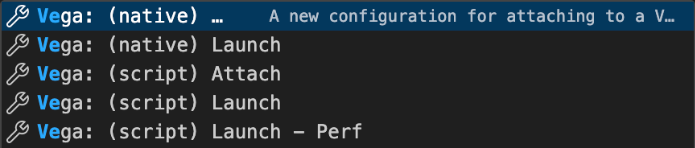
设置断点
单击代码编辑器行号旁边距的左边距即可在应用中创建断点。
launch.json属性
示例配置
适用于Vega的React Native基础应用配置片段
调试您的应用
配置调试器并设置断点后,开始在所选目标设备上调试应用。两种设备的调试过程相似,主要区别在于设备选择。在Vega虚拟设备上进行调试
- 从侧边栏中选择Virtual Device(虚拟设备)。
- 转到运行和调试。
- 从下拉列表中选择 (script) Launch配置。
- 单击play(播放)图标或按F5。
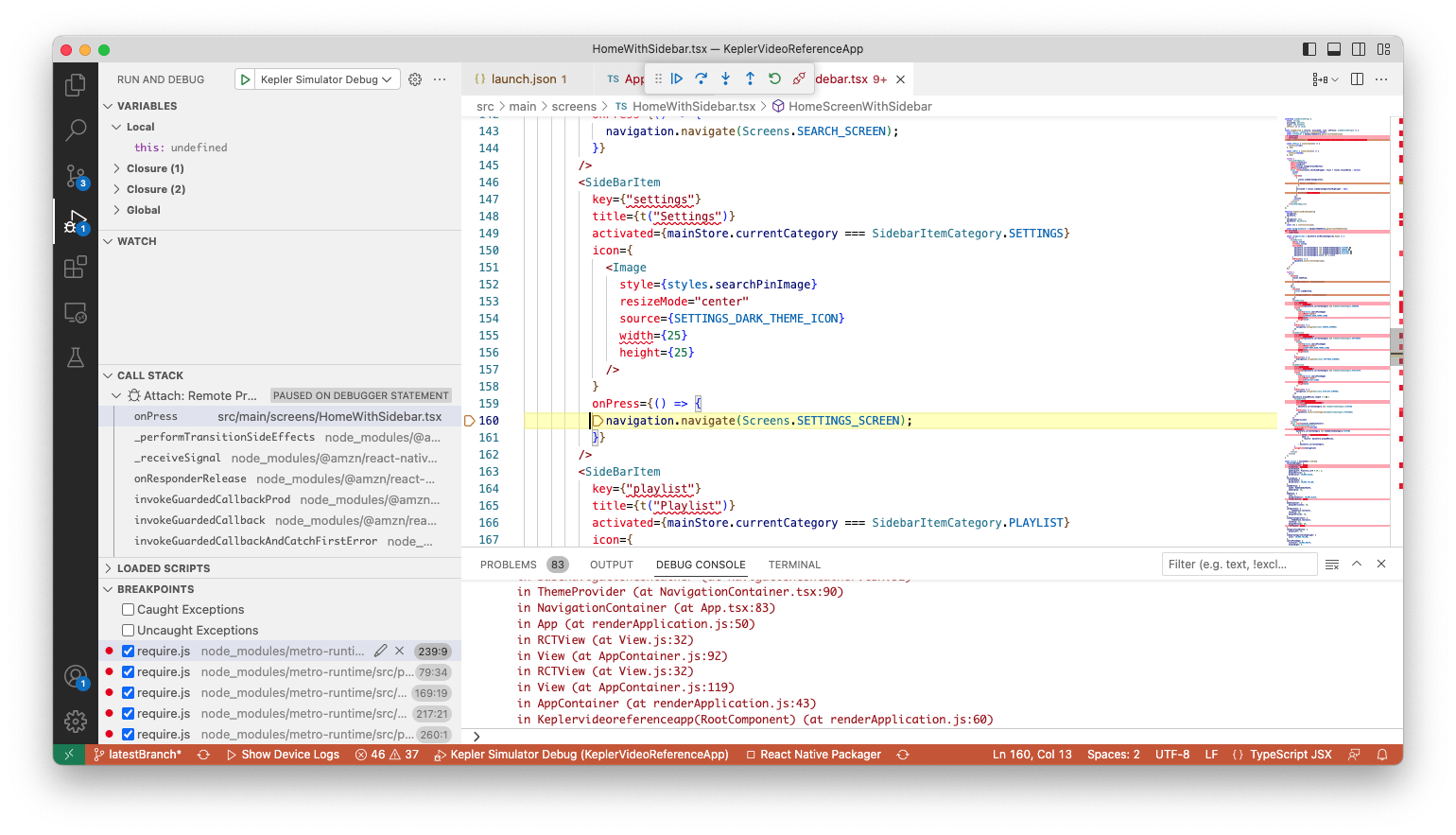
在Fire TV Stick上调试
- 选择Fire TV Stick作为目标。
- 转到运行和调试。
- 从下拉列表中选择 (script) Launch配置。
- 单击play(播放)图标或按F5。
调试工具栏操作
调试工具栏包含可以在调试会话期间执行的操作。
