

- 检查应用的屏幕和页面结构
- 选择用户界面元素并查看其属性
- 使用xpath表达式搜索元素
- 执行操作,例如单击所选元素
- 录制自动测试脚本
先决条件
确保完成为Vega集成安装Appium中的步骤。检查您的应用
-
连接您的设备:
Fire TV Stick:
Vega虚拟设备:
-
启动自动化工具包:
-
运行Appium服务器:
- 启动Appium检查器: 在Mac上: 从应用程序文件夹或聚焦搜索中打开
- 添加功能。 在管理Appium会话中了解所需的功能。
-
单击Start session(开始会话)按钮启动Appium检查器。
 JSON功能示例:
Appium检查器捕获屏幕截图并在App Source(应用源代码)面板中显示XML源代码。
JSON功能示例:
Appium检查器捕获屏幕截图并在App Source(应用源代码)面板中显示XML源代码。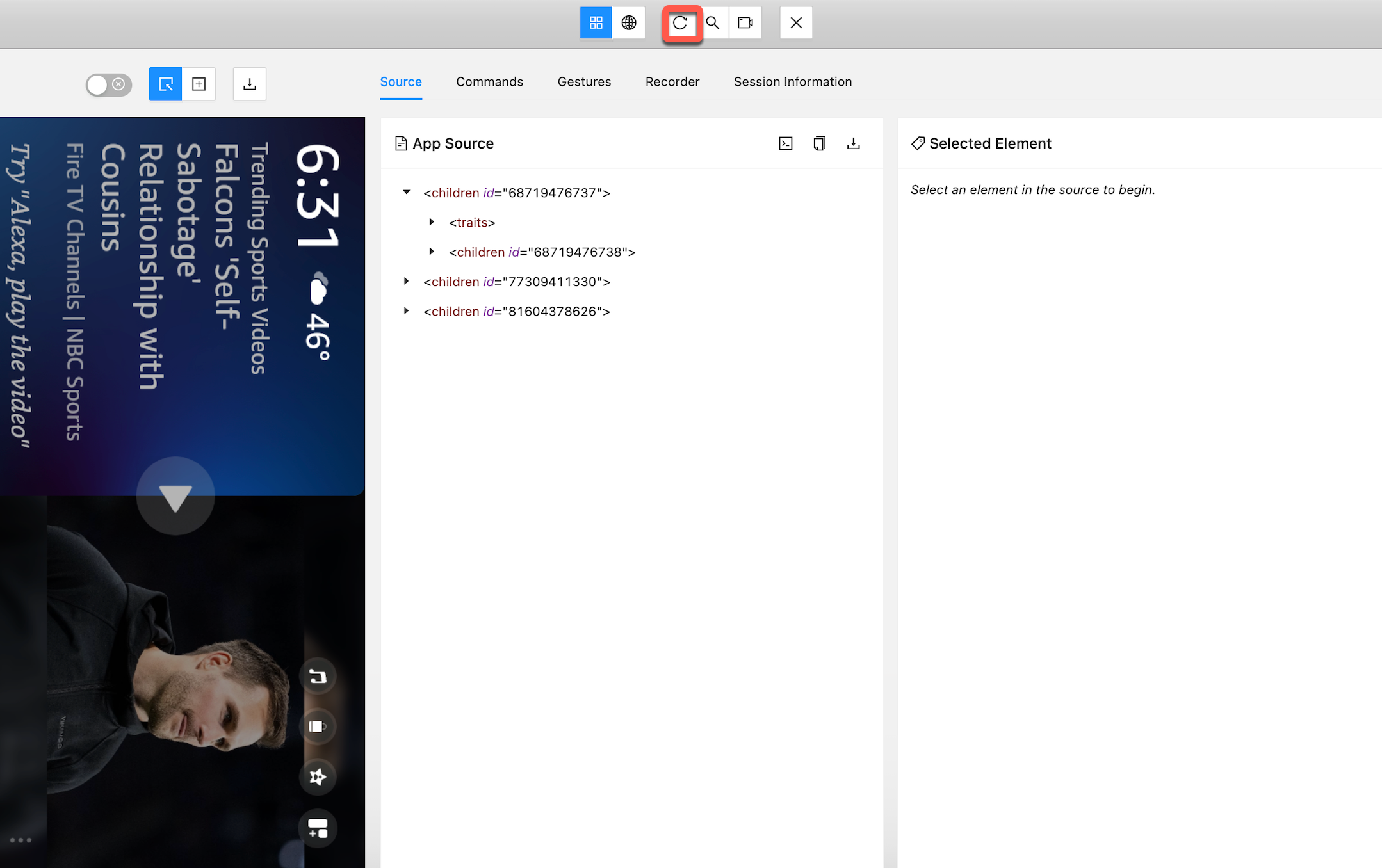 要更新显示的内容,请单击Refresh Source and Screenshot(刷新源代码和屏幕截图)按钮。
其他功能
选择一个元素
在App Source面板中,从显示的XML树中选择一个元素。 该页面会在Selected Element(所选元素)面板中显示元素属性和可用操作。
使用xpath表达式搜索元素
Appium检查器会建议带有所选元素的id的XPath选择器。但是,id值可以是动态的。可以改为使用test_id属性或其他属性,例如role或description,以进行更可靠的元素选择。
 有效xpath表达式的示例
//*[@role="button"]可获取所有包含role="button"属性的元素。//*[contains(@description, "Music")]可获取description属性中包含Music的所有元素。
Perform a tap
要执行对所选元素的单击,请使用点击图标。
录制脚本
Appium检查器可让您根据与应用的交互来录制脚本。- 启动Appium检查器并连接到您的设备。
-
单击顶部栏中的录制图标开始录制。

- 执行必要的操作: 在Search for Element(搜索元素)面板中,执行查找元素以及通过点击图标与元素交互等操作。脚本区域显示您记录时的所有操作。
-
再次单击录制图标可停止录制。
使用生成的脚本作为自动测试的起点或根据需要进行修改。示例使用
sampleTest方法捕获录制的操作。 要更改脚本的录制语言,请使用Recorder(记录器)面板右上角的下拉菜单。
