

定义Header组件
让我们从创建Header组件开始。- 在VS Code中,打开我们刚刚在“设置”模块中创建的基本演示应用的文件夹。
- 在
src文件夹中创建一个名为components的文件夹。该文件夹可能已经存在于模板中,在这种情况下应删除其内容。 - 在
components文件夹内创建一个名为Header.tsx的文件,如下所示:
- 打开
Header.tsx并导入React(参见下面的代码)。我们需要导入React,因为我们将要编写的JSX将使用JSX转换器转换为React组件。 - 从react-native中导入需要的组件来构建Header。我们需要StyleSheet、Text组件和View组件。
- 声明名为“Header”的功能组件 - 在进行该操作时,您可以将其声明为箭头函数,也可以将其声明为函数(本指南将全篇使用箭头函数)。
- 返回一个View组件,其中包含一个带有欢迎消息“Welcome to Vega!”(欢迎来到Vega!)的Text组件。
export const MyComponent = () => {};但是,如果导出的组件将仅导入一次,或者文件只导出一项内容,通常使用默认导出(进一步阅读 [仅提供英文版])。
- 在下面添加导出声明:
Header.tsx代码现在应该如下所示:
添加样式
现在有了第一个组件,我们可以为其添加样式。 StyleSheet是一种类似于CSS StyleSheet的抽象样式表。但是,与CSS不同,您不能在相同类型的元素之间层叠样式。例如,如果在具有相同样式的单独文件中有一个元素,则必须创建一个StyleSheet并在每个文件中定义其样式。- 在使用Header箭头函数之后,使用
headerContainer和headerText部分创建一个名为styles的新StyleSheet。
headerContainer样式将Text组件居中并填充屏幕的宽度。headerText样式会更改文本的大小、粗细和颜色。除了十六进制代码外,您还可以将颜色设置为RGB值(例如“rgb(50, 50, 50)”)或命名颜色(例如“gray”)。
- 将
headerContainer样式添加到View元素,将headerText样式添加到Text元素。
Header.tsx代码应该如下所示:
呈现Header组件
要呈现我们的Header组件,需要将其导入App.tsx。
- 在
App.tsx中,修改导入以导入Header组件而不是链接。 - 移除Text、ImageBackground和Image导入。
- 使用样式属性容器在View中渲染Header。
- 修改StyleSheet以仅使用容器样式,这只会为我们的应用提供更好的背景颜色。
App.tsx应该所下所示:
- 现在前往模拟器看看我们的Header是什么样!
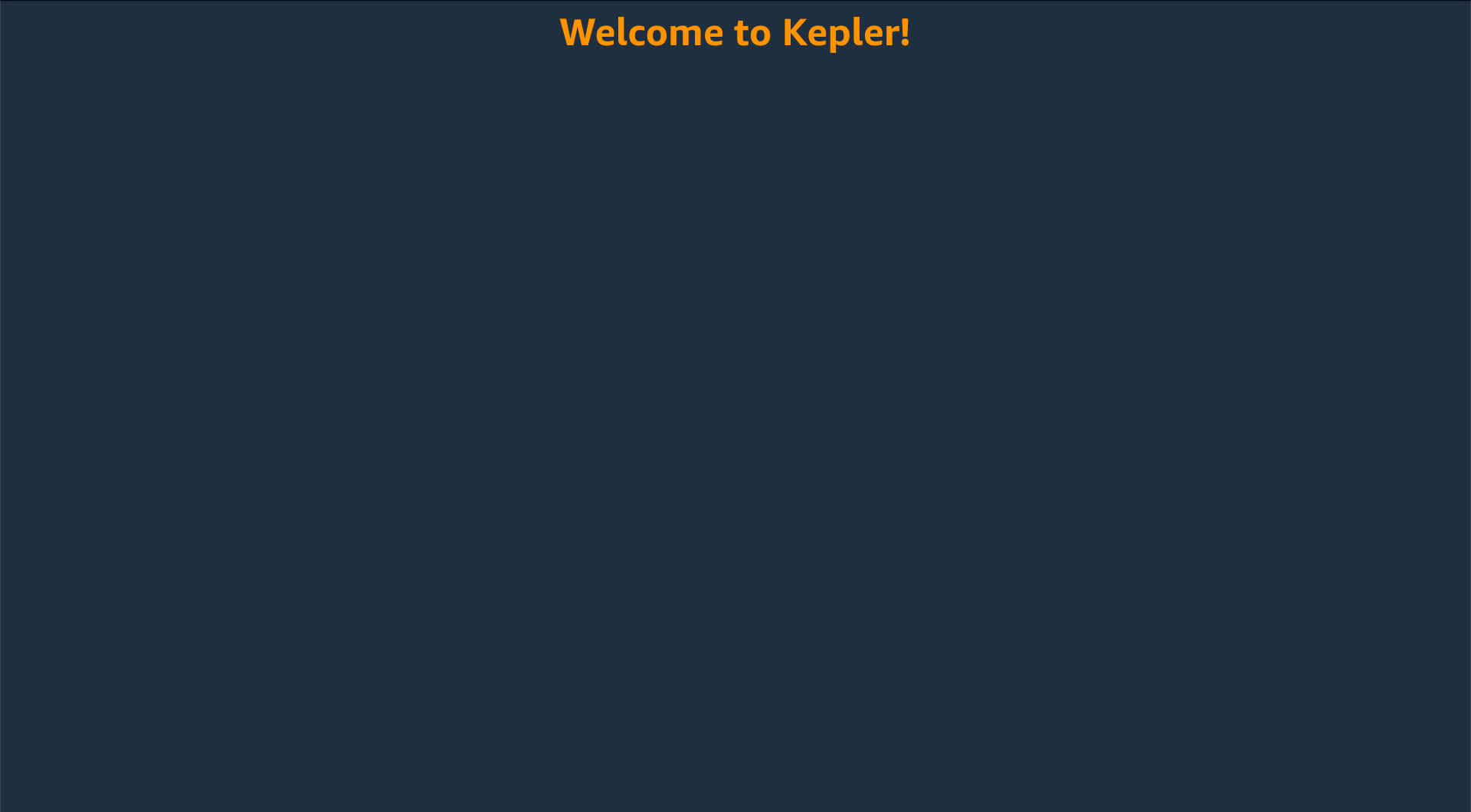
新Header
- 如果您使用的是VegaStudio,请使用Vega扩展程序,点击应用名称旁边的运行按钮。
- 如果您使用的是CLI,请在运行Metro服务器的终端中输入“r”。
