

useState),并指示应用在加载时检索数据 (useEffect)。hook本质上是可重复使用的逻辑,可以用在您的代码中。我们不会在本指南中详细解释挂钩,但建议您在以下网址阅读相关更多信息:https://reactjs.org/docs/hooks-intro.html(仅提供英文版)。
定义数据
在检索视频数据之前,我们需要定义数据在TypeScript中的格式。- 打开
LandingScreen.tsx。 - 导入语句后,使用以下定义创建一个名为
IVideo的接口。
存储数据
现在我们需要存储视频数据的地方以及更新这类数据的方法,这将使用户界面重新呈现使用这些数据的任何组件(对事件“做出反应”)。useState hook可以满足我们的这两个需求。它返回一个变量和一个更新变量的函数。每当使用该函数更新变量时,都会导致使用该变量的用户界面组件重新呈现(对事件“做出反应”)。
- 在
LandingScreen.tsx中更新“react”的导入语句以纳入useState。由于useState是命名导出,因此您需要将其包含在大括号中。您还需要更改语句的语法以避免错误。
- 在LandingScreen箭头函数的顶部,添加以下语句。
LandingScreen.tsx代码应如下所示:
检索数据
接下来,我们需要创建一个函数来执行我们的API调用。该函数将使用Fetch API来调用我们的API终端节点(未来将支持axios,它是用于调用其他API的另一个API)。我们将使用setVideo函数来设置从fetch中返回的视频数组。因为fetch返回一个Promise对象,所以我们需要使用.then以异步方式处理代码。
- 在
LandingScreen.tsx中创建一个名为url的常量,然后将其设置为https://d2ob7xfxpe6plv.cloudfront.net/TestData.json。
- 在LandingScreen的主体中(即在LandingScreen箭头函数中)创建一个名为
getAllVideos()的箭头函数。 - 调用
fetch并传入url。 - 添加
.then以等待响应,然后将其转换为json。
- 再添加一个
.then语句,将视频的值设置为响应对象的相应部分。
- 将
.catch添加到任何错误消息中,然后使用console.log输出它们。
getAllVideos() 函数应该如以下所示。
setVideos。)
测试数据检索
现在我们有了可以返回和更新视频列表的函数,让我们来测试一下。- 在
getAllVideos()定义后的任意位置添加调用。 - 添加console.log语句以在调用
getAllVideos()之前和之后记录videos。
- 重新加载应用。您会注意到,虽然模拟器显示正确,但Metro终端显示的是无休止的日志语句循环。根据您运行应用的方式,可以在不同的位置找到日志信息:
- 如果使用VSCode,请查看React Native输出面板
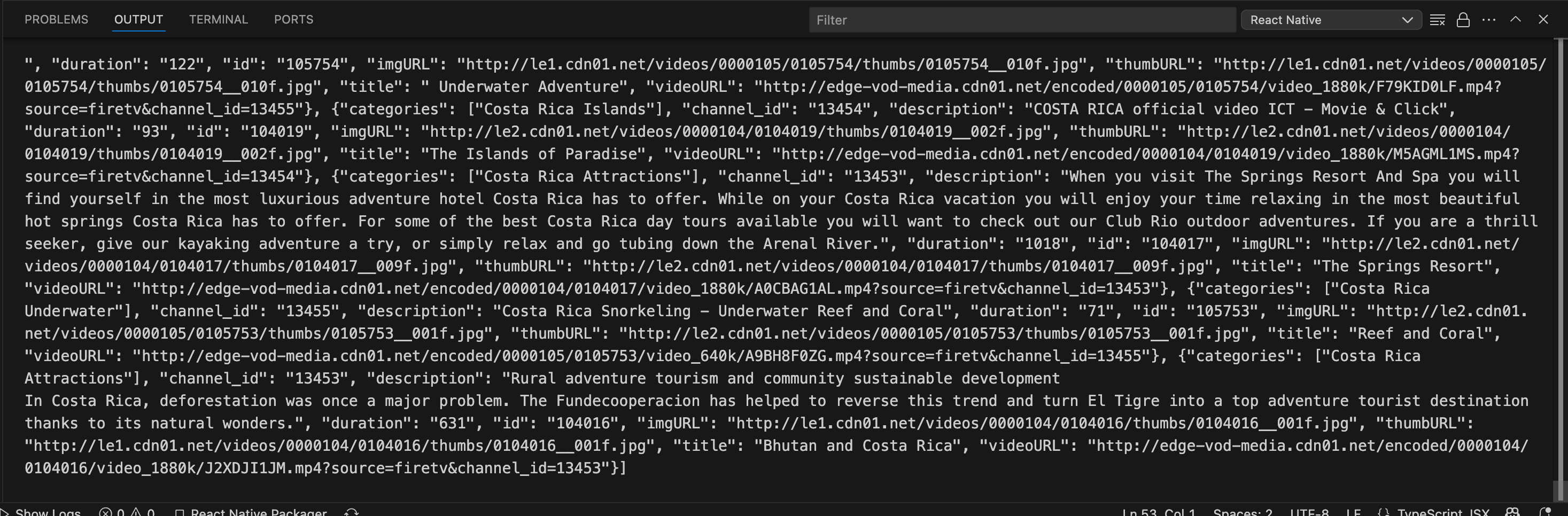
React Native输出面板
- 如果使用CLI,请在Metro终端查看
videos变量变化时,都会重新呈现LandingScreen。每次重新呈现时,我们都会再次检索视频,这会导致这种无休止的循环。
添加useEffect hook
为了防止这种情况发生,我们需要在useEffect挂钩中调用getAllVideos。这个hook让我们能够仅在视频在两次呈现之间发生变化时才重新呈现。
- 更新“react”的导入语句以包含
useEffect。这是一个命名导出,因此在大括号中将置于useState旁边。
- 使用
useEffecthook结束对getAllVideos()的调用。这个hook带有一个箭头函数,您将在其中调用getAllVideos()。
[]。这个参数规定useEffect只呈现一次。由于我们只需要检索视频一次,因此这个参数可以满足我们的目的。有关使用useEffect hook的更多高级方法,请参阅React Native文档。
- 重新加载应用,您会看到Metro终端窗口不再有无休止的循环。
- 鉴于我们已经解决了无休止循环的问题,可以删除console.log()语句。
创建视频类别
最后,与其存储所有视频,不如将视频筛选成特定的类别,以便在用户界面中按类别分组显示它们。- 修改状态变量以改为保存我们的分类视频:
- 使用JavaScript的filter() 方法从API接收视频后,修改getAllVideos函数,以按类别筛选视频:
LandingScreen.tsx现在应该如以下所示。
