ホーム画面でのタイトルの表示
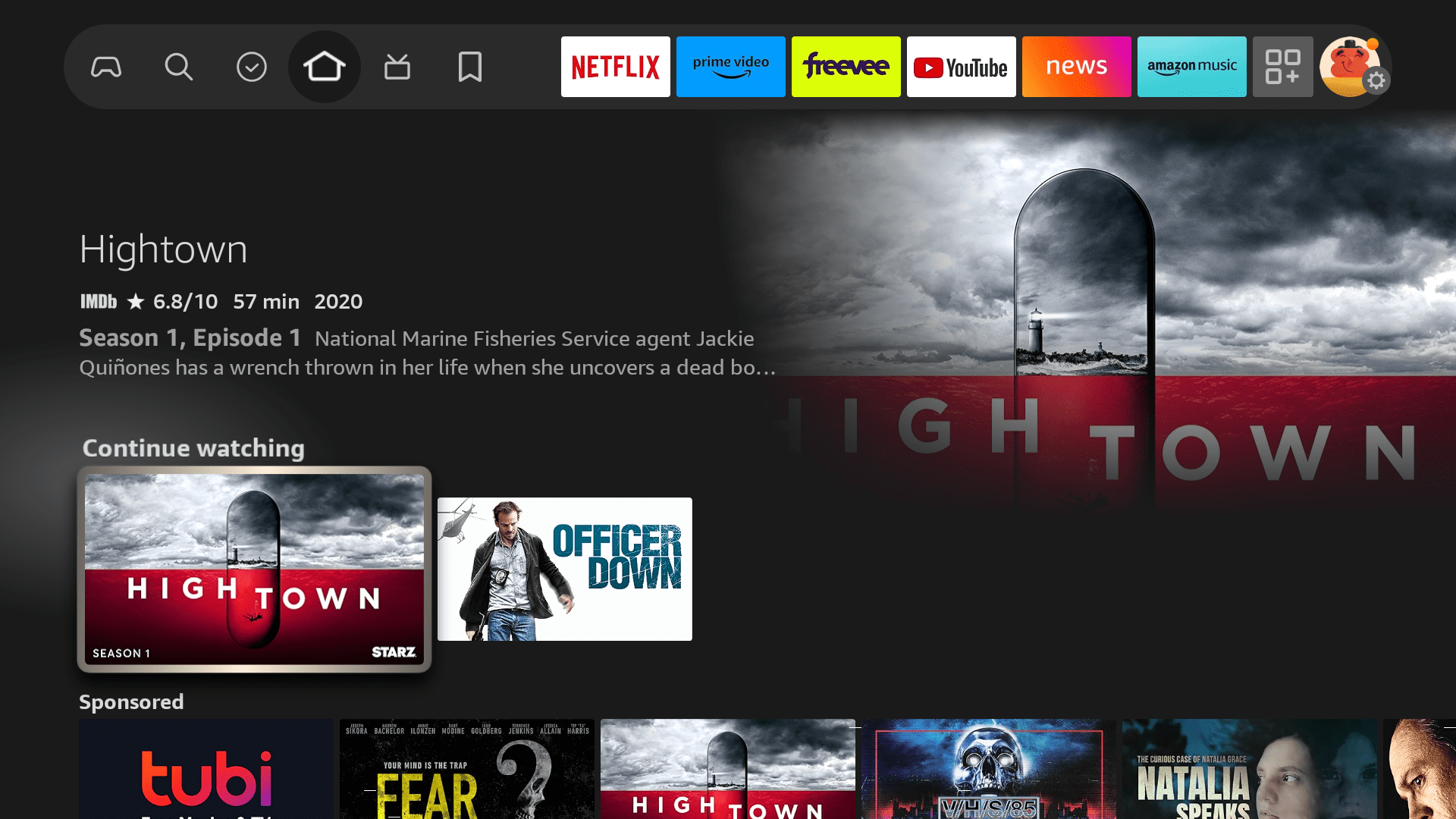
アプリ内でビデオを視聴した後、[続きを観る] 行(CWR)にコンテンツタイルが表示されることを確認する
テスト手順
アプリ内でビデオを視聴した後、[続きを観る] 行(CWR)にコンテンツタイルが表示されることを確認します。- Fire TVデバイスにアプリをインストールします(定期購入ベースの場合はログインします)。
- アプリを開きます。
- コンテンツの視聴を開始し、合計時間の2%以上の位置までスキップするか再生を進めます。
- アプリを終了し、[ホーム] タブに移動します。
- [ホーム] タブのCWRにコンテンツタイルが表示されることを確認します。
期待される結果
- 視聴したコンテンツのタイルが、[ホーム] タブの最初の行であるCWRに表示されます。
- [ホーム] タブから視聴したコンテンツのタイルを選択すると、ユーザーが再生を途中で終了した時点のタイムスタンプから再生が始まります。

複数のAmazonプロフィール間でのコンテンツの分離
あるAmazonプロフィールからアプリ内でビデオを視聴した後、同じデバイス上の別のAmazonプロフィールで、CWRに同じコンテンツのタイルが表示されないことを確認する
テスト手順
- Fire TVデバイスにアプリをインストールします(定期購入ベースの場合はログインします)。
- デバイスでAmazonプロフィール1に切り替えます。
- アプリを開きます。
- コンテンツの視聴を開始し、合計時間の2%以上の位置までスキップするか再生を進めます。
- アプリを終了し、[ホーム] タブに移動します。
- プロフィール1の [ホーム] タブのCWRに、コンテンツのタイルが表示されることを確認します。
- 同じデバイスでプロフィール2に切り替えます。
- プロフィール1のコンテンツが現在のプロフィールに表示されないことを確認します。
- プロフィール2からコンテンツを再生します。
- プロフィール2で再生したコンテンツが、[ホーム] タブのCWRに表示されることを確認します。
- 再びプロフィール1に切り替え、プロフィール1のCWRにプロフィール2のタイルが追加されていないことを確認します。

期待される結果
- コンテンツタイルは、そのコンテンツを再生した元のAmazonプロフィールにのみ表示されます。
視聴アクティビティデータ
再生イベント
アプリがフォアグラウンドの場合にのみデータが送信され、バックグラウンドでは送信されないことを確認する
テスト手順
- Fire TVデバイスで、アプリをインストールして起動します(定期購入ベースの場合はサインインします)。
- コンテンツの視聴を開始し、合計時間の2%を超えて再生イベントがAmazonに送信されるまで視聴を続けます。
- 再生中にホームボタンを押して、アプリを終了します。
- 5分以上待ち、アプリの終了後にAmazonに再生イベントが送信されないことを確認します。
期待される結果
- アプリがフォアグラウンドの場合にのみ、データがAmazonに送信されます。
- SDKログをモニタリングすると、アプリがバックグラウンドのとき(アプリを終了してから5分以上経過後)にSDKで記録されるログはありません。
ユーザーがビデオを視聴しているときに、アプリから1分ごとに現在の再生位置で再生イベントが送信されることを確認する
テスト手順
- Fire TVデバイスで、アプリをインストールして起動します(定期購入ベースの場合はサインインします)。
- コンテンツの視聴を開始し、合計時間の2%を超えてから5分間視聴を続けます。
- 1分ごとに、現在の再生位置で再生イベントがAmazonに送信されることを確認します。
期待される結果
- SDKログに再生イベントが5つ記録されます(1分ごとに1つのイベント)。
- イベントログの
playbackPositionMs値は、現在の再生位置と正確に一致している必要があり、新しいイベントごとに値が大きくなります。 - イベントログの
creditsPositionMs値は、合計時間よりも小さくなります。
アプリからライブリニアコンテンツの再生イベントが送信されることを確認する
テスト手順
- Fire TVデバイスで、アプリをインストールして起動します(定期購入ベースの場合はサインインします)。
- ライブリニアコンテンツを視聴します。
- 1分ごとに、現在の再生位置で再生イベントがAmazonに送信されることを確認します。
期待される結果
- アプリから、1分ごとに現在の再生位置で再生イベントが送信されます。
ユーザーが再生を一時停止したときに、アプリから再生状態が「一時停止」の再生イベントが送信されることを確認する
テスト手順
- Fire TVデバイスで、アプリをインストールして起動します(定期購入ベースの場合はサインインします)。
- コンテンツの視聴を開始し、その後一時停止します。
- アプリから、現在の再生位置で再生状態が「一時停止」の再生イベントが送信されることを確認します。
期待される結果
- アプリから、現在の再生位置で再生状態が「一時停止」の再生イベントが送信されます。
ユーザーがコンテンツを早送りまたは早戻ししたときに、アプリから再生状態が「再生中」の再生イベントが送信されることを確認する
テスト手順
- Fire TVデバイスで、アプリをインストールして起動します(定期購入ベースの場合はサインインします)。
- コンテンツの視聴を開始し、コンテンツを先へスキップしてから早戻しします。
- アプリから、現在の再生位置で再生状態が「再生中」の再生イベントが送信されることを確認します。
期待される結果
- アプリから、現在の再生位置で再生状態が「再生中」の再生イベントが送信されます。
ユーザーがリモコンのホームボタンを押して再生を終了したときに、アプリから再生状態が「終了」の再生イベントが送信されることを確認する
テスト手順
- Fire TVデバイスで、アプリをインストールして起動します(定期購入ベースの場合はサインインします)。
- コンテンツの視聴を開始し、ホームボタンを使用して終了します。
- アプリから、現在の再生位置で再生状態が「終了」の再生イベントが送信されることを確認します。
期待される結果
- アプリから、現在の再生位置で再生状態が「終了」の再生イベントが送信されます。
ユーザーがリモコンの戻るボタンを押して再生を終了したときに、アプリから再生状態が「終了」の再生イベントが送信されることを確認する
テスト手順
- Fire TVデバイスで、アプリをインストールして起動します(定期購入ベースの場合はサインインします)。
- コンテンツの視聴を開始し、戻るボタンを使用して終了します。
- アプリから、現在の再生位置で再生状態が「終了」の再生イベントが送信されることを確認します。
期待される結果
- アプリから、現在の再生位置で再生状態が「終了」の再生イベントが送信されます。
広告やプレビューなどの再生中に、アプリから再生状態が「インタースティシャル」の再生イベントが送信されることを確認する
テスト手順
- Fire TVデバイスで、アプリをインストールして起動します(定期購入ベースの場合はサインインします)。
- プレビューや広告が表示される可能性のあるコンテンツの視聴を開始します。
- アプリから、現在の再生位置で再生状態が「インタースティシャル」の再生イベントが送信されることを確認します。
期待される結果
- アプリから、現在の再生位置で再生状態が「インタースティシャル」の再生イベントが送信されます。
コンテンツパーソナライゼーションAPIの統合前にキャプチャされた再生イベントがCWRに表示されないことを確認する
テスト手順
- Fire TVデバイスで、アプリをインストールして起動します(定期購入ベースの場合はサインインします)。
- CWRに、統合(コンテンツパーソナライゼーションAPI)を有効にした後に行われた視聴アクティビティのコンテンツ(再生イベント)が表示されることを確認します。
期待される結果
- CWRには、コンテンツパーソナライゼーションAPIの統合後にユーザーが視聴したコンテンツが表示されます。
- コンテンツパーソナライゼーションAPIの統合前に視聴されたコンテンツは、CWRに表示されません。
アプリが子ども用プロフィール(アプリプロフィール)のデータを送信しないことを確認する
テスト手順
- Fire TVデバイスでAmazonアカウントにログインします。
- 大人用のAmazonプロフィールのアカウントを選択します。
- アプリを開いてサインインします。
- 子ども用プロフィールを選択します。
- ビデオを視聴し、データがAmazonに送信されないことを確認します。
期待される結果
- 子ども用プロフィールからのデータは送信されません。
サポート対象外のVega OS本番環境ビルドを使用して、コンテンツパーソナライゼーションAPIが統合されたアプリを検証する
テスト手順
- Amazon OTAプールに追加されていないデバイスを使用します。
- 設定 > マイFire TV > バージョン情報 > ****アップデートを確認に移動して、prodからすべてのアップデートをインストールします。
- 「Fire TVは最新です」というメッセージが表示されるまで繰り返します。
- コンテンツパーソナライゼーションAPIが統合されたアプリをインストールします。
- アプリを開き、ビデオを視聴します。
期待される結果
- 次のコマンドを使用しても、ログは表示されないはずです。
adb logcat | grep -E "FTVIntegrationSDK"