

前提条件
- Visual Studio Codeをインストールします。
- Vega Studio拡張機能(0.21以降)をインストールします。
Vegaウェブアプリをデバッグする手順
- Vega Studioでアプリを開きます。
- デバッグバリアントをビルドして起動します。
-
次の2つの方法のいずれかでアプリを起動します。
- コマンドラインから起動します。
- Vega Studioサイドバーの [Play] ボタンをクリックします。
- Vega StudioからChrome DevToolsを起動します。
-
Vega Studioのサイドバーを開き、Chrome DevToolsを選択します。
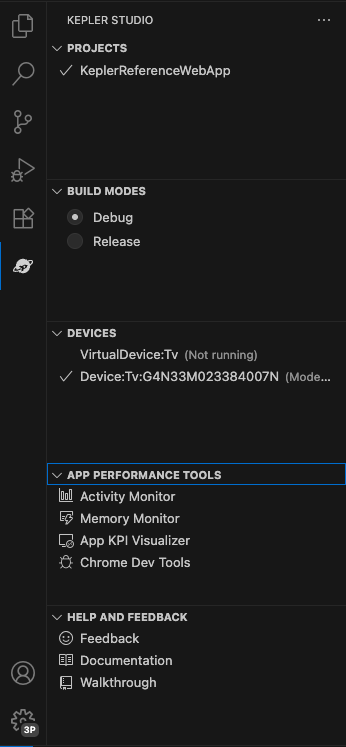
-
ターゲットランタイムを選択するコンボボックスが表示されます。WebViewで実行されているHTML + JavaScriptコンテンツをデバッグするには、[WebView] を選択します。

-
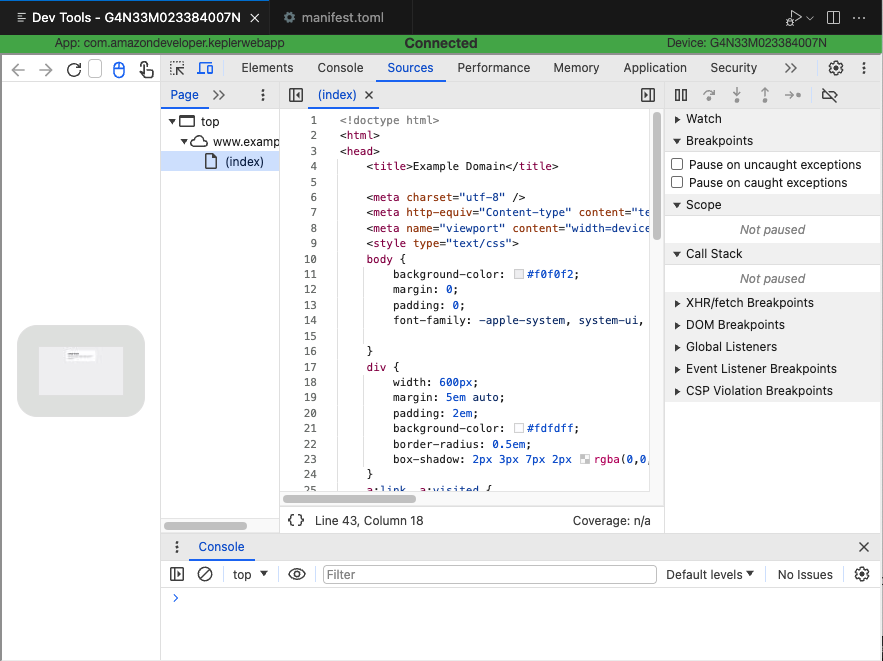
Chrome DevToolsがエディターに表示され、WebViewランタイムにアタッチされます。HTMLとJavaScriptのソースコードを検査したり、JavaScriptコードにブレークポイントを設定したりできます。
関連トピック
- Chrome DevToolsの詳細については、Chrome DevToolsを使用したアプリのプロファイリングを参照してください。
- Vegaウェブアプリの概要
