

- Vega仮想デバイス
- Fire TVデバイス
Vega仮想デバイスでのアプリの実行
Vega開発者ツール(VDT)には、物理デバイスがなくてもVegaアプリをテストして実行できるVega仮想デバイス(VVD)が付属しています。仮想デバイスでは、次の制御オプションを使用できます。- 仮想デバイス上でのマウスの直接操作
- バーチャルリモコンインターフェイス
- キーボードショートカットとコマンド
前提条件
- Vega SDKをインストールします。
- テストするVegaアプリを用意します。 Vega SDKのプロジェクトテンプレートから作成したアプリやサンプルアプリからダウンロードしたアプリを使用することも、独自に構築したアプリを使用することもできます。
- (任意)Vega仮想デバイスを登録します。テスト用にAmazonのサービスを使用する場合に必要です。
Vega仮想デバイスでアプリを実行する方法
Vegaアプリは、Vega Studioのユーザーインターフェイス(UI)またはVega CLIを使用して実行できます。オプション1:Vega Studio UIを使用する
-
[Vega Studio] > [Devices] に移動し、[
VirtualDevice:Tv] を選択します。 - [play] ボタンをクリックして仮想デバイスを起動します。
- VVDウィンドウが開いてデバイスの読み込みが完了するまで待ちます。 VirtualDevice:Tvのステータスが、「Loading…」ではなく準備完了として表示されます。
- プロジェクト名の横にある [play] ボタンをクリックします。 アプリが起動し、Vega仮想デバイスウィンドウ内に表示されます。
オプション2:Vega CLIを使用する
-
コマンドプロンプトからVega仮想デバイスを起動します。
このコマンドはVega仮想デバイスが起動するまで待機します。
--timeoutフラグを使用して、待ち時間を延長してください。例:-
アプリを読み込んで実行します。
出力の例:
-dフラグは、Vega仮想デバイスでアプリを実行することを指定します。 アーキテクチャ固有のコマンド 正しく実行するには、仮想パッケージ(vpkg)のアーキテクチャが開発コンピューターのアーキテクチャと一致している必要があります。以下に例を示します。 Mac Mシリーズデバイス:x86_64デバイス:
Vega仮想デバイスでアプリを停止する方法
Vega StudioのUIまたはコマンドラインを使用して、Vegaアプリを停止できます。オプション1:Vega Studio UIを使用する
-
[Vega Studio] > [Devices] に移動し、[
VirtualDevice:Tv] を選択します。 - [stop] ボタンを選択します。 VirtualDevice:Tvのステータスが停止に変わり、VVDウィンドウが閉じます。
オプション2:Vega CLIを使用する
Vega仮想デバイスを停止するには、仮想デバイスウィンドウを閉じるか、次のコマンドを実行します。オプションの構成
Vega仮想デバイスの登録(テスト用にAmazonのサービスを使用する場合のみ)
テスト用にAmazonのサービスを使用するには、Vega仮想デバイスを登録します。Vega仮想デバイスが起動したら、次の手順に従います。![Vega仮想デバイスのホーム画面。右上隅に [Register this device] オプションがあります。](https://m.media-amazon.com/images/G/01/mobile-apps/dex/vega/run-apps/vvd-register-account.png)
-
Vega仮想デバイスのホーム画面の右上隅にある [Settings] の歯車アイコンを選択します。
[Settings] 画面が表示されます。
![Vega仮想デバイスの [Settings] 画面。[Account Settings] オプションが表示されています。](https://m.media-amazon.com/images/G/01/mobile-apps/dex/vega/run-apps/vvd-settings._TTH_.png)
-
[Account Settings] を選択します。
ここには [Amazon Account] と [Parental Controls] の2つのオプションが表示されます。
![Vega仮想デバイスの [Account Settings] 画面。[Amazon Account] と [Parental Controls] の各オプションが表示されています。](https://m.media-amazon.com/images/G/01/mobile-apps/dex/vega/run-apps/vvd-account-settings._TTH_.png)
-
[Amazon Account] を選択します。
[Amazon Account] 画面が開き、[Register Account] ボタンが表示されます。
![Vega仮想デバイスの [Amazon Account] 画面。[Register Account] ボタンが表示されています。](https://m.media-amazon.com/images/G/01/mobile-apps/dex/vega/run-apps/vvd-amazon-account._TTH_.png)
- [Register Account] を選択します。 画面に登録コードが表示されます。
- ブラウザを開きます。
- www.amazon.com/codeに移動します。
- Vega仮想デバイスに表示された登録コードを入力します。
-
Vega仮想デバイスの画面に戻り、「Your device has successfully been registered」という確認メッセージが表示されるまで待ちます。

- [OK] を選択します。
![Vega仮想デバイスの [Settings] 画面。[Account Settings] オプションが表示されています。](https://m.media-amazon.com/images/G/01/mobile-apps/dex/vega/run-apps/vvd-settings.png)
![Vega仮想デバイスの [Account Settings] 画面。[Amazon Account] と [Parental Controls] の各オプションが表示されています。](https://m.media-amazon.com/images/G/01/mobile-apps/dex/vega/run-apps/vvd-account-settings.png)
![Vega仮想デバイスの [Amazon Account] 画面。[Register Account] ボタンが表示されています。](https://m.media-amazon.com/images/G/01/mobile-apps/dex/vega/run-apps/vvd-amazon-account.png)

Vega仮想デバイスの起動時のカスタマイズ
Vega仮想デバイスには、起動時に使用できるカスタマイズオプションがあります。startコマンドの実行時に次のフラグを指定できます。-
グラフィカルユーザーインターフェイス(GUI)を非表示にします。
-
OpenGLアクセラレーションをオフにします(Ubuntu x86のみ)。
-
デフォルトのディスプレイ解像度を変更します。
inputd-cliの全機能を利用するための開発者モードの有効化
Vega仮想デバイスでは、デフォルトで限定的なinputd-cliコマンドが提供されています。開発者モードを有効にすると、自動化とテストのための完全なコマンドセットにアクセスできます。
-
仮想デバイスのシェルを開きます。
-
開発者モードの有効化
このコマンドを実行すると、VVDが再起動します。手順1を繰り返して、仮想デバイスのシェルに再接続します。
-
全機能の確認:
レンダリングされたコンテンツのダンプ
レンダリングされたコンテンツのダンプ機能を使用すると、Vega仮想デバイスの画面に現在表示されているコンテンツを調べることができます。出力形式として、UI階層の完全なXMLレンダーツリーと、表示されているテキストのプレーンテキストでの抽出の2つが用意されています。この機能は、レイアウトの問題のデバッグ、UIコンテンツの検証、アクセシビリティプロパティの監査、ローカリゼーションテスト用のテキストの抽出に使用できます。レンダリングされたコンテンツをダンプするには:-
Vega仮想デバイス画面の任意の場所で、コンテキストメニューを開きます。
![Vega仮想デバイスウィンドウのコンテキストメニュー。[Dump Render Tree] と [Dump Rendered Text] の各オプションが表示されています。](https://m.media-amazon.com/images/G/01/mobile-apps/dex/vega/run-apps/vvd-dump-content._TTH_.png)
-
コンテキストメニューから次のオプションのいずれかを選択します。
- [Dump Render Tree]:UI階層の完全なXML表現をエクスポートします。これには、すべてのコンポーネントプロパティ、位置、属性が含まれます。この出力は、Appium Inspectorで確認できるアプリのソースと同じです。 このオプションを使用すると、レイアウトの問題をデバッグしたり、フォーカス可能状態やロールなどのアクセシビリティプロパティを監査したりできます。また、自動テストの作成に向けてUI構造を理解するためにも役立ちます。
- [Dump Rendered Text]:UIから、表示されているテキストコンテンツのみを抽出します。
-
ファイルの保存ダイアログで、保存先の場所とファイル名を選択します。
- レンダーツリーは、デフォルトで
.xmlとして保存されます。 - レンダリングされたテキストは、デフォルトで
.txtとして保存されます。
- レンダーツリーは、デフォルトで
- 保存後、ファイルが自動的にデフォルトのアプリで開きます。
![Vega仮想デバイスウィンドウのコンテキストメニュー。[Dump Render Tree] と [Dump Rendered Text] の各オプションが表示されています。](https://m.media-amazon.com/images/G/01/mobile-apps/dex/vega/run-apps/vvd-dump-content.png)
ペアレンタルコントロールの有効化
ペアレンタルコントロールを有効にすると、デバイスでアプリの起動保護がアクティブになっているときのアプリの動作をテストできます。開発中にはこの機能を使用して、アプリがPINゲートを正しく処理するかどうかを確認します。ペアレンタルコントロールを有効にするには:- Vega仮想デバイスを登録します(まだ登録していない場合)。 Vega仮想デバイスの登録を参照してください。
-
[Account Settings] 画面から、[Parental Controls] を選択します。
[Parental Controls] 画面が開き、[Enable Parental Controls] ボタンが表示されます。
![Vega仮想デバイスの [Parental Controls] 画面。[Enable Parental Controls] ボタンが表示されています。](https://m.media-amazon.com/images/G/01/mobile-apps/dex/vega/run-apps/vvd-parental-control._TTH_.png)
- [Enable Parental Controls] を選択します。
-
画面に表示される円形のダイヤルを使用して、Prime VideoのPINを作成または入力します。
これはAmazonアカウントに関連付けられているPINです。まだ設定していない場合は、デバイスから新しい5桁のPINを作成するように求められます。PINはamazon.com/pinでも管理できます。
 仮想リモコンの方向パッドを使用して番号を入力します(デフォルトでは0~4が表示されます。大きい数字に切り替えるには、[5-9] を選択します)。
-
PINが検証されるまで待ちます。
![Vega仮想デバイスの [Parental Controls] 設定画面。[Disable Parental Controls]、[Change PIN]、[Protect App Launches] の各オプションが表示されています。](https://m.media-amazon.com/images/G/01/mobile-apps/dex/vega/run-apps/vvd-parental-control-options._TTH_.png) 検証に成功すると、[Parental Controls] 設定画面に次のオプションが表示されます。
検証に成功すると、[Parental Controls] 設定画面に次のオプションが表示されます。
- [Disable Parental Controls]:ペアレンタルコントロールをオフにします。
- [Change PIN]:Prime VideoのPINを更新します。
- [Protect App Launches: ON]:有効な場合、デバイスでアプリを起動するたびにPINのプロンプトが表示されます。
![Vega仮想デバイスの [Parental Controls] 画面。[Enable Parental Controls] ボタンが表示されています。](https://m.media-amazon.com/images/G/01/mobile-apps/dex/vega/run-apps/vvd-parental-control.png)

![Vega仮想デバイスの [Parental Controls] 設定画面。[Disable Parental Controls]、[Change PIN]、[Protect App Launches] の各オプションが表示されています。](https://m.media-amazon.com/images/G/01/mobile-apps/dex/vega/run-apps/vvd-parental-control-options.png)
- [Settings] の歯車アイコンを選択し、[Account Settings] > [Parental Controls] の順に選択します。
- [Disable Parental Controls] を選択します。
- プロンプトが表示されたらPINを入力します。
キーボードショートカット
Vega仮想デバイスを制御するには、次のキーボードショートカットを使用します。Vega仮想デバイスに関するフィードバックの送信
Vega仮想デバイスの使用体験に関するフィードバックは、エミュレーターまたはターミナルから直接共有できます。システムによって個人を特定できる情報が収集されることはありません。フィードバックに含まれるのはセッションメタデータ(VVDのバージョン、イメージタイプ、ホストOS)だけです。エミュレーターから(macOSおよびLinux):Vega仮想デバイス画面の任意の場所でコンテキストメニューを開き、[Send Feedback…] を選択します。デスクトップブラウザで簡単なアンケートが開きます。macOSのメニューバーから:Vega仮想デバイスの実行中に、アプリのメニューバーから [Feedback] > [Provide Feedback…] の順に選択します。ターミナルから:次のコマンドを実行すると、いつでもフィードバックアンケートを開くことができます。vega virtual-device stopを実行すると、セッションの評価をたずねる1行のプロンプトが表示されます。1(良い)、2(悪い)、Enter(スキップ)のいずれかを押してください。悪い評価を選択すると、ブラウザでアンケートが開きます。![[My Fire TV] 設定メニューの [バージョン情報] オプションを示すスクリーンショット。](https://m.media-amazon.com/images/G/01/mobile-apps/dex/vega/run-apps/dev-mode-about.png)
![[バージョン情報] 画面の [Fire TV Stick 4K Select] オプションを示すスクリーンショット。](https://m.media-amazon.com/images/G/01/mobile-apps/dex/vega/run-apps/dev-mode-taps.png)
![[My Fire TV] 設定メニューの [開発者オプション] を示すスクリーンショット。](https://m.media-amazon.com/images/G/01/mobile-apps/dex/vega/run-apps/dev-options.png)
![[開発者オプション] で [Developer Mode] のステータスが [無効] として表示されているスクリーンショット。](https://m.media-amazon.com/images/G/01/mobile-apps/dex/vega/run-apps/dev-mode-disabled.png)
![[Enable 開発者モード] 確認ダイアログを示すスクリーンショット。[続行] と [キャンセル] のオプションがあります。](https://m.media-amazon.com/images/G/01/mobile-apps/dex/vega/run-apps/enable-dev-mode-continue.png)
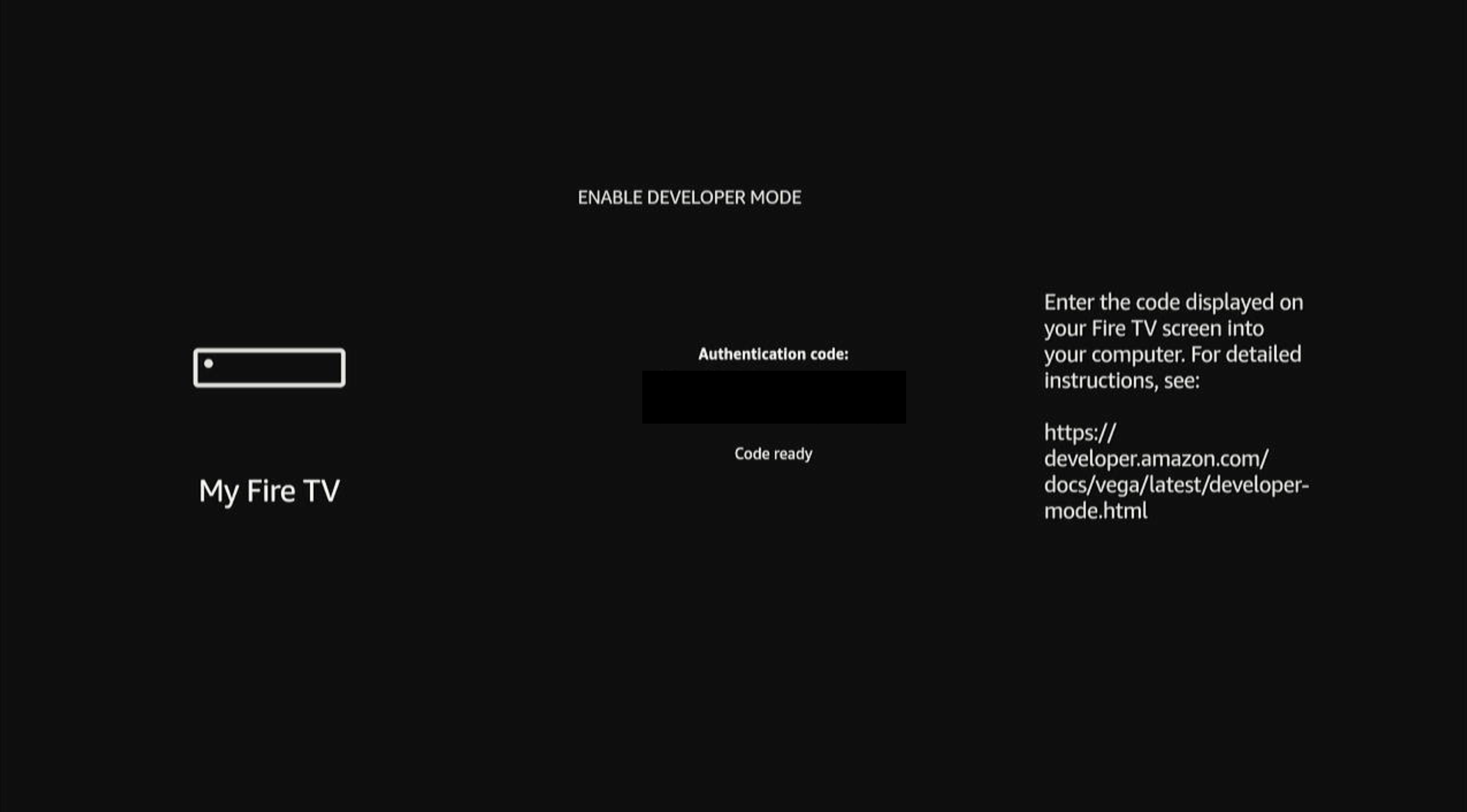
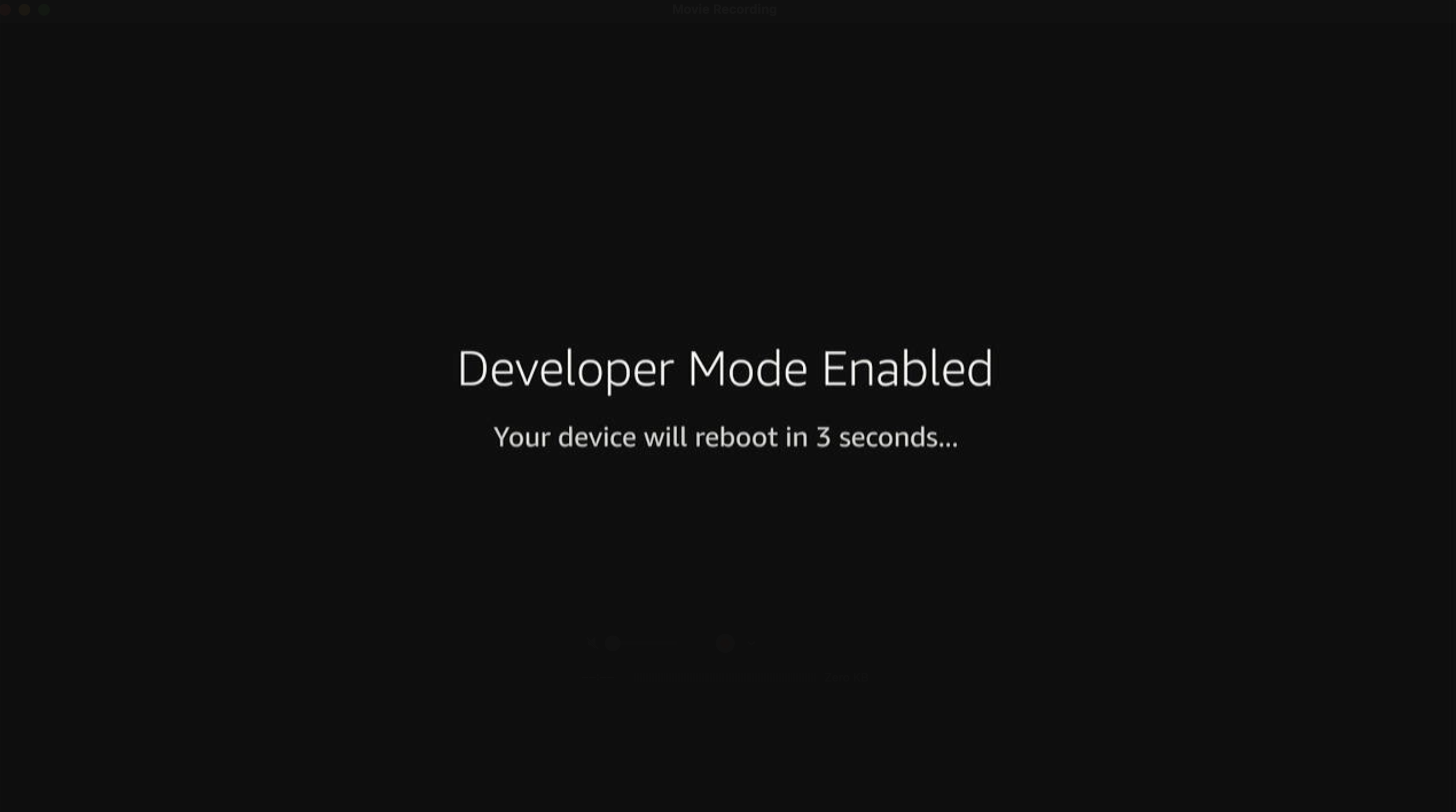
![[開発者オプション] の設定で [開発者モード] のステータスが [有効] として表示されているスクリーンショット。](https://m.media-amazon.com/images/G/01/mobile-apps/dex/vega/run-apps/dev-mode-enabled.png)
