
テスターの管理
ここでは、アカウントおよび個々のライブアプリテストでテスターを管理する方法について説明します。アカウントレベルでは、アカウントに存在するすべてのテスターとテスターグループを管理できます。テストレベルでは、特定のライブアプリテスト内に関連付けられているテスターを管理できるほか、そのライブアプリテスト内の個々のテスターに対してアクションを実行できます。
アカウントでのテスターの管理
アカウントに追加されているすべてのテスターグループを表示するには、開発者コンソールのメニューから、[ツール&サービス] > [テスター管理] の順にクリックします。
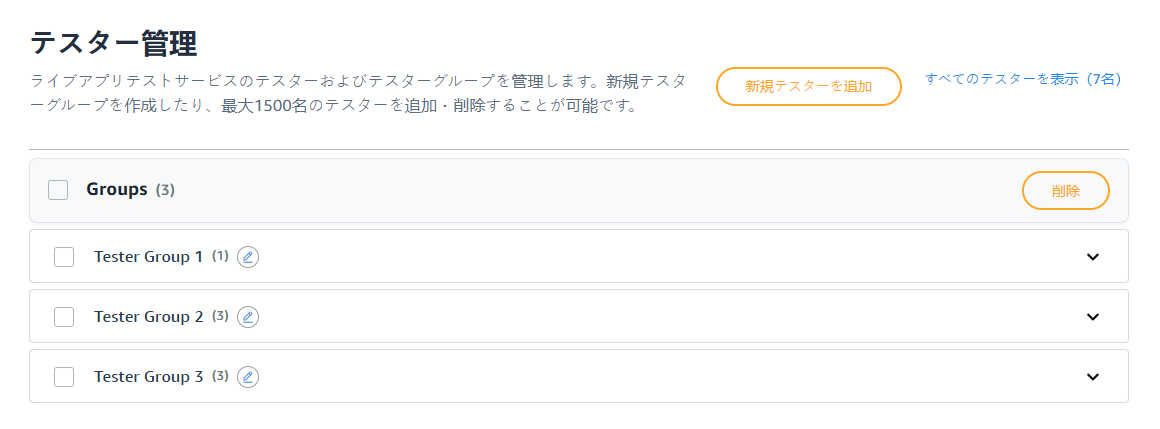
この画面では、テスターグループを管理したり、新しいテスターを追加したりできます。アカウントのすべてのテスターを表示するには、[すべてのテスターを表示] をクリックします。[テスター管理] 画面で実行できるアクションは以下のとおりです。
- テスターの追加
- グループの追加
- グループの編集(テスターの追加、テスターの削除、グループ名の変更)
- グループの削除(グループを関連付け先のライブアプリテストから削除し、ほかのどのグループにも関連付けられていないテスターを削除します)
- グループからのテスターの削除(ほかのどのグループにも関連付けられていないテスターは、アカウントから削除されます)
- テスターの削除(テスターがアカウントから削除され、どのグループやライブアプリテストにも表示されなくなります)
すべてのテスターはグループに属している必要があります。最大300個のテスターグループと、すべてのグループの合計で最大1,500人のテスターを追加できます。
新しいテスターを追加するには
- 開発者コンソールのメニューから、[ツール&サービス] > [テスター管理] の順にクリックします。
- [新規テスターを追加] をクリックします。
- [新規テスターを追加] ダイアログで、CSVファイルをアップロードするか、テスターを個別に追加します。自身をテスターとして追加し、アプリのダウンロードとテストが可能になったことを通知する招待メールを受けることも可能です。
- CSVファイルを使用する場合は、必ずEメール、名、姓の形式でテスターのリストを作成し、ファイルに保存します。
- テスターを個別に追加する場合は、テスターの詳細をダイアログに直接入力します。テスターをさらに追加するには、[別のテスターを追加] をクリックします。

[新規テスターを追加] ダイアログ - [テスターグループにテスターを追加] セクションで、グループにテスターを追加します。新しいグループを作成することも、既存のグループに追加することもできます。
- 新しいグループを作成するには、[Add new group] をクリックし、グループの名前を入力します。新しいグループが自動的に選択されます。
- テスターを既存のグループに追加するには、既存のグループのチェックボックスをオンにします。
注: ライブアプリテストに既に関連付けられているグループに新しいテスターを追加する場合は、[現時点で選択したグループに関連するすべてのライブアプリテスト(LAT)にテスターを追加します。] をオンにして、関連付けられたLATテストにこのテスターを追加することもできます。
- 権利の有無、お知らせの受信に対するテスターの同意、テスターの年齢に関する説明をお読みください。
- この説明を確認するには、説明の横にあるチェックボックスをオンにし、[追加] をクリックします。
これで、新しいテスターと新しく作成したテスターグループが [テスター管理] 画面に表示されます。
ライブアプリテストのテスターの管理
ライブアプリテストにテスターを追加して管理するには、テスターが既存のテスターグループに属している必要があります。アカウントでテスターとテスターグループを管理する方法の詳細については、アカウントでのテスターの管理を参照してください。テストレベルでテスターを管理するには、アプリのライブアプリテストダッシュボードに移動し、進行中のテストから管理するものを選んで [テスターを管理] をクリックします。
テストレベルで実行できるアクションは以下のとおりです。
- テスターの追加(アカウントの既存のテスターグループから)
- テスターの削除(テスターは特定のライブアプリテストからのみ削除され、アカウントには残ります)
- テスターのIAPアイテムをリセット
- テスターへの招待の再送信
進行中のライブアプリテストにテスターを追加するには
- ライブアプリテストダッシュボードが開いていない場合は、開発者コンソールのダッシュボードに移動し、アカウントにログインします。上部のナビゲーションバーから [マイアプリ] をクリックします。
- 一覧でアプリを選択し、メニューアイコン
 をクリックして、[ライブアプリテスト] を選択します。
 - ライブアプリテストのダッシュボードで、進行中のテストの [テスターを管理] をクリックします。
-
[テスターの管理] 画面で、[新規テスターを追加] をクリックします。
アカウントで利用可能なすべてのテスターグループのリストが表示されます。
- 追加するテスターグループの横にあるチェックボックスをオンにします。グループ全体を追加する必要がない場合は、グループを展開して個々のテスターの横にあるチェックボックスをオンにすることができます。

新規テスターを追加 -
[保存] をクリックします。
[テスターを管理] 画面に、追加したテスターのリストが表示されます。
![テスターグループが展開されている [テスターを管理] 画面。](https://m.media-amazon.com/images/G/01/mobile-apps/dex/live-app-testing/new-testers-added_ja_JP.png)
新しいテスターが追加された画面
テスターには、リンクが記載されたEメールと、デバイスへのプッシュ通知(受信可能な場合)の2種類の通知が送信されます。詳細については、アプリテスターの準備を参照してください。
ライブアプリテストでの既存のテスターの管理
特定のライブアプリテスト内で、個々のテスターまたは特定のテスターグループに対してアクションを実行できます。アクションには、招待の再送信、IAPアイテムのリセット、ライブアプリテストからのテスターの削除などがあります。
テスターのIAPアイテムをリセットするには
- ライブアプリテストのダッシュボードで、管理するテストの [テスターを管理] をクリックします。
- 管理するテスターまたはテスターグループの横にあるチェックボックスをオンにします。
- [リセット] をクリックし、選択したテスターに対して実行するアクションを選択します。
- [非消費型アイテムをリセット] - 選択したテスターのアプリ内課金の非消費型アイテムをリセットします。
- [定期購入型アイテムをリセット] - 選択したテスターのアプリ内課金の定期購入型アイテムをリセットします。
招待の再送信やテスターの削除を行うには
- ライブアプリテストのダッシュボードで、管理するテストの [テスターを管理] をクリックします。
- 管理するテスターまたはテスターグループの横にあるチェックボックスをオンにします。
-
[選択] をクリックし、選択したテスターに対して実行するアクションを選択します。
-
[テスターを削除] - 選択したテスターをライブアプリテストから削除します。テスターは、特定のライブアプリテストのテスターグループからのみ削除されます。その他のテストやアカウントでは、テスターは引き続きグループに関連付けられます。
-
[招待を再送信] - 選択したテスターにLATの招待を再送信します。これは、テスターが招待Eメールを誤って紛失または削除した場合に便利です。LATのEメールをオプトアウトしているテスターに招待を再送信する場合は、まずテスターがオプトインする必要があります。[テスター管理] 画面にあるオプトインリンクをテスターに送信します。詳細については、LATに関するEメールへのテスターのオプトインを参照してください。
-
テスターの招待ステータス
LATアプリが公開された際、およびLATテストに新しいテスターを追加した際は、選択済みのテスターにLATサービスからテストの招待が送信されます。[テスターを管理] 画面には、次の画像に示すように、テスターの招待ステータスが表示されます。
![テスターはグループ別に表示されます。[Eメールアドレス]、[名]、[姓]、[テストの招待ステータス] の各列があります。](https://m.media-amazon.com/images/G/01/mobile-apps/dex/live-app-testing/manage-testers-lat_ja_JP.png)
ライブアプリテストへのテスターの招待について、現在のステータスが次のいずれかで示されます。
- [Delivered] - LATの招待が正常にテスターに配信されました。
- [Failed] – LATの招待をテスターに配信できませんでした。
- [Pending] - LATの招待がまだテスターに配信されていません。
- [Expired] – LATの招待が期限切れになっています。
OTPプロンプトを繰り返し表示しないテスターアカウントの作成
セキュリティ上の理由から、AmazonのECサイトのアカウントにアクセスする場合、携帯電話番号に送信されたワンタイムパスワード(OTP)を入力して、2段階認証を完了する必要があります。テスターがOTPを入力せずにテストアカウントにアクセスすることを希望している場合は、Amazonビジネスを通じてテスターアカウントを作成できます。テスターがAmazonビジネスアカウントを作成し、そのテスター宛てにLATの招待を送信すると、テスターはデバイスでサインインしてLATアプリのテストを開始できます。
前提条件
始める前に、次のことを実行してください。
- 携帯電話によるOTP確認を含むすべての認証手順を完了できる、ベースのビジネスアカウントをセットアップします。開発者はこのベースのアカウントを使用してテスターを招待し、テスターアカウントを作成します。リンクされたテスターアカウントでは、繰り返しOTP確認を行う必要はありません。
- ビジネスアカウントを作成するときに、どのフィールドでも「テスト」という用語を使用しないでください。
テスターへのAmazonビジネスの招待の送信
テスターがテスト用のビジネスアカウントを作成できるようにするには、開発者が作成したベースのAmazonビジネスアカウントに参加するようテスターを招待する必要があります。
テスターをAmazonビジネスに招待するには
- 前提条件でセットアップしたベースのビジネスアカウントを使用して、Amazon.comまたは任意のAmazonマーケットプレイスにサインインします。
- ナビゲーションバーで、[(アカウント名)のアカウント] にカーソルを合わせ、[クイック操作] で [ユーザーの追加] を選択します。
![アカウント情報メニューの [クイック操作] ラベルの下に [ユーザーの追加] オプションが表示されます。](https://m.media-amazon.com/images/G/01/mobile-apps/dex/live-app-testing/quick-actions-add-users._TTH_.png)
- [ユーザーの追加] ウィンドウで、[メールで招待する] タブが選択されていることを確認します。
![Amazonビジネスに参加するユーザーを追加します。フィールドには、[Eメールアドレス]、[役割]、[グループに追加] などがあります。ボタン:[招待メールを送信]。](https://m.media-amazon.com/images/G/01/mobile-apps/dex/live-app-testing/amazon-business-add-users._TTH_.png)
- 次のフィールドに入力します。
- [Eメールアドレス] フィールドに、テスターのEメールアドレスを入力します。
- [役割] フィールドで、必要に応じて役割を選択します。フィールドをクリックすると、使用可能な役割とその説明が表示されます。
- [グループに追加] フィールドに、これらのユーザーを追加するグループ名を入力します。
- テスターに招待を送信するには、[招待メールを送信] をクリックします。
テスター向け: Amazonビジネスアカウントの作成
テスターの場合、招待を受け取ったら、招待を受け入れてビジネスアカウントを作成することで、開発者の企業の既存のAmazonビジネスアカウントに参加できます。
Amazonビジネスアカウントを作成するには
- 招待の送信先のEメールアカウントにログインします。招待メールで、招待リンクをクリックします。
- Amazonウェブサイトで、[招待を承認] をクリックします。ここから、Amazonビジネスアカウント作成ページに直接移動し、[Eメール] フィールドにEメールアドレスが自動的に入力されます。
![フルネームを入力し、ビジネス用パスワードを選択します。フィールドには、[名前]、[Eメール]、[パスワード] などがあります。ボタン:[ビジネスアカウントを作成]。](https://m.media-amazon.com/images/G/01/mobile-apps/dex/live-app-testing/amazon-business-account-creation._TTH_.png)
Amazonビジネスアカウントの作成画面 - 残りのフィールドに入力し、[ビジネスアカウントを作成] をクリックします。
- Eメールに送信されたOTPを入力して、Eメールアドレスを確認します。次に、[アカウントの作成] をクリックします。
これで、アカウントの使用を開始できます。
関連トピック
Last updated: 2026年9月1日
