

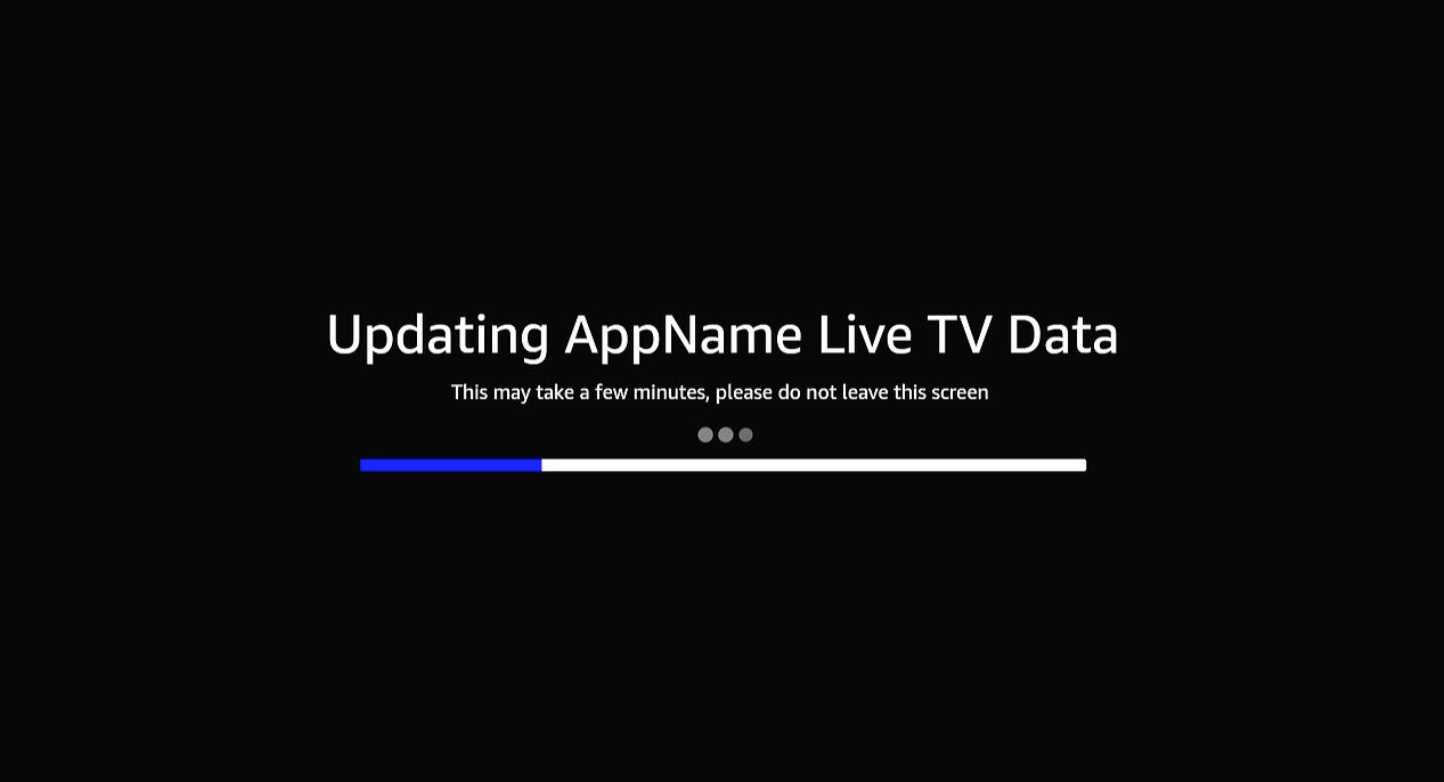
 これは、同期の進行中に表示されるスプラッシュ画面の例です。
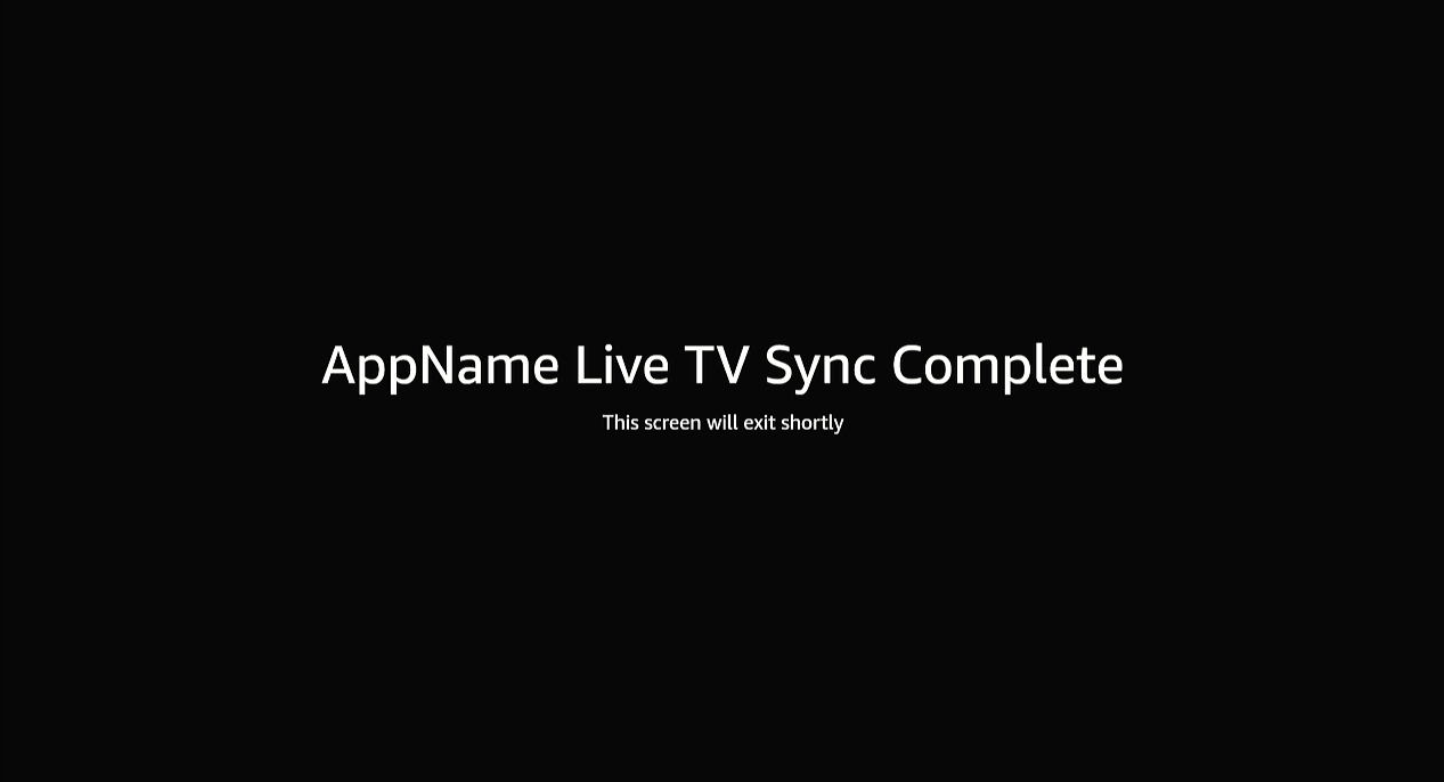 この機能をアプリでサポートするには、以下の手順に従います。
統合の手順
手順1:アプリで必要なパッケージの依存関係を追加する
package.jsonファイルに次の依存関係を追加します。- kepler-epg-providerパッケージは、EPGデータ(チャンネルの視聴権限、メタデータ、番組)をシステムにプッシュするためのAPIを提供します。
手順2:マニフェストファイルの更新
manifest.tomlファイルを更新して、チャンネル提供元の同期の対話型コンポーネントを追加します。以下の例は、Vegaサンプルアプリのmanifest.tomlファイルの一部を示しています。手順3:画面を作成する
以下のファイルをアプリパッケージに追加して、スプラッシュ画面を表示しながら最新のEPGデータをシステムにプッシュするビジネスロジックを定義します。 srcフォルダに以下の内容のEpgSyncSource.tsxファイルを作成して、アプリのチャンネル提供元の同期画面を作成します。手順4:画面のエントリポイントをシステムに登録する
index.jsファイルを更新し、manifest.tomlファイルで定義されるコンポーネントIDとSyncSource.tsxで定義される画面を使用して、チャンネル提供元の同期コンポーネントを登録します。以下はVegaサンプルアプリのコードです。チャンネル提供元の同期画面の想定される動作
アプリのチャンネル提供元の同期画面では、起動時に以下の処理を行う必要があります。- チャンネルの視聴権限のためにユーザーがアプリにログインする必要がある場合、まだログインしていなければ、ユーザーにログイン画面を表示します。
- ユーザーがログインしたら、Vega EPGプロバイダーを使用してユーザーのチャンネル視聴権限、メタデータ、番組を同期し、データをシステムにプッシュします。
- この同期はすぐに開始し、バックグラウンドタスクとして実行する必要があります。
- EpgSyncTaskからEPG統合と同じコードを再利用することをお勧めします。
- 同期が進行中であることを示すスプラッシュ画面をユーザーに表示します。
- ベストプラクティスとして、進行状況バーを表示することをお勧めします。進行状況バーを実装できない場合は、読み込み中を示すアニメーションを表示する必要があります。
- この画面には、現在の画面から移動しないようにユーザーに求め、移動すると同期が失敗するという警告メッセージを表示する必要があります。
- 同期が完了したら、画面を更新して同期が終了したことをユーザーに通知します。
- 同期の完了から数秒以内に画面を終了します。
