

- アプリの画面とページ構造を検査する
- UI要素を選択し、そのプロパティを表示する
- XPath式を使用して要素を検索する
- 選択した要素に対してクリックなどのアクションを実行する
- 自動テスト用にスクリプトを記録する
前提条件
Vegaとの統合に向けたAppiumのインストールの手順が完了していることを確認してください。アプリの検査
-
デバイスを接続します。
Fire TV Stick:
Vega仮想デバイス
-
自動化ツールキットを起動します。
-
Appiumサーバーを実行します。
- Appium Inspectorを起動します。 Macの場合:[アプリケーション] フォルダまたはSpotlightの検索結果から開きます。
- 機能を追加します。 必須の機能については、Appiumセッションの管理を参照してください。
-
[Start session] ボタンをクリックしてAppium Inspectorを開始します。
![Appium Inspectorの [Start Session] ボタンの位置を示すスクリーンショット。](https://m.media-amazon.com/images/G/01/mobile-apps/dex/vega/appium-inspector/start-session._TTH_.png) JSON機能の例:
Appium Inspectorでスクリーンショットがキャプチャされ、[App Source] パネルにXMLソースが表示されます。
JSON機能の例:
Appium Inspectorでスクリーンショットがキャプチャされ、[App Source] パネルにXMLソースが表示されます。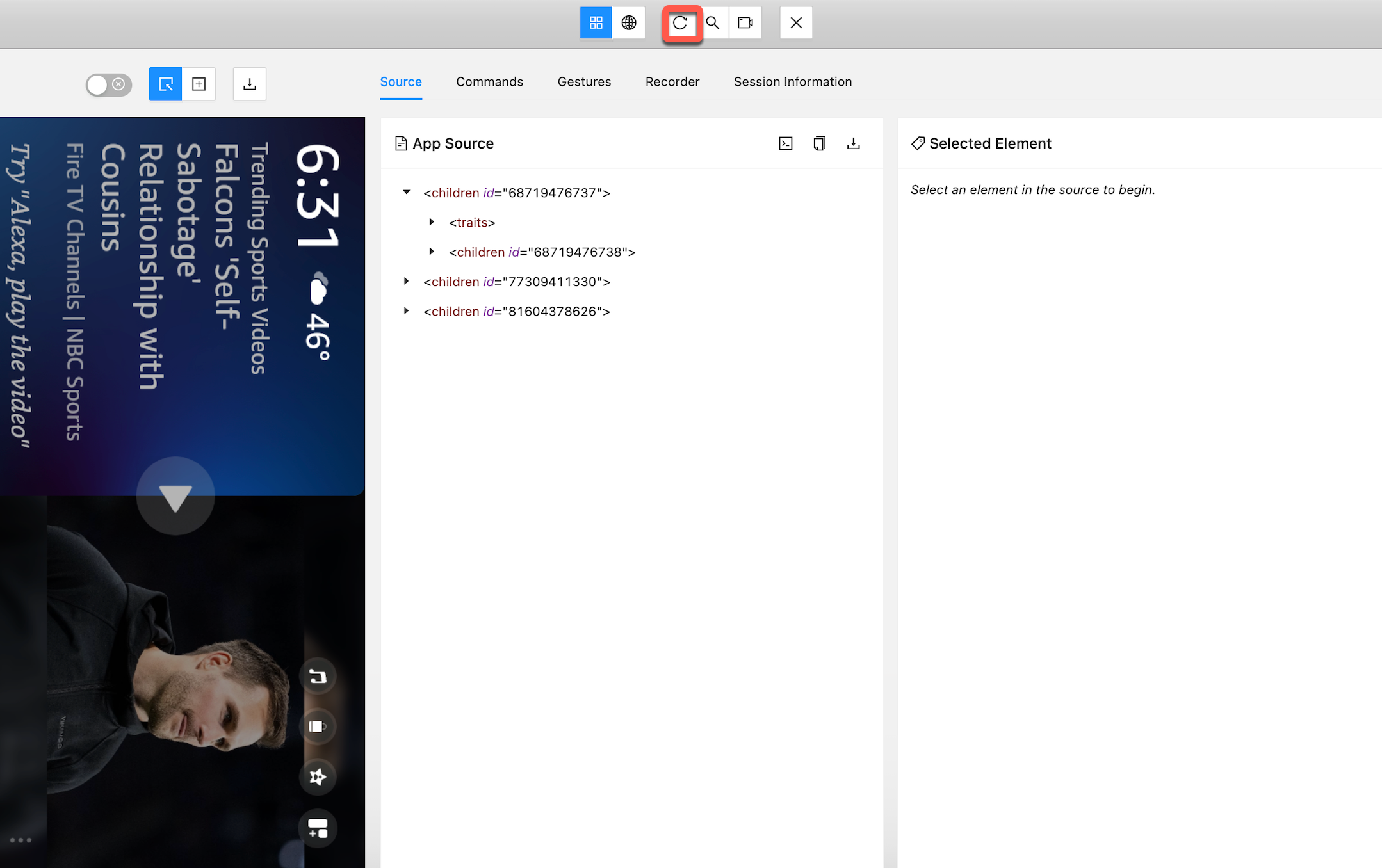 表示されているコンテンツを更新するには、[Refresh Source and Screenshot] ボタンをクリックします。
その他の機能
要素の選択
[App Source] パネルで、表示されたXMLツリーから要素を選択できます。![プロパティと使用可能なアクションが表示された [Selected Element] パネルのスクリーンショット。このパネルは、[App Source] のコードから行を選択すると表示されます。](https://m.media-amazon.com/images/G/01/mobile-apps/dex/vega/appium-inspector/selected-element._TTH_.png) 要素のプロパティと使用可能なアクションが、[Selected Element] パネルに表示されます。
要素のプロパティと使用可能なアクションが、[Selected Element] パネルに表示されます。
xpath式を使用した要素の検索
Appium Inspectorでは、選択中の要素のidを使用するXPathセレクターが提案されます。ただし、id値は動的に生成される場合があります。より信頼性の高い方法で要素を選択するには、代わりにtest_id属性か、roleやdescriptionなどのほかの属性を使用します。
 有効なxpath式の例
//*[@role="button"]は、role="button"属性を含む要素をすべて取得します。//*[contains(@description, "Music")]は、description属性にMusicを含む要素をすべて取得します。
クリックの実行click
選択した要素に対してクリックを実行するには、[Tap] アイコンを使用します。

スクリプトの記録
Appium Inspectorでは、アプリとの対話操作に基づいてスクリプトを記録できます。- Appium Inspectorを起動し、デバイスに接続します。
-
上部のバーにある [Record] アイコンをクリックして、記録を開始します。
![ユーザー操作をキャプチャできる [Recorder] タブとアイコンボタンを示すスクリーンショット。](https://m.media-amazon.com/images/G/01/mobile-apps/dex/vega/appium-inspector/recording._TTH_.png)
- 必要なアクションを実行します。 [Search for Element] パネルで、必要なアクションを実行します。たとえば、要素を検索し、[Tap] アイコンを使用してそれらを操作します。スクリプト領域には、記録中のすべてのアクションが表示されます。
-
記録を停止するには、もう一度 [Record] アイコンをクリックします。
生成されたスクリプトは、自動テストの土台として使用したり、必要に応じて変更したりできます。この例では、記録されたアクションが
sampleTestメソッドにキャプチャされています。 スクリプトの記録言語を変更するには、[Recorder] パネルの右上隅にあるドロップダウンメニューを使用します。
