
管理测试者
本页面将介绍如何管理账户中的测试者以及各个动态应用测试中的测试者。在账户级别,您可以管理账户中存在的所有测试者和测试者分组。在测试级别,您可以管理特定动态应用测试中关联的测试者,以及为该动态应用测试中的单个测试者执行操作。
在您的账户中管理测试者
要查看您账户中的所有测试者分组,请从开发者控制台菜单中选择Tools & Services(工具和服务)> 测试者管理。

在此屏幕上,您可以管理您的测试者分组和添加新测试者。要查看您账户中的所有测试者,选择查看所有测试者。您可以在测试者管理屏幕上执行的操作包括:
- 添加测试者
- 添加组
- 编辑组(添加测试者、删除测试者、重命名组)
- 删除组(从组所关联的动态应用测试中删除该组,并删除与任何其他组不关联的测试者)
- 从组中删除测试者(如果测试者未与任何其他组关联,该操作会将其从您的账户中删除)
- 删除测试者(这会将其从您的账户中删除;该测试者将不再出现在任何组或动态应用测试中)
所有测试者必须处于同一分组内。您最多可以添加300个测试者分组,所有组合计最多1500个测试者。
添加新的测试者
- 在开发者控制台菜单中,选择工具和服务 > 测试者管理。
- 单击添加新测试者。
- 在添加新测试者对话框中,可以上传CSV文件,也可逐个添加测试者。将自己添加为测试者,即可收到通知您应用是否可供下载和测试的邀请电子邮件。
- 如果要使用CSV文件,请务必在文件中按以下格式列出测试者:电子邮件地址、名字、姓氏。
- 如果您想单独添加测试者,请直接在对话框中输入测试者的详细信息。要添加更多测试者,请单击Add another tester(添加其他测试者)。

“添加新测试者”对话框 - 在Add tester to tester group(s)(将测试者添加到测试者分组)部分中,要在分组中添加测试者,可以创建新的分组,也可在现有分组中添加测试者:
- 要创建新分组,请单击Add new group(添加新分组)并输入其名称。将自动选择新分组。
- 要将测试者添加到现有分组,请选中现有分组的复选框。
注意: 如果选择在已与动态应用测试相关联的分组中添加新测试者,则还可以通过选择“将测试者添加到所选分组当前关联的所有LAT”,将此测试者添加到这些LAT测试。
- 请阅读声明内容,涉及权利、测试者同意接收通信以及测试者的年龄。
- 要确认此声明,请选中该声明旁边的复选框,然后单击添加。
现在,新测试者和您创建的所有新测试者分组都将显示在测试者管理屏幕上。
管理动态应用测试的测试者
要为动态应用测试添加和管理测试者,测试者必须属于现有测试者分组。有关如何在账户中管理测试者和测试者分组的详细信息,请参阅管理账户中的测试者。要在测试级别管理测试者,请访问应用的动态应用测试控制面板,然后为要管理的正在进行的测试选择管理测试者。
您可以在测试级别进行的操作包括:
- 添加测试者(来自您账户中的现有测试者分组)
- 删除测试者(仅从特定动态应用测试中删除测试者,这些测试者仍然在您的账户中)
- 为测试者重置应用内商品
- 向测试者重新发送邀请
将测试者添加到正在进行的动态应用测试中
- 如果您没有打开动态应用测试控制面板,请前往开发者控制台主信息页面,登录您的账户,然后在顶部导航栏中选择我的应用。
- 在列表中找到您的应用,单击菜单图标
 ,然后选择动态应用测试。
 - 在动态应用测试控制面板中,选择进行中的测试上的管理测试者。
-
在管理测试者页面上,选择添加新测试者。
此时会显示您账户中所有可用测试者分组的列表。
- 选中要添加的测试者分组旁边的复选框。如果您不想添加整个分组,则可以扩展分组并选中单个测试者旁边的复选框。

添加新测试者 -
单击保存。
管理测试者屏幕显示您添加的测试者的列表。
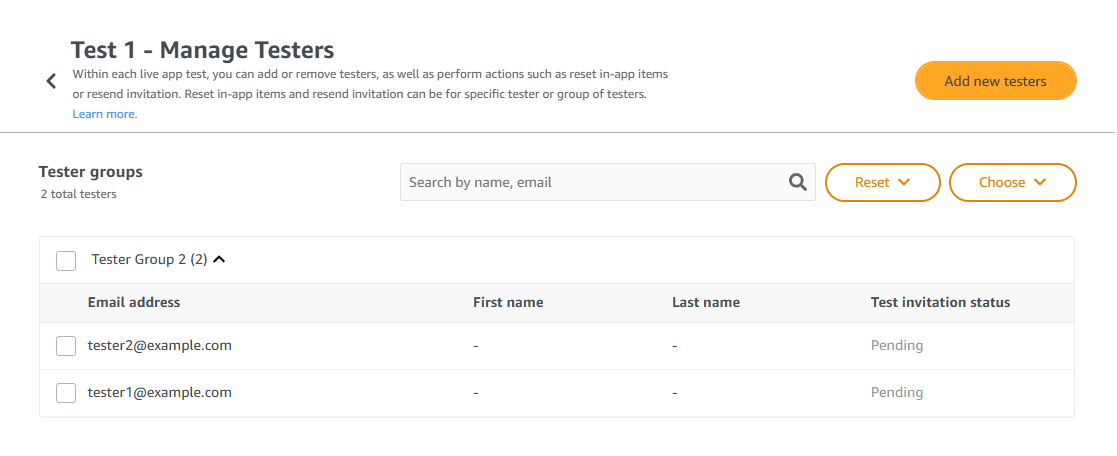
已添加新的测试者
测试者会收到两条通知:一个电子邮件链接,以及在符合条件的情况下,其设备上收到的一条推送通知。测试者可能需要几个小时才会收到电子邮件邀请。有关更多信息,请参阅让应用测试者做好准备。
管理动态应用测试中的现有测试者
在特定的动态应用测试中,您可以为单个测试者或特定的测试者分组执行操作。操作包括重新发送邀请、重置应用内商品或从动态应用测试中删除测试者。
为测试者重置应用内商品
- 在动态应用测试控制面板中,选择您要管理的测试上的管理测试者。
- 选中要管理的测试者或测试者分组旁边的复选框。
- 选择重置,然后选择要对所选测试者执行的操作:
- Reset entitlements(重置权利)- 重置所选测试者的应用内购买权利。
- Reset subscriptions(重置订阅)- 重置所选测试者的应用内购买订阅。
重新发送邀请或删除测试者
- 在动态应用测试控制面板中,选择您要管理的测试上的管理测试者。
- 选中要管理的测试者或测试者分组旁边的复选框。
-
选取选择,然后选择要对所选测试者执行的操作。
-
Remove tester(s)(删除测试者)- 从动态应用测试中移除所选测试者。仅针对特定的动态应用测试,会从测试者分组中删除测试者。在其他测试和您的账户中,该测试者仍将与该分组关联。
-
重新发送邀请 - 向所选测试者重新发送LAT邀请。如果测试者放错了邀请电子邮件或删除了邀请电子邮件,该操作会很有用。如果您想向选择退出LAT电子邮件的测试者重新发送邀请,该测试者首先需要选择重新加入。向测试者发送测试者管理屏幕上的选择加入链接。有关详细信息,请参阅测试者选择加入LAT电子邮件。
-
测试者邀请状态
当您的LAT应用发布时,如果您向LAT测试添加新测试者,则LAT服务会向您的所选测试者发送测试邀请。管理测试者屏幕显示测试者邀请状态,如下图所示。

测试者动态应用测试 (LAT) 邀请的当前状态由以下项之一表示:
- Delivered – LAT邀请已成功发送给测试者。
- Failed – LAT邀请未能送达测试者。
- Pending – LAT邀请尚未发送给测试者。
- Expired – LAT邀请已过期。
创建无需反复提示OTP的测试者账户
出于安全考虑,当您访问亚马逊零售账户时,亚马逊会要求您输入发送到手机号码的一次性密码 (OTP) 以完成两步验证。如果您的测试者希望能够在不需要OTP的情况下访问其测试账户,该测试者可以通过亚马逊企业创建测试账户。在测试者创建其亚马逊企业账户并且您向这些测试者发送LAT邀请后,您的测试者可以在设备上登录并开始测试您的LAT应用。
先决条件
在开始之前,请务必执行以下操作:
- 设置一个基本企业账户,您可以在其中完成所有身份验证步骤,包括通过手机进行OTP验证。您将使用此基础账户来邀请测试者创建其账户。关联的测试者账户不需要重复的OTP验证。
- 创建企业账户时,避免在任何字段中使用“test”(测试)一词。
向您的测试者发送亚马逊企业邀请
在您的测试者创建企业账户进行测试之前,您必须邀请这些测试者加入您创建的基础亚马逊企业账户。
邀请测试者加入亚马逊企业
- 使用您在先决条件中设置的基本企业账户登录Amazon.com或任何亚马逊市场。
- 在导航栏中,将鼠标悬停在Account for account name(<账户名>的账户)上,然后在Quick Actions(快速操作)下选择Add Users(添加用户)。

- 在Add users窗口中,确保选择Invite with email(通过电子邮件邀请)选项卡。

- 填写以下字段:
- 在Email address(电子邮件地址)字段中,输入测试者的电子邮件地址。
- 在Role(角色)字段中,根据您的需求选择角色。单击该字段显示可用角色及其描述。
- 在Add to group(添加到群组)字段中,输入要将这些用户添加到的群组名称。
- 要向测试者发送邀请,请单击Send invitation(发送邀请)。
对于测试者: 创建亚马逊企业账户
对于测试者而言,在收到邀请后,您可以通过接受邀请并创建企业账户来加入自己公司的现有亚马逊企业账户。
创建亚马逊企业账户
- 登录邀请发送到的电子邮件帐户。在邀请电子邮件中,单击邀请链接。
- 在亚马逊网站上,单击Accept Invitation(接受邀请)。您将从这里直接进入亚马逊企业账户创建页面,您的电子邮件地址将自动输入到Email(电子邮件)字段中。

亚马逊企业账户创建屏幕 - 填写其余字段,然后单击Create your Business account(创建您的企业账户)。
- 通过输入发送到您的电子邮件地址的OTP来验证您的电子邮件地址。然后单击Create your Amazon account(创建您的亚马逊账户)。
现在您可以开始使用自己的账户了。
相关主题
Last updated: 2026年9月1日
